
iOS 開發實戰小技巧:圖片比例計算、縮放邊界與 anchorPoint 的坑
更多技巧可參考:iOS 開發的 9 個超實用小技巧
很久沒寫部落格了,最近雜事與工作交雜,導致更新中斷了一段時間。這篇既是技巧整理,也是我在日常開發中累積的用法筆記。(提醒自己也提醒你們:別像我一樣,一忙就忘了記筆記。)
1. 計算圖片實際顯示區域的神器:AVMakeRectWithAspectRatioInsideRect()
這個函數可以算出「一張圖片以某種縮放模式顯示在 view 中時,實際佔據的矩形」。用 UIViewContentModeScaleAspectFit 來示範最直觀:
UIImageView *imageView = [[UIImageView alloc] initWithFrame:CGRectMake(100, 100, 300, 300)];
imageView.center = self.view.center;
imageView.backgroundColor = [UIColor redColor];
imageView.contentMode = UIViewContentModeScaleAspectFit;
UIImage *image = [UIImage imageNamed:@"mm.jpg"];
imageView.image = image;
CGRect imageAspectRect = AVMakeRectWithAspectRatioInsideRect(image.size, imageView.bounds);
NSLog(@"imageAspectRect = %@, imageView = %@", NSStringFromCGRect(imageAspectRect), NSStringFromCGRect(imageView.frame));
[self.view addSubview:imageView];
執行結果如下:
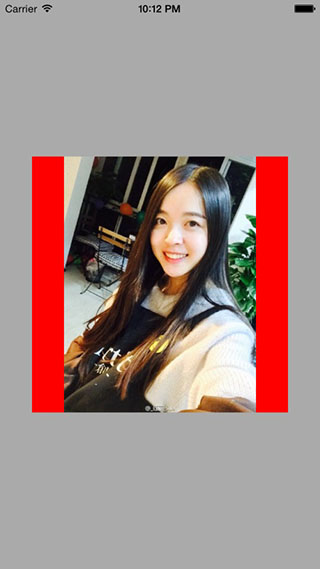
log 輸出:
imageAspectRect = {{37.563884156729145, 0}, {224.87223168654171, 300}}, imageView = {{37.5, 183.5}, {300, 300}}從 log 可以看出,圖片以 aspectFit 方式顯示時,在 imageView 內部的實際位置是 (37.5, 0)。你完全不需要自己寫一堆比例計算。(這個函數在 AV 框架裡,請自行 import。)
如果你在做相機或圖片處理相關的功能,就會知道它有多好用:處理橫幅照片、16:9、1:1、4:3 圖片在控件中的位置,或是把控件上的座標換算回圖片上的座標,都能派上用場。
2. 求解矩形經過平移、旋轉、縮放後,四個角(或任意一點)的新座標
// 先還原 center 到未套用 transform 前的座標
CGPoint originalCenter = CGPointApplyAffineTransform(_mStyleLeftEyeView.center,
                                                    CGAffineTransformInvert(_mStyleLeftEyeView.transform));
// 以右下角為例
CGPoint bottomRight = originalCenter;
bottomRight.x += _mStyleLeftEyeView.bounds.size.width / 2;
bottomRight.y += _mStyleLeftEyeView.bounds.size.height / 2;
bottomRight = CGPointApplyAffineTransform(bottomRight, _mStyleLeftEyeView.transform);
這裡的 styleLeftView 是一個矩形 view。上面示範了右下角,但無論做了什麼 transform,任何一點都能用同樣方式求出。至於實際用在什麼場景,這裡就不方便細說了(說太多等於把公司程式碼開源了)。
3. 為 pinch 縮放加上最大值與最小值限制
系統沒有現成的 max/min scale API,需要自己算:
if ([gestureRecognizer state] == UIGestureRecognizerStateBegan) {
    // 重置上一次的 scale,多個不同縮放比例的物件時尤其必要
    mLastScale = [gestureRecognizer scale];
}

if ([gestureRecognizer state] == UIGestureRecognizerStateBegan ||
    [gestureRecognizer state] == UIGestureRecognizerStateChanged) {

    CGFloat currentScale = gestureRecognizer.view.transform.a;

    // 算出本次縮放比例
    CGFloat deltaScale = ([gestureRecognizer scale] - mLastScale);
    CGFloat newScale = 1 + deltaScale;
    newScale = MIN(newScale, kMaxScale / currentScale);
    newScale = MAX(newScale, kMinScale / currentScale);

    CGAffineTransform scaleTransform = CGAffineTransformScale([[gestureRecognizer view] transform], newScale, newScale);
    gestureRecognizer.view.transform = scaleTransform;

    mLastScale = [gestureRecognizer scale];  // 記錄本次比例供下次使用
}
聰明的人應該一眼就懂。唯一需要注意的是「當前 scale」怎麼取。我最早查到的是這樣:
CGFloat currentScale = [[[gestureRecognizer view].layer valueForKeyPath:@"transform.scale"] floatValue];
但不知為何,layer 的 transform.scale 和 view 目前的縮放比例對不上。debug 之後我發現 view.transform 的 a 值才與實際縮放一致。因為工作緣故沒能深挖到最底層,如果你知道為什麼 a 就是 scale,歡迎分享給我。
4. 縮放時改變「縮放中心點」
大多數時候我們以 view 的中心點做縮放,但有時需要讓底邊保持不動,例如下圖這種效果:
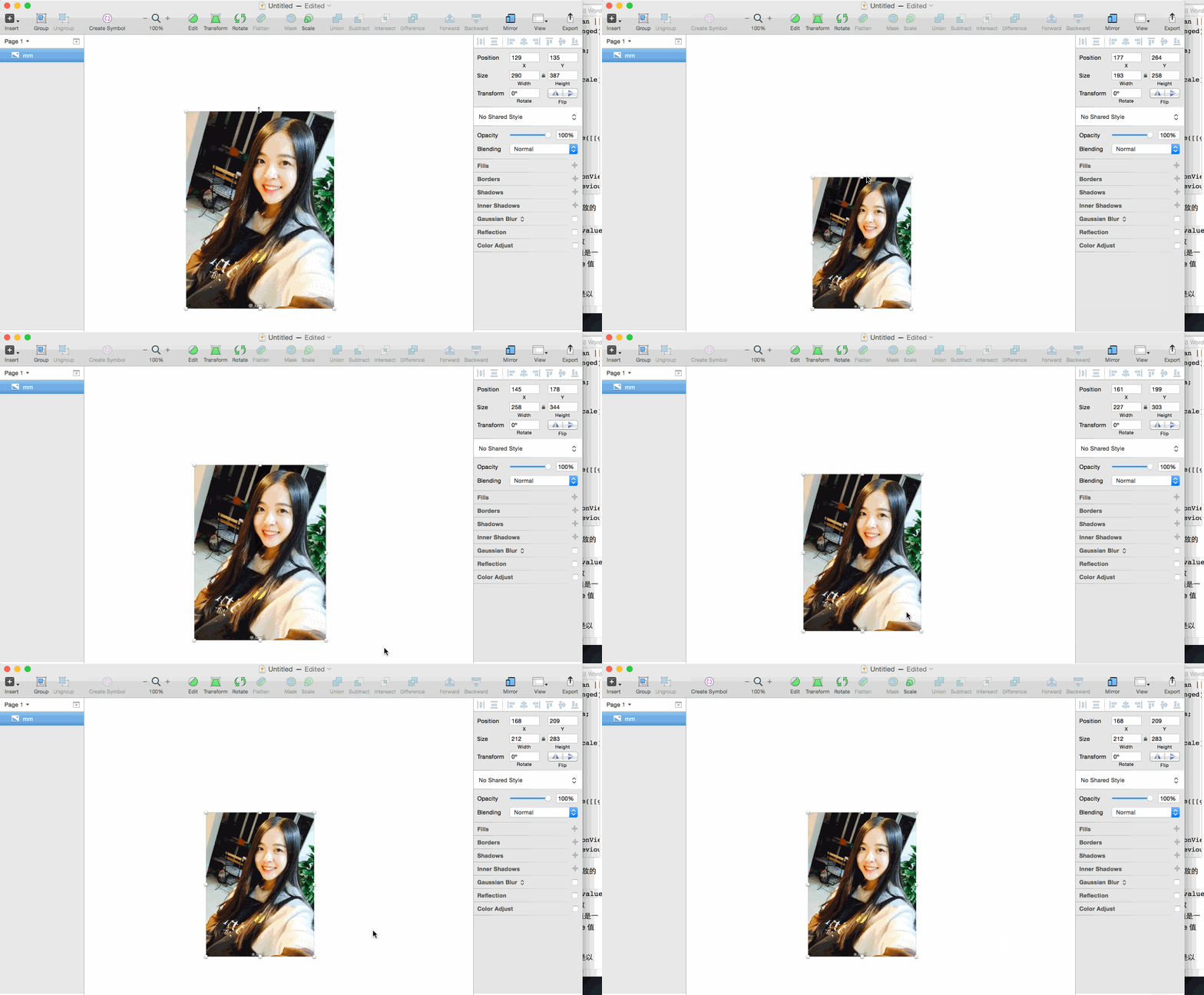
我最一開始的想法是縮放的同時搭配位移:往上縮多少就往下補多少,讓底邊不動。實作起來卻異常麻煩。後來改用 layer 的 anchorPoint,發現簡單太多。唯一要填的坑是:改 anchorPoint 時 frame 會瞬間跳位。還好我完美解決了。
- (void)setAnchorPoint:(CGPoint)anchorPoint forView:(UIView *)view {
    CGPoint newPoint = CGPointMake(view.bounds.size.width * anchorPoint.x,
                                   view.bounds.size.height * anchorPoint.y);
    CGPoint oldPoint = CGPointMake(view.bounds.size.width * view.layer.anchorPoint.x,
                                   view.bounds.size.height * view.layer.anchorPoint.y);

    newPoint = CGPointApplyAffineTransform(newPoint, view.transform);
    oldPoint = CGPointApplyAffineTransform(oldPoint, view.transform);

    CGPoint position = view.layer.position;
    position.x -= oldPoint.x;
    position.x += newPoint.x;
    position.y -= oldPoint.y;
    position.y += newPoint.y;

    view.layer.position = position;
    view.layer.anchorPoint = anchorPoint;
}
用這種方式設定 anchorPoint 之後,如果後續要做平移,記得先把 anchorPoint 設回 (0.5, 0.5),就不會出問題。
5. 用 git 快速定位「這段看不懂的程式碼是哪位高手寫的」
團隊用 git 開發時,你可以快速查出某行程式碼的作者,然後……把鍋準確地甩出去。(如果是自己寫的,就安靜地別讓人知道這個技巧。)功能就是 show blame for line。
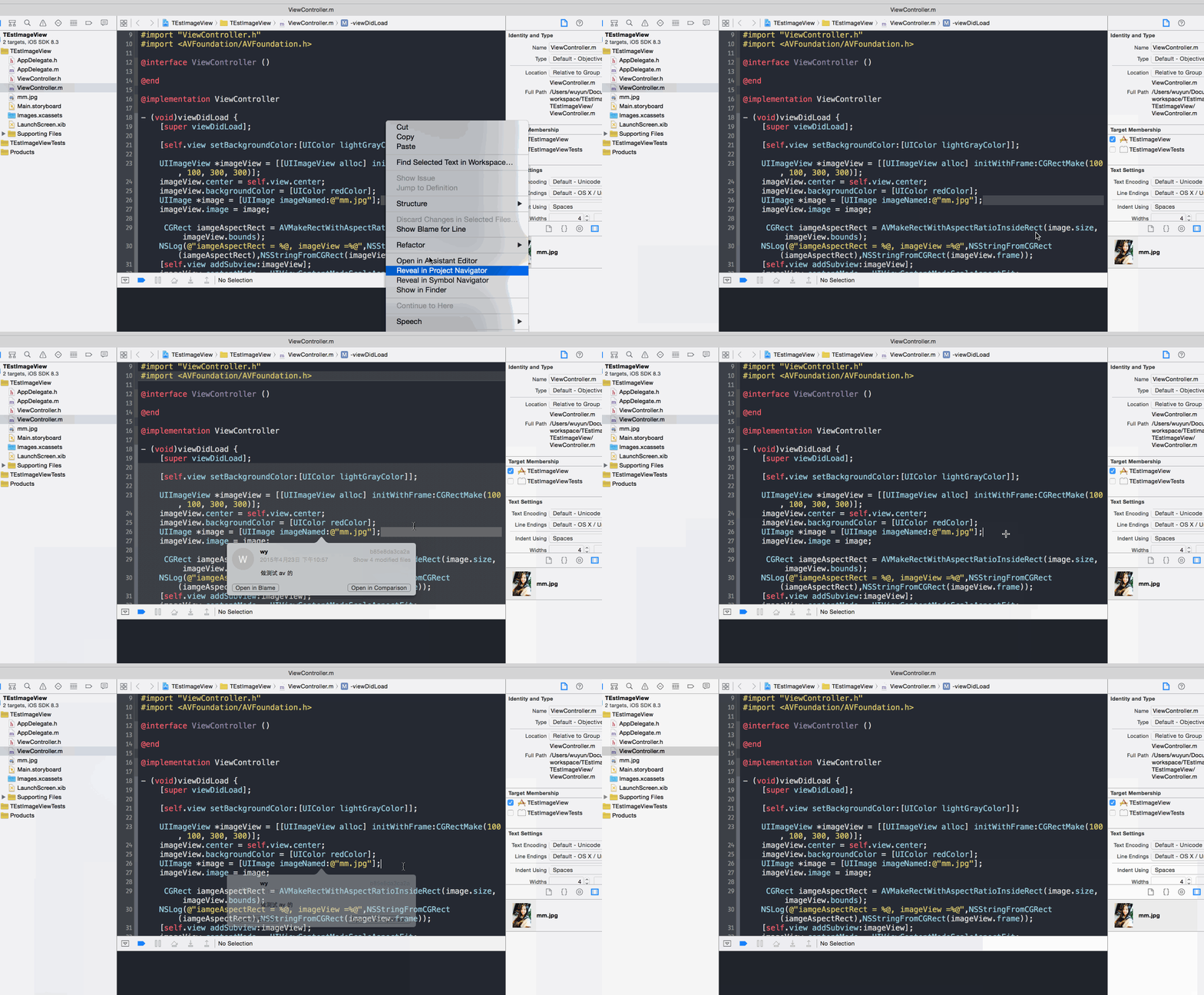
這操作還能設成快捷鍵——熟悉我風格的人應該猜得到,我把它改成了 Option + c(改法可參考我前面的文章)。以後遇到問題就能立刻找到同事,質問他「你這寫的是什麼鬼,連我這種高手都看不懂」。
結語
這次沒有用 Swift 寫示範,我最近也在學,但實在擠不出時間。原本還想寫一篇 storyBoard 與 AutoLayout 的技巧整理,無奈寫的人太多、內容容易雷同,能寫出差異的部分又有限,只好作罷(後續我會研究動畫,到時再帶來更酷炫的內容)。
- 上一篇文章: 讓工程師變「懶」的組合技:Jenkins + 蒲公英自動化分發
- 下一篇文章: Hybrid 行動應用實戰:用網頁技術做出原生般的體驗