
iOS 憑證全解讀:從 CSR 到上架與內購的完整流程
網上講蘋果憑證生成與設定的文章不少,但多數只交代了操作步驟,很少把「為什麼」說透,初次接觸的人難免困惑。這裡把自己的理解系統整理一遍,建議搭配其他憑證配置教學一起看。
憑證是怎麼來的
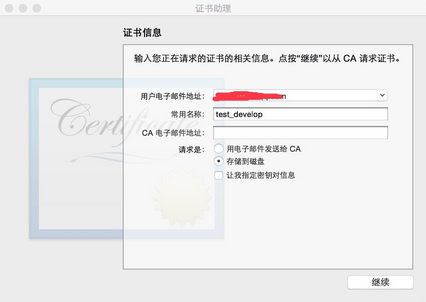
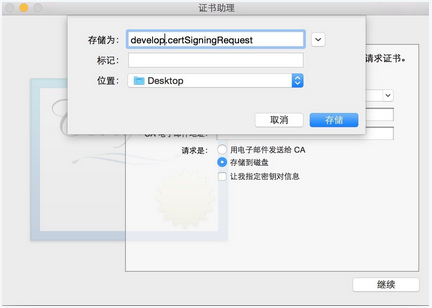
1. 在本地打開鑰匙串存取 → 憑證助理 → 從憑證頒發機構請求憑證,填寫郵箱與常用名稱,選擇存儲到磁碟,得到一個 .certSigningRequest(簡稱 CSR)檔。
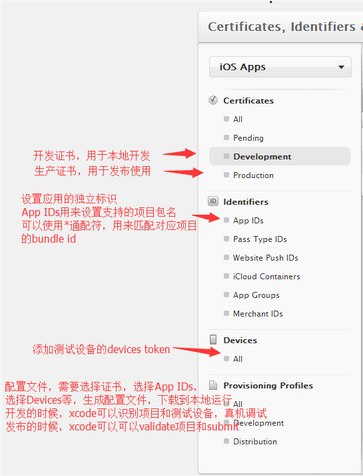
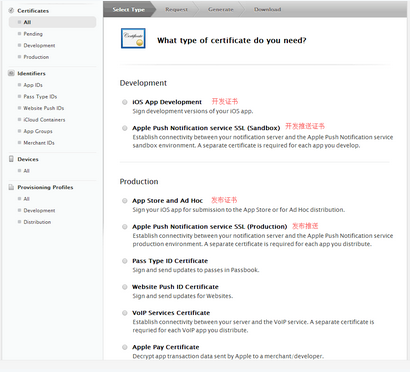
2. 登入蘋果開發者帳號,建立憑證(Development 或 Production),上傳 CSR,下載並雙擊安裝 .cer 檔。
關鍵點:只有「本地產生 CSR → 上傳帳號 → 下載 cer 並安裝」這一整套走完,鑰匙串裡才會同時存在憑證與對應的私鑰。
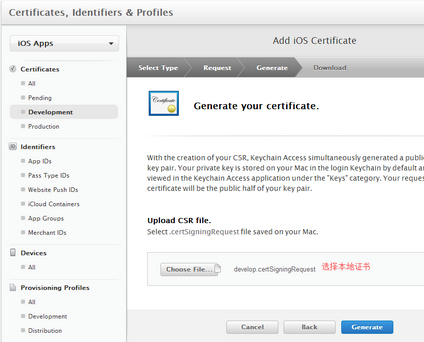
如果同事 B 只是登入開發者帳號下載 cer 並安裝,他手上只有憑證、沒有私鑰,是無法正常簽名的。
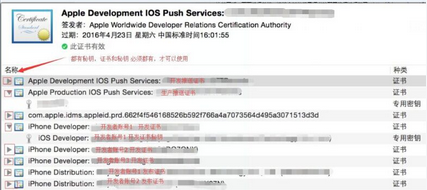
所以新同事加入開發組時,正確做法是從本地鑰匙串中選中憑證,導出 p12 檔(憑證 + 私鑰)交給對方;另外再給一份 Provisioning Profiles 配置檔,供本地開發識別測試裝置。
導出步驟:鑰匙串 → 選中憑證 → 右鍵導出 → 存為 p12 → 設定密碼。同事收到後雙擊並輸入密碼,憑證即安裝成功。
還有一點值得強調:憑證與具體專案關聯不大。憑證有效期通常只有一年,過期後重新生成一份上傳帳號即可;同時因為舊憑證失效,需要重新產出 Provisioning Profiles,再把最新的 p12 與配置檔分發給同事。
反過來說,開發者帳號裡的憑證與配置檔其實可以放心操作——誤刪了、找不到私鑰了,都能重建,不必緊張。
在 Xcode 中加入開發者帳號
路徑:Xcode → Preferences → Accounts → 左下角 Add Apple ID,輸入帳號與密碼。之後在專案的 target → General → Team 中即可選擇對應的開發者帳號。
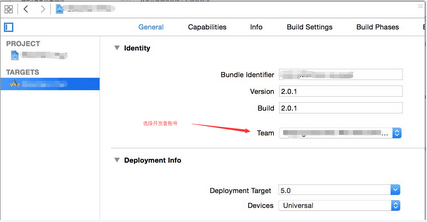
若 build 到的新裝置尚未註冊進帳號的 devices 清單,Xcode 會提示無法識別裝置。此時可以直接 Fix Issue,Xcode 會自動在帳號中建立針對該裝置的 Provisioning Profiles 並安裝到本地;唯一的副作用是帳號下的配置檔會積累不少零散檔案。
App 上架流程
先修改專案的 version 編號,並把 build configuration 從 Debug 切換為 Release。
切到 Release 後一定要重新測一遍——部分第三方庫在 Release 下會出現相容性問題。
調整路徑:Product → Scheme → Edit Scheme,修改 Run / Test / Analyze / Archive 的 Build Configuration(發佈只需關注 Archive)。
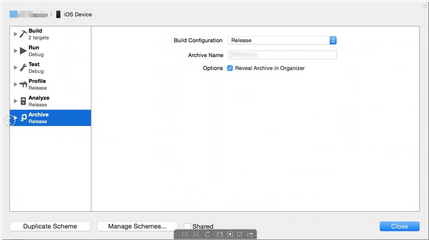
接著到 iTunes Connect 建立或選擇 App,填寫基本資訊並新增版本(即構建版本)。
驗證與提交
1. Product → Destination 選擇 iOS Device;
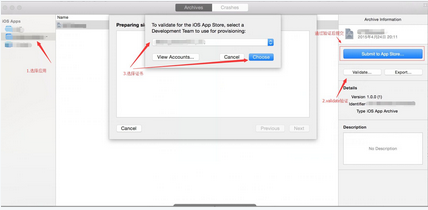
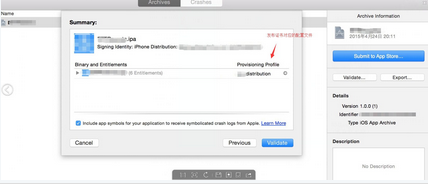
2. Product → Archive,在右側點 Validate,選擇憑證後執行驗證;
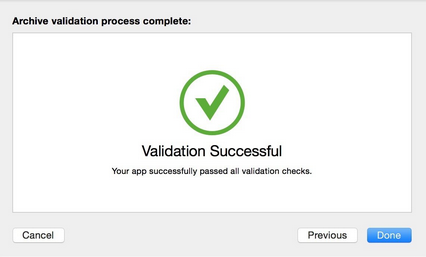
3. Validate Successful 後點 Submit to App Store 提交構建版本,看到 Submission Successful 即完成;
4. 回到 iTunes Connect,選擇自動發佈或手動發佈,提交審核,然後等待。
關於內購(IAP)
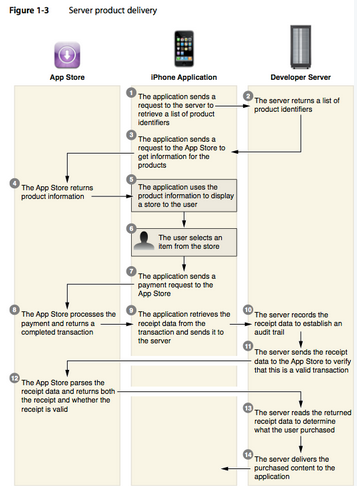
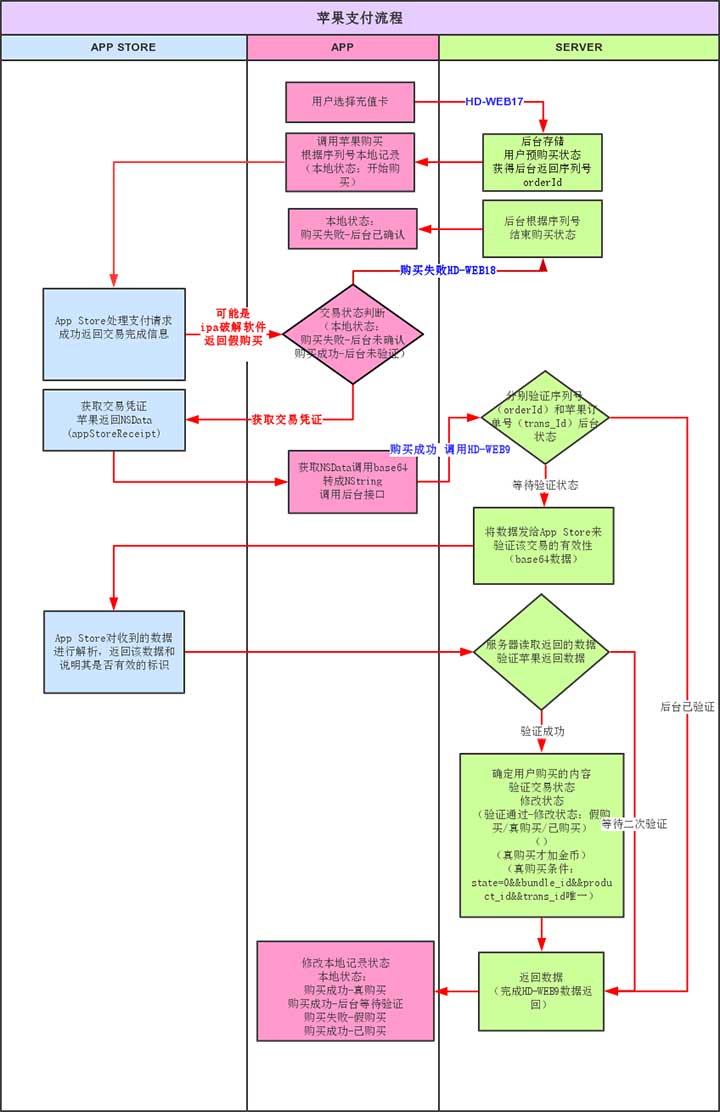
完整的購買流程如下:
1. App 向自家伺服器發請求,取得產品列表;
2. 伺服器回傳含產品標識符的清單;
3. App 帶著這些標識符向 App Store 查詢產品資訊;
4. App Store 回傳產品資訊;
5. App 把資訊呈現給使用者(App 內的 store 頁面);
6. 使用者選擇某個產品;
7. App 向 App Store 發送支付請求;
8. App Store 處理支付並回傳交易完成資訊;
9. App 從資訊中取出憑證資料,轉發給自家伺服器;
10. 伺服器記錄資料並做初步審查;
11. 伺服器把資料送給 App Store 驗證交易有效性;
12. App Store 解析資料,回傳內容與有效性標識;
13. 伺服器讀取結果,確認使用者購買的內容;
14. 伺服器把購買內容下發給 App。
由於存在越獄與 ipa 破解工具造成的偽造購買,第 9~13 步的後台訂單校驗環節不能省。
下圖是我自己畫的、基於 iOS 7 的購買流程圖,包含前後台介面呼叫與校驗時序:
- 上一篇文章: Xcode 實戰技巧:向量圖、程式碼片段與其他生產力改造
- 下一篇文章: CALayer 動畫實戰:拆解一個登入頁的所有動效