
Xcode 實戰技巧:向量圖、程式碼片段與其他生產力改造

原文:Xcode 6 Tips: Vector Images, Code Snippets and Many More 譯者:yuewang
無論是職業開發者還是出於興趣寫程式,你大概都要在螢幕前度過大把時間等待編譯完成。工具用起來順不順手,直接決定了這段時間的體驗——從選哪個編輯器,到願不願意花心思調校它。友善的環境能顯著放大產出;反之,一個冰冷、無法客製、字體小到看不清、快捷鍵不能改的環境,只會讓效率持續流失。
對 iOS(或 Mac)開發者而言,主力 IDE 幾乎一定是 Xcode。它是個功能密度極高的工具,第六版問世時,幾乎你能想到的選項它都有;每個新版本都會補上一些讓開發更順手的能力。當然它並不完美,有些毛病還挺惱人,但值得慶幸的是蘋果每個迭代都在收斂這些問題。
Xcode 和其他工具一樣,預設配置是為了「開箱可用」而設的,對新手來說我甚至覺得它有能力選項多到讓人困惑。事實上沒有人會用到全部功能:不用版本控制的人大概永遠不會碰相關面板;專案規模不夠大的話,bots 測試也無從談起。但無論用不用,有一點得承認——Xcode 的可客製程度遠超多數人的想像,稍作調整就能讓它變得順手且高產。
這篇教程不談新的編程話題,而是處理那些「輕量級」卻長久被忽略的東西,目標有三:
- 改變 Xcode 的外觀與手感,讓你不會用久了就厭煩。誰說配色不是專業人士該在意的事?
- 用實用技巧提升生產力,少在重複性編程上浪費時間。
- 快速盤點幾個我認為很關鍵的功能,說不定你會發現以前漏掉的好東西。
一句話總結:這是關於 Xcode 在視覺、編程與工作流三個層面的客製化指南。
建立範例專案
這次不發初始專案,也不從零搭一個複雜工程。我們只做一個帶兩個 Label 和一個 Image View 的簡單 App,用來承載後續所有示範。你可以下載随附的資源壓縮檔,解壓後會看到:
1. 一些可選用的字型(你也可以自己找、自己下載);
2. 一個 FlatUI.clr 檔,裡頭是自訂調色盤的全部顏色;
3. 一個包含向量圖的 PDF 檔。
接下來動手建專案。模板選 Single View Application,語言選 Swift,專案取名 TipsTricks,存檔後開始配置。
回到 Xcode,在 Project Navigator 中打開 Main.storyboard,從 Object Library 拖兩個 UILabel 到畫布上,frame 設定如下:
- 第一個 label:X = 16, Y = 70, Width = 568, Height = 40
- 第二個 label:X = 16, Y = 140, Width = 568, Height = 40
兩個 label 的文字對齊方式都設為居中,預設文字可刪可留。
接著拖一個 UIImageView 到畫布,frame 設為 X = 250, Y = 440, Width = 100, Height = 100。
然後設定 constraints。由於 subview 結構很簡單,直接讓 Xcode 代劳即可:在 View Controller 中全選所有視圖,執行選單 Editor > Resolve Auto Layout Issues > Add Missing Constraints。
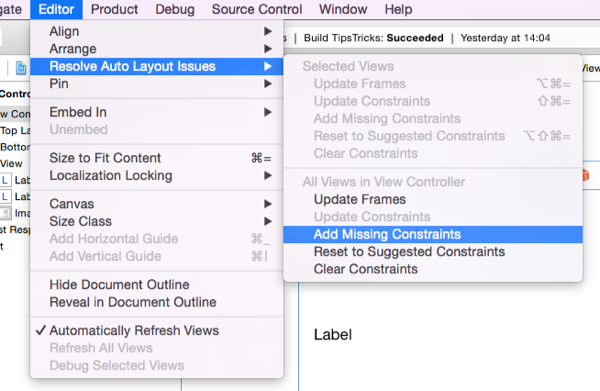
最終介面如下:
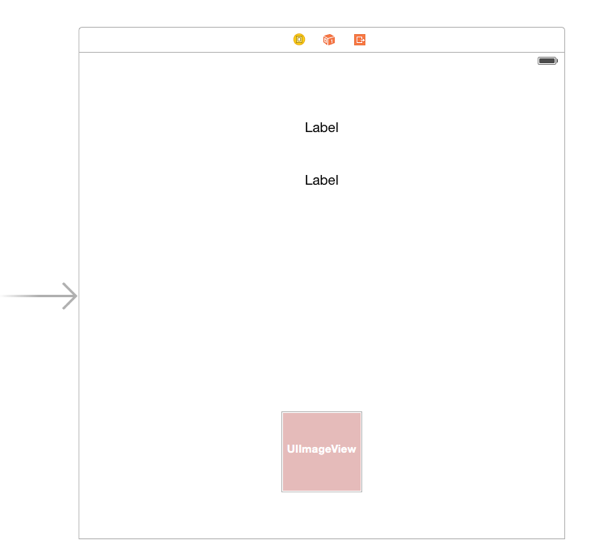
最後在 ViewController.swift 開頭宣告三個 IBOutlet:
@IBOutlet weak var label1: UILabel!
@IBOutlet weak var label2: UILabel!
@IBOutlet weak var imageView: UIImageView!
回到 Interface Builder,把這些 outlet 與對應的 subview 連上即可。
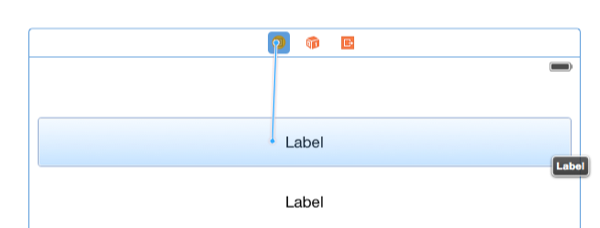
更換主題與配色
Xcode 裡最容易被忽略、卻最能改善日常體驗的設定,就是原始碼編輯器的配色與字型。長時間盯著同一套主題不只會膩,字級不合適還會直接帶來眼睛疲勞與頭痛。養成偶爾換主題的習慣,寫程式時真的有種煥然一新的感覺。
Xcode 安裝後的預設主題如下:
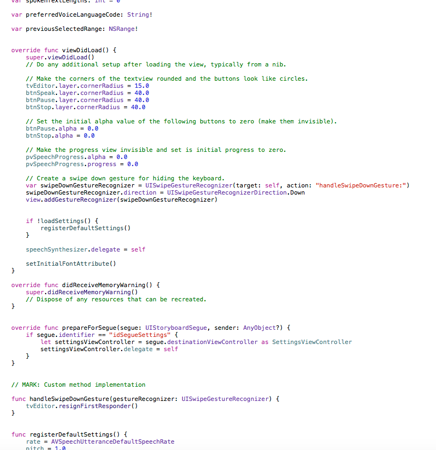
這套主題本身不算難看,但對我來說有兩個問題:光線昏暗時白底特別刺眼;字級偏小,在大螢幕上吃力。
打開 Xcode > Preferences…,切到 Fonts & Color 標頁。
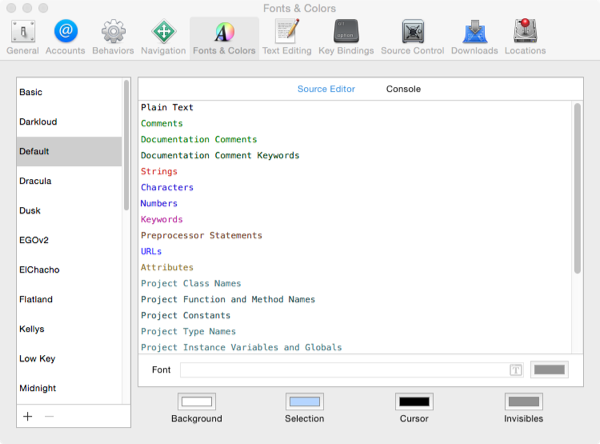
左側面板是現有主題清單,每個主題把語法類型配色、背景色與字型捆成一個包;右側面板則列出所有字型變體(變數、命令、註解、字串、關鍵字等)在當前主題下的呈現方式,下方還有編輯器背景色、選取文字色與游標色的設定入口。
想改哪一項都可以:選中某個語法類型,直接換字型或換顏色。按住 Command 點擊可以多選。
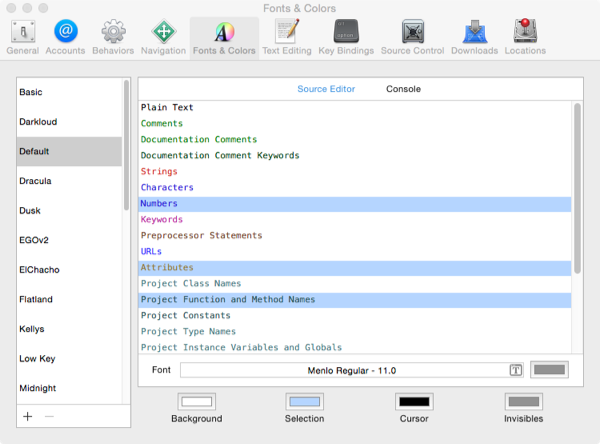
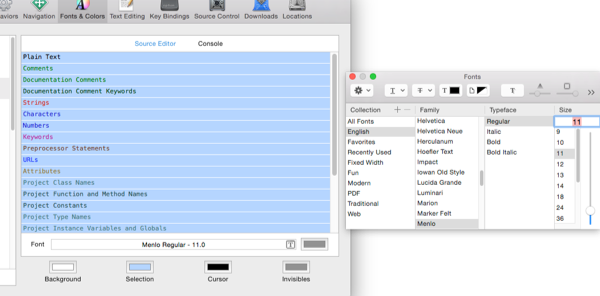
實務上更常見的需求是「一次改全部」。做法是點任一語法類型,按 Command + A 全選,再用上方那個小 T 圖示統一調整字型屬性——想立刻把預設主題的字級放大,這是最快的路。
所有改動會即時套用到編輯器,沒有確認或復原的環節。這也是為什麼動手前應該先備份:在左側面板點擊下方的 + 圖示,選擇 Duplicate ‘Theme_Name’,就完成了一次複製。
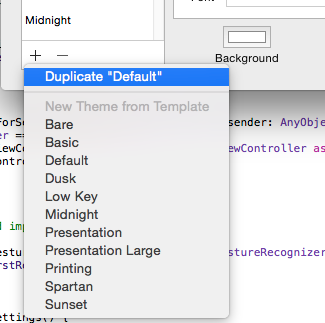
養成備份的習慣,就永遠不必擔心調壞了回不去。
Xcode 預裝了幾套主題,點名字就能即時預覽。除了預設之外,最受歡迎的兩套是 Midnight 與 Presentation。前者適合光線昏暗的環境,比刺眼的白底舒服得多:
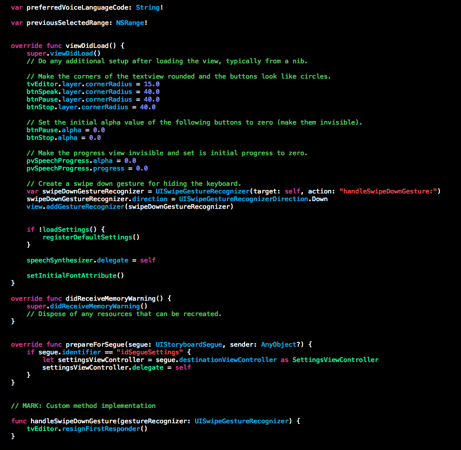
Presentation 顧名思義是為演示準備的——當受眾並不坐在你螢幕正前方時,它的大字級會幫上大忙。
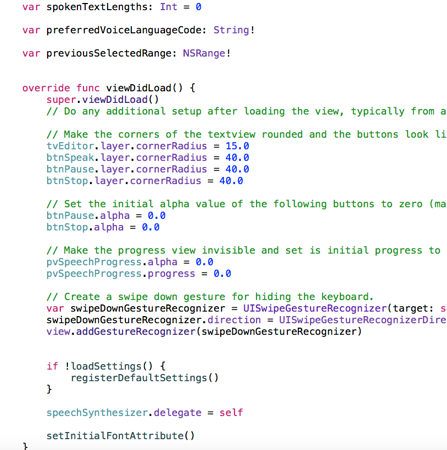
記住,任何主題的任何細節都能按自己的喜好改。
想加入第三方主題也很容易。網上搜尋 “Xcode themes” 就能找到大量合集,挑一個下載解壓後:
1. 在 Finder 中定位到 USER_ACCOUNT/Library/Developer/Xcode/UserData/FontAndColorThemes;
2. 把主題檔複製貼上到這個目錄。
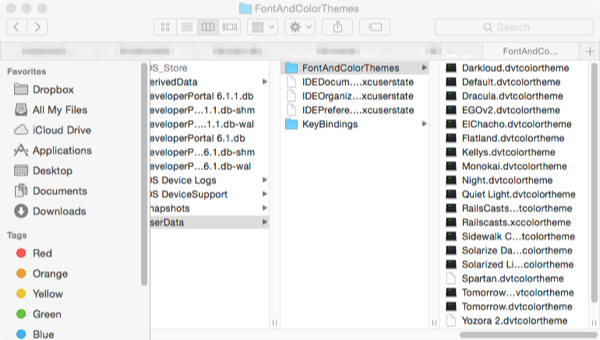
兩個提醒:若 FontAndColorThemes 目錄不存在,最快的解法是在 Xcode 裡複製一個現有主題,目錄會自動產生;另外請確保隱藏檔案可見,可在 Terminal 執行:
defaults write com.apple.finder AppleShowAllFiles -boolean true
killall Finder
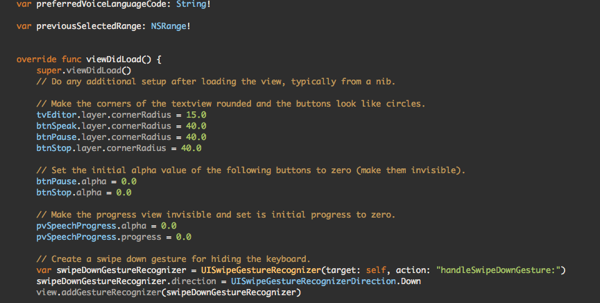
重開 Xcode,新主題就會出現在清單裡。以下幾張是套用第三方主題後的實際效果:
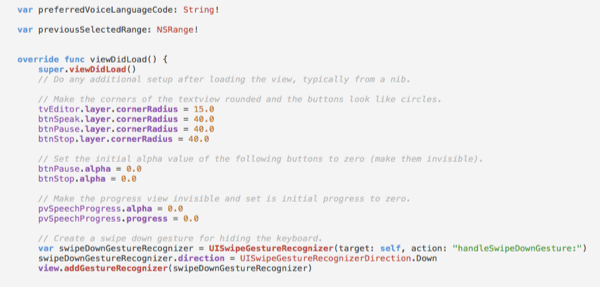
加入自訂字型
為 App 換上自訂字型,是讓作品擺脫「系統樣」最快的方式之一。聽起來好像很麻煩,實際步驟並不多。
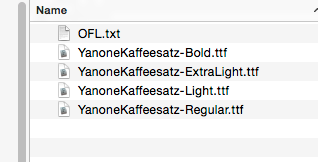
先準備字型檔(.ttf 或 .otf),可以到 Google Fonts 等網站下載,建議挑有多種字重的一套。我這裡用的是 Yanone Kaffeesatz,共 4 個字重,都在隨附資源的 zip 裡。
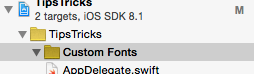
在 Project Navigator 中新建一個名為 Custom Fonts 的 group,讓專案結構保持整潔。
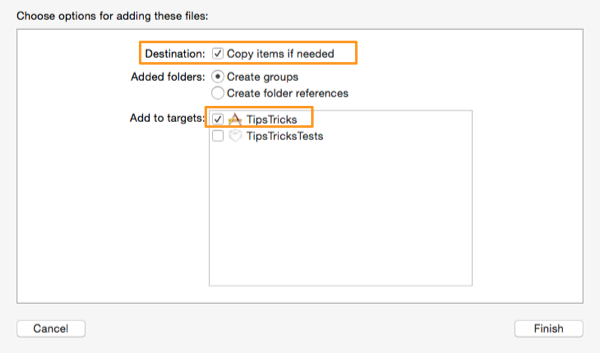
接著把字型加入專案,兩種做法:走 File > Add Files to “TipsTricks”… 選檔,或直接在 Finder 中把字型檔拖進 Custom Fonts group。我偏好後者,更快。跳出確認視窗時,務必勾選 Copy items if needed 與 TipsTricks target,否則字型不會真正進入專案。
字型會出現在 Project Navigator 中。接著切到 target 的 Build Phases,展開 Copy Bundle Resources,確認字型檔確實被列在裡面。
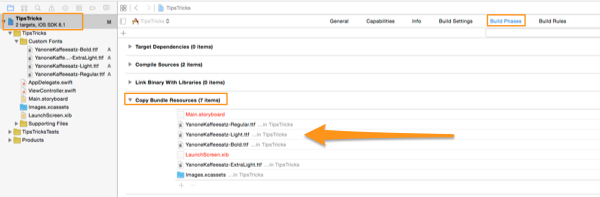
下一步是讓專案「知道」自己多了一批字型。打開 Info.plist,透過 Editor > Add Item 新增一個鍵值,選 Fonts provided by the application,它會變成一個清單,把字型檔名逐項填進去。檔名建議複製貼上而非手打,避免拼字錯誤。

現在要找出字型的「真實名稱」——也就是寫在程式碼裡要用的那個名字,它往往和檔名不同。在 ViewController.swift 的 viewDidLoad 中加一段臨時程式碼,把系統所有字型家族與字型名稱印出來:
override func viewDidLoad() {
    ...
    for fontFamilyName in UIFont.familyNames() {
        println("-- \(fontFamilyName) --")
        for fontName in UIFont.fontNamesForFamilyName(fontFamilyName as String) {
            println(fontName)
        }
        println(" ")
    }
}
執行一次,在 console 就能看到類似下面的輸出,你要的那個名字就在其中。
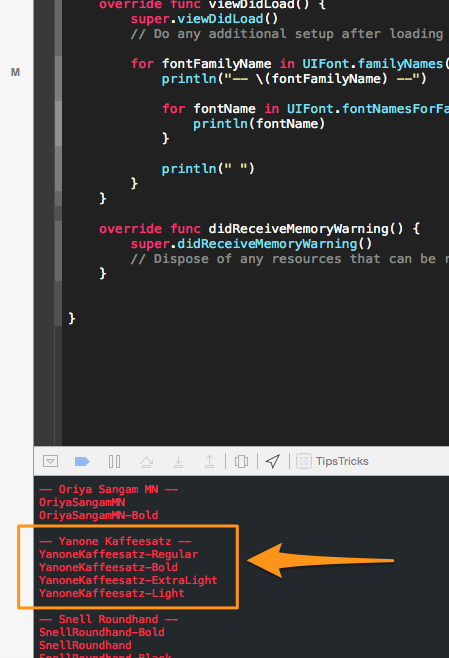
拿到名字後就能正式使用,同時把上面那段臨時程式碼刪掉或註解:
override func viewDidLoad() {
    ...
    label1.font = UIFont(name: "YanoneKaffeesatz-Regular", size: 20.0)
    label1.text = "Tips and Tricks in Xcode"

    label2.font = UIFont(name: "YanoneKaffeesatz-Bold", size: 20.0)
    label2.text = "Tips and Tricks in Xcode"
}
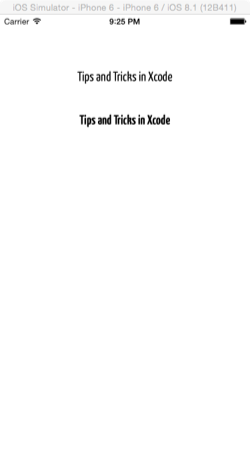
換成別的字型時,只要替換字型名稱與字級即可。執行 App,模擬器上就能看到自訂字型的成果:
程式碼片段(Code Snippets)
這是我個人最偏愛的功能。回想一下:你有多少次為了寫 tableview 的 delegate 與 datasource 而反覆查語法?有多少次上網搜「怎麼取 App 的 Documents 目錄」?這些任務高度重複、寫法標準,實在沒必要每次重來一遍。
Xcode 預裝了不少現成片段。在編輯器中打開右側 Utilities 面板,切到 Code Snippets 庫。
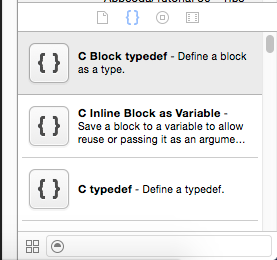
清單裡有類別定義、if-else、迴圈等常見骨架,也有 C 與 C++ 的版本。使用時只需注意語境:類別定義不能放進方法體內,for 迴圈也不能直接塞到方法外。真有語境錯誤,編譯器會即時提醒。
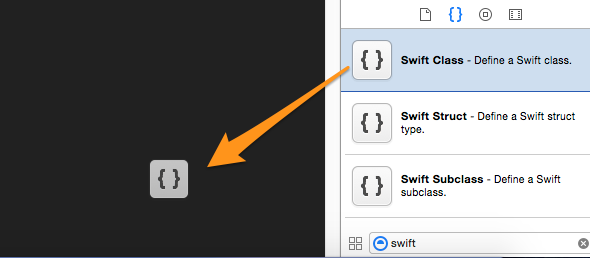
把片段拖進編輯器就能使用:
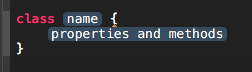
放開後,片段立刻出現在該位置,等待你補齊參數:
真正省事的是自訂片段。以「取檔案路徑」為例,先在 ViewController.swift 裡寫一個空方法:
func fakeMethod() { }在其中加入要保存的那行程式碼:
func fakeMethod() {
    let documentsDirectoryPath = NSSearchPathForDirectoriesInDomains(.DocumentDirectory, .UserDomainMask, true)[0] as NSString
}
只選中那一行(不要選整個方法),拖進 snippets 庫,會跳出設定框:
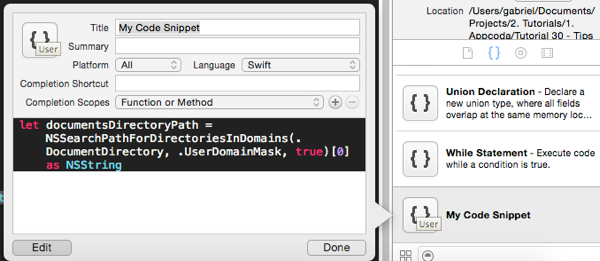
若視窗沒自動彈出,可以在庫裡找 My Code Snippet 並雙擊開啟。可設定的項目如下:
1. Title:片段名稱,這裡取名 Documents Directory。
2. Summary:簡短說明,這裡填「回傳 documents 目錄路徑」。
3. Platform:iOS 或 Mac,保留預設也無妨。
4. Language:片段語言,預設即當前語言。
5. Completion Shortcut:最實用的一項。設定一個關鍵字,之後在編輯器中輸入它就會被整段程式碼替換。這裡設為 mydocdir。
6. Completion Scopes:界定片段的可用範圍(類別內、方法內等)。預設值(Function or Method)通常就合適,可用加減號增刪。
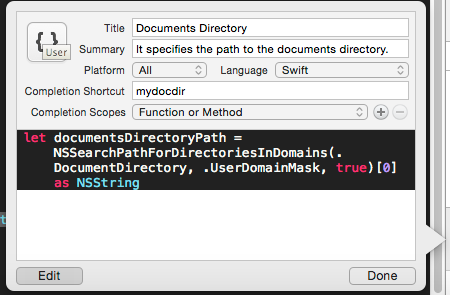
按下 Done,片段就存進庫中,並帶有一個 User 標記以區別系統預設。
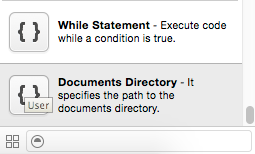
雙擊它可以重新打開設定視窗,點 Edit 隨時修改。
清空 fakeMethod() 的內容,把自訂片段拖進去——程式碼就回來了。更進一步:再刪掉,直接輸入 mydocdir:
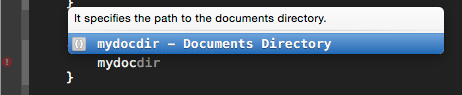
Xcode 匹配到之後按 Return,關鍵字立刻展開為整段程式碼。把最常用的任務都做成片段,此後基本不必再重複敲這些骨架。
下面是兩種使用方式的實際演示:

再來一個我最喜歡的:tableview 的那一整套方法。刪掉 fakeMethod(),在 ViewController 類中貼上:
func numberOfSectionsInTableView(tableView: UITableView) -> Int {
    return 1
}
func tableView(tableView: UITableView, numberOfRowsInSection section: Int) -> Int {
    return 0
}
func tableView(tableView: UITableView, cellForRowAtIndexPath indexPath: NSIndexPath) -> UITableViewCell {
    var cell = UITableViewCell()
    return cell
}
func tableView(tableView: UITableView, heightForRowAtIndexPath indexPath: NSIndexPath) -> CGFloat {
    return 0.0
}
func tableView(tableView: UITableView, didSelectRowAtIndexPath indexPath: NSIndexPath) { }
全選後拖進片段庫,設定如下,關鍵字取 mytableview:
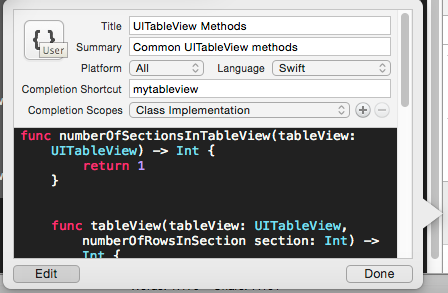
清空編輯器,只輸入關鍵字,整套方法立刻回來:
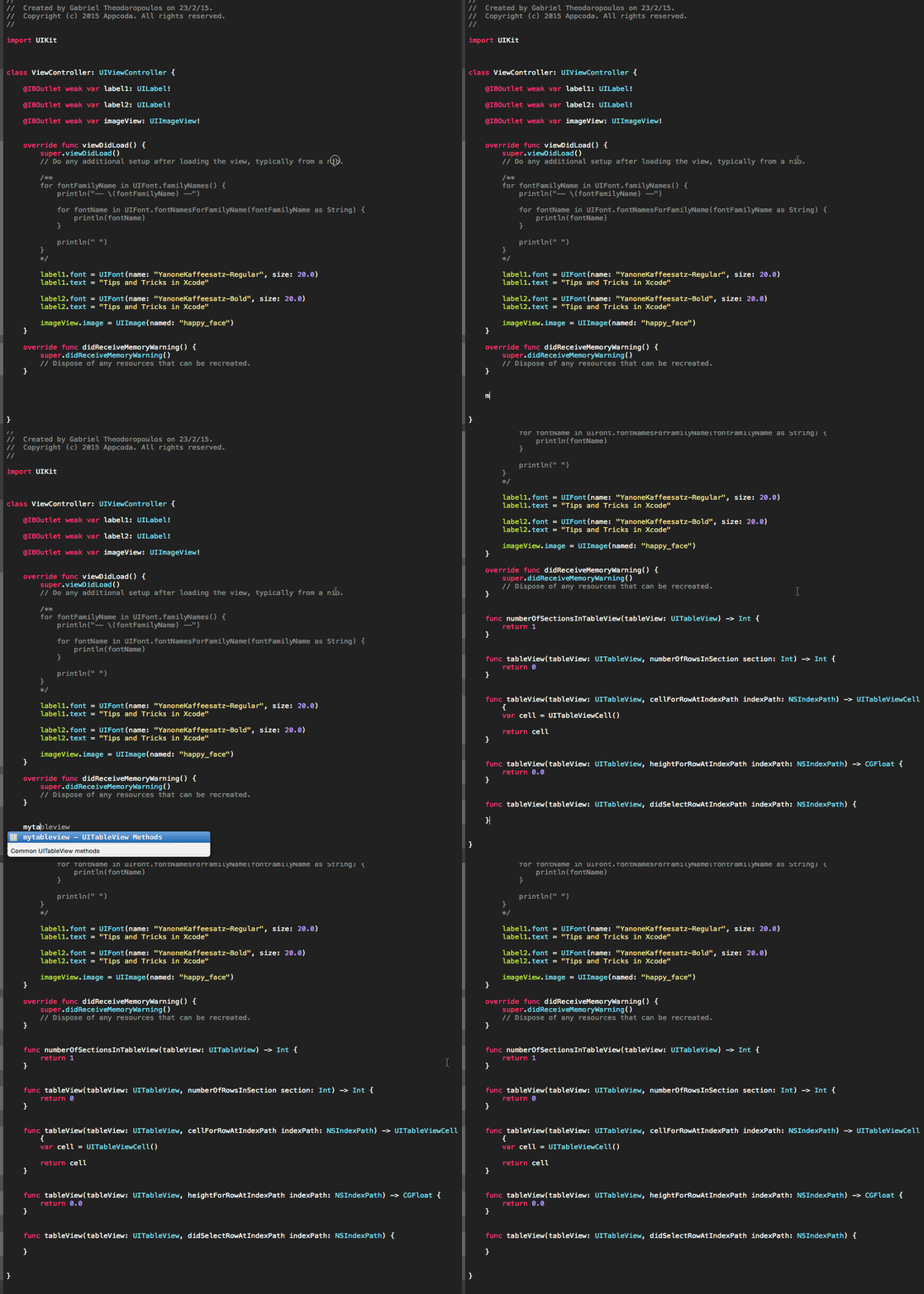
你當然可以往這組裡再塞更多方法,或拆成多個獨立片段,快捷字也隨意改。
自訂調色盤
接下來從編程切換到視覺層面:怎麼擴充 Interface Builder 可用的調色盤。順帶一提,這些調色盤不只對 Xcode 有效,系統內所有支援改寫文字/背景色的 App 都能用;不想要時刪掉對應檔案即可。
這裡介紹三條路徑,前兩條需要下載,第三條則是從零建立自己的調色盤。
Skala Color
免費。下載後解壓,雙擊 Skala Color Installer 啟動安裝程式,在彈窗中點 Install,一秒內即完成,接著按 Quit 退出。然後重啟 Xcode,新調色盤才會出現。
回到 Main.storyboard,點開任何有前景/背景色設定的視圖(例如 View Controller 的主視圖,在 Utilities 的 Attributes 面板),點擊背景色叫出調色盤,Skala 就在預設調色盤旁邊。
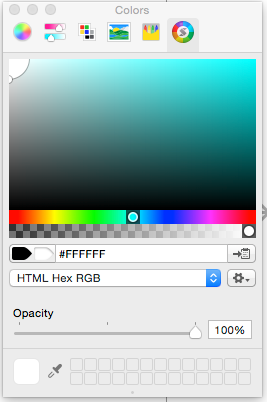
拖動中間的滾動條可換色相,滑動後上方會出現另一條色條用於精細選色;把圓點移到上方區域,還能瀏覽當前色調的所有近似色。若你習慣直接輸入色值,也可以從中間的格式清單中挑一種(預設是 HTML Hex RGB),填入數值即可。
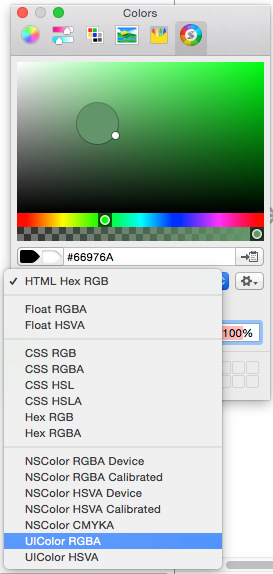
仔細看的話,你甚至能直接設定對應的 UIColor 數值。
Hex Color Picker
這個調色盤很簡單,但如果你常和 hex 色值打交道——比如設計稿給的是 hex,而你不想反覆換算——它會非常順手。
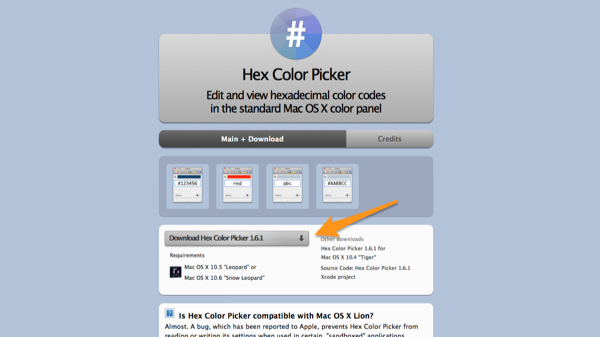
下載解壓後進入新目錄,裡面有各語言的 Readme 與一個 HexColorPicker.colorPicker 檔。複製它,回到 Finder 定位到:
UserName/Library/ColorPickers
UserName 換成你的帳號名,貼上剛才複製的檔案。打開該目錄通常會看到兩個檔案:
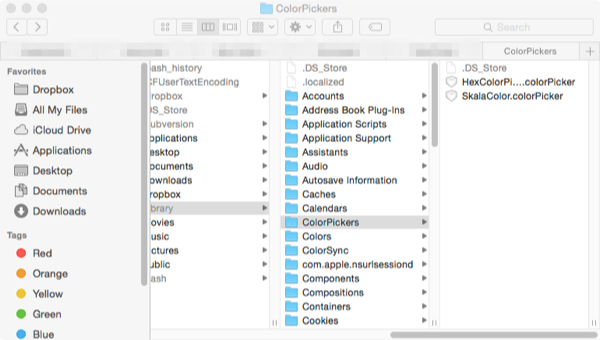
想移除 Skala 或 Hex Color Picker(或兩個都移除),在這個目錄裡刪掉對應檔案即可。看不到 Library 目錄的話,同樣需要開啟隱藏檔案可見,方法如前所述。
重啟 Xcode,回到 Interface Builder 點開背景色,新的色彩選擇器就出現了:
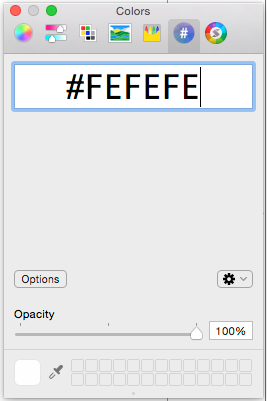
介面比 Skala 樸素得多,但直接貼上 hex 值就能套用,不必轉成 RGB 或其他格式。
從 Flat UI Colors 取色並自建調色盤
最後一步不再下載任何工具。先訪問 Flat UI Colors:
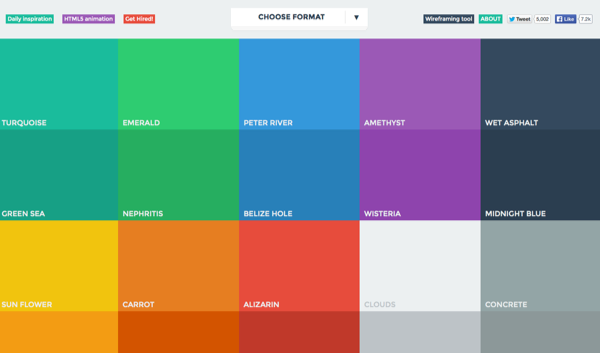
從 Choose Format 下拉框中選一個輸出格式,這裡選第一項 Hex:
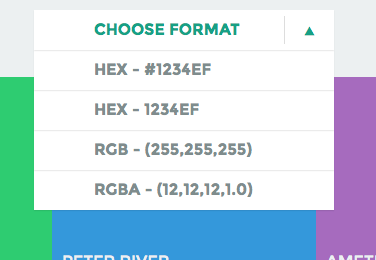
點擊任一色塊(會有提示告知已複製),回到 Xcode,用任一新調色盤貼上 hex 值,顏色立刻套用到所選視圖。這個色值也能貼到任何支援的 App 裡。
小提示:Safari 下有時點擊不會複製色值,換個瀏覽器即可。
接著建立自己的色庫。在 Xcode(或任何有調色盤的 App)中打開調色盤視窗,切到 Color Palettes 標籤,點擊調色盤名稱旁的小齒輪,選 New:
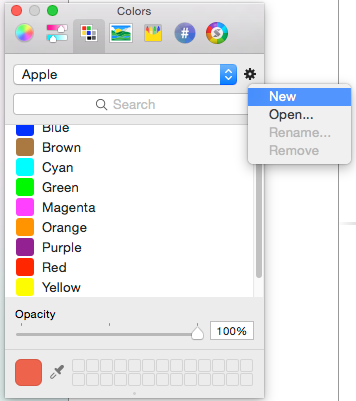
會產生一個名為 Unnamed 的新調色盤,再次透過齒輪選 Rename… 改名。此時當前選中的顏色已被自動加入;想留就留,想刪就用減號鈕。
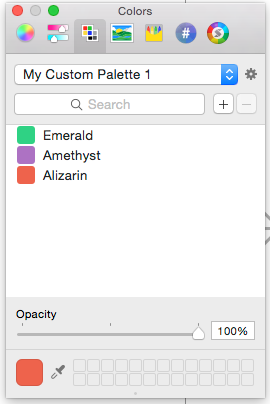
往集合裡補顏色的方式:用任何調色盤或從網站複製一個色值,貼進 Hex 選擇器,再回到自訂調色盤點擊加號(+),顏色即被收錄。這是我做出來的範例:
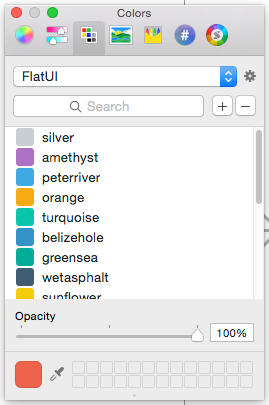
隨附資源的 zip 裡有個 FlatUI.clr,包含全套扁平化 UI 顏色。把它貼到 UserName/Library/Colors 目錄,重開後就能在 Xcode 的調色盤清單裡找到。
使用向量圖
為 App 準備素材是開發流程的一部分。一直到 iOS 7,每張圖都得準備 @1x 與 @2x 兩份;iPhone 6 與 6 Plus 出現後,@3x 也變成必需。對素材量大的 App 來說,一個圖做三種尺寸既枯燥又耗時——但真的別無他法嗎?
從 Xcode 6 開始,可以用向量圖取代多尺寸位圖,素材製作瞬間輕anken許多。使用向量圖時不必再輸出三份副本,只給一個檔案,Xcode 會負責生成各螢幕所需的尺寸。
整體流程只有兩步:
1. 用慣用的向量編輯工具(Sketch、Photoshop、Illustrator、Inkscape 等)把圖輸出成 PDF;
2. 在 Xcode 中做幾處配置。
輸出 PDF 屬於工具操作細節,這裡不展開,網上搜尋即可。唯一要注意的是:輸出的尺寸請以 @1x 為基準,不要事先放大成 @2x 或 @3x。
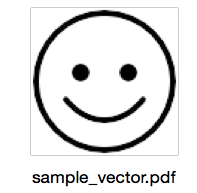
本教程使用的範例圖如下,PDF 檔就在隨附資源中:
回到 Xcode,打開 Images.xcassets:

把 PDF 從 Finder 拖進來。Xcode 會建立一個新的 image set,圖被放在 @1x 位置,另兩格留空:
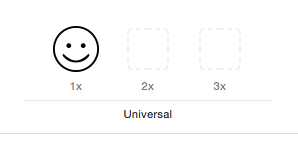
點選該 image set,打開 Utilities 的 Attributes inspector,找到標題為 Types 的選項,把下拉框改成 Vectors:
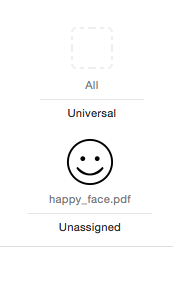
把圖拖到上面的空位並選中,再次確認 inspector 的設定與下圖一致:
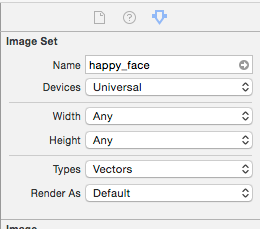
Target Device 可以改,但保留 Universal 能省下額外配置。
配置到此結束,來驗證一下。在 ViewController.swift 的 viewDidLoad 加上:
override func viewDidLoad() {
    ...
    imageView.image = UIImage(named: "happy_face")
}
分別在高解析與非高解析裝置(或模擬器)上執行,圖片在各尺寸螢幕上都能完美呈現。
源碼與檔案管理
大型專案裡來回跳檔是件苦差事,能快速切進常用檔案不只讓思路清楚,也能省下大量在 Project Navigator 裡翻找的時間。Xcode 在這方面提供了兩條路。
標籤頁(Tabs)
和瀏覽器的分頁概念一致。按 Command + T 即可快速開一個新標籤,當前檔案會在新標籤中呈現,接著在 Project Navigator 選上要顯示的檔案即可。標籤可以多開,但別開太多,否則反而難找。

切換標籤除了滑鼠,也能用快捷鍵:Command + Shift + ] 往下一個,Command + Shift + [ 回上一個。這是預設值,不合手可在 Preferences 的 Key Bindings 中改(搜尋框輸入 “tab” 可快速定位),只要別與其他快捷鍵衝突即可。
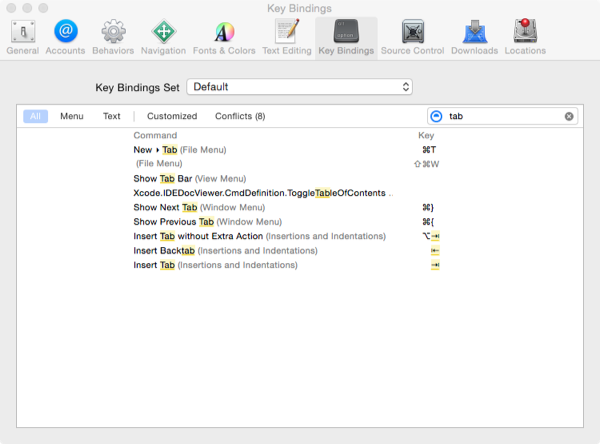
小螢幕(例如筆電)上標籤特別好用;螢幕更大時,下面的方法會更合適。
Assistant Editor
它讓你能同時開啟多個檔案。透過工具列中間的按鈕可以開關 Assistant Editor。
你對它應該不陌生——通常被用來並排顯示 storyboard 與對應的類別檔,順手拉 IBOutlet 與 IBAction。但除了這層用途,它也能單純並排兩份原始碼;把 Navigator 與 Utilities 都收起來,螢幕寬度就全留給編輯器了。
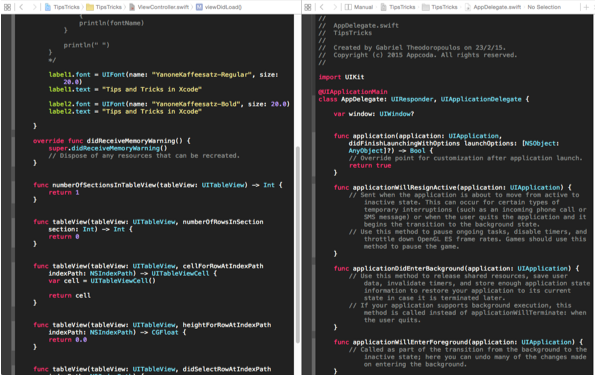
更進一步:可以同時開多個 Assistant Editor。點擊當前 Assistant Editor 右上角的加號,下方立刻多一個;點加號旁邊的 X 則關閉它。
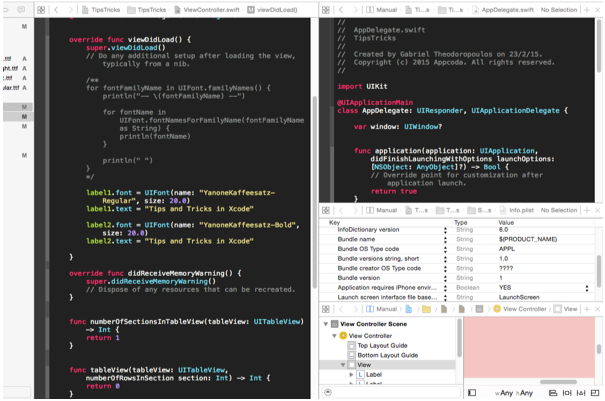
指定某個編輯器顯示哪個檔案有兩種方式。一是用每個編輯器上方的下拉框:
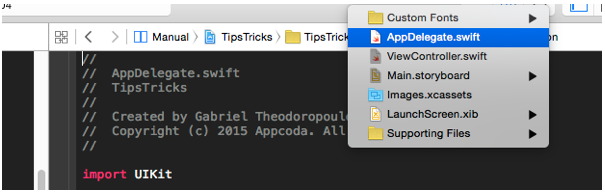
二是按住 Option (Alt) 並點擊 Project Navigator 中的檔案,速度快得多。要注意的是:開了多個 Assistant Editor 時,Option + 點擊不會直接開檔,而是跳出選擇視窗:
編輯器中開啟,對應區域會顯示星號標記。</p><p>這些行為都可以在 Preferences 的 <strong>Navigation</strong> 標籤中調整,包括 Option + 點擊的行為與雙擊的行為(預設雙擊會在新視窗開啟檔案)。</p><p><img src=)
折疊與展開程式碼
檔案裡方法一多,「隱藏」暫時不看的部分就很有價值。折疊當前方法:先把游標放在方法體內,按 Option + Command + 左箭頭,或走 Editor > Code Folding > Fold;展開則是 Option + Command + 右箭頭 或 Unfold 選單。下圖是一個已折疊的方法:

加上 Shift 鍵即可一次折疊/展開整個類別的所有方法,或直接用 Editor > Code Folding > Fold Methods and Functions(展開對應 Unfold)。在數千行的檔案裡,這個習慣能顯著提升效率。
總結
把 Xcode 用到超出預設狀態,iOS 與 Mac 的開發體驗會完全不同。無論你是為自己寫 App 還是替客戶寫、是單打獨鬥還是在團隊裡,每天要待上數小時的環境值得按自己的風格調一遍。這篇教程裡從最瑣碎到最實用的技巧,應該都能立刻用在你明天的工作裡。當然,Xcode 還有更多東西等你自己去挖——若你發現任何能改善使用體驗的設定,歡迎分享。祝客製愉快!