
iOS 9 新控件上手:用 UIStackView 輕鬆搭界面

本文由 CocoaChina 譯者 candeladiao 翻譯,歡迎參加我們的翻譯活動。
原文:iOS 9: Getting Started with UIStackView
和以往每個迭代一樣,iOS 9 帶來了大量新特性。UIKit 每個版本都在演進,而 iOS 9 裡最特別的莫過於 UIStackView——它將從根本上改變開發者在 iOS 上構建用戶界面的方式。本文帶你動手實踐一次。
本文假設你已經熟悉 Auto Layout 基礎。如果不熟,建議先補一補相關教程;想真正理解 Stack View 為何好用、又是如何工作的,對 Auto Layout 的深入理解是前提。
1. 先看成品
我們要用 UIStackView 做一個 App 評分提示:用戶可以點擊增加星星或移除星星來打分。最終效果如下:
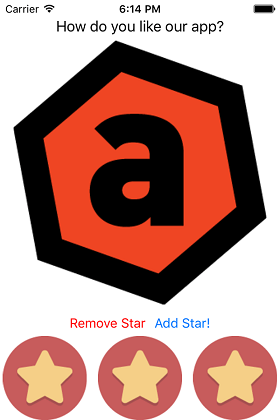
先從 GitHub 下載樣例工程並打開。Main.Storyboard 裡已經放好了兩個 Stack View:
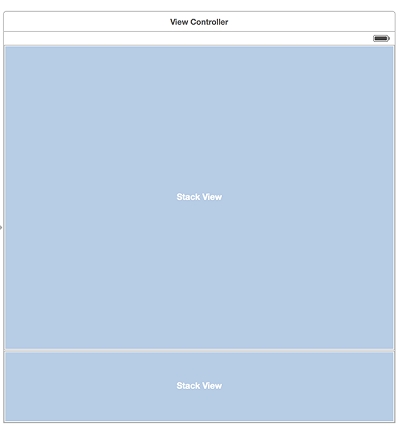
我們就用這兩個 Stack View 來完成布局。動手之前,先弄清楚它是怎麼工作的。
2. UIStackView 概述
Stack View 的核心能力,就是方便地垂直或水平排布多個 subview。做過 Android 開發的朋友會覺得它非常像 LinearLayout。
它最有用的地方在於:會自動為每個 subview 創建並添加 Auto Layout 約束。當然,大小和位置你依然可控——通過選項就能配置 subview 的尺寸、排布方式以及彼此間距。
布局內容
打開 Main.Storyboard,選中其中一個 Stack View,在 Attributes Inspector 裡可以看到這些選項:
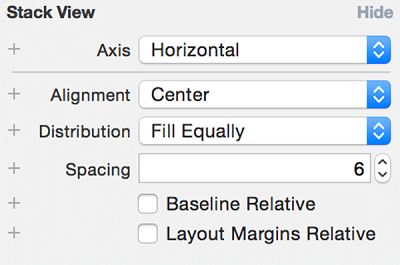
Axis 決定 subview 是水平還是垂直排布;Alignment 控制對齊方式;Distribution 定義分布方式;Spacing 是 subview 之間的最小間距。
把術語簡化一下:Alignment 管的是 X 和 Y 方向的值,Distribution 管的是高度和寬度。另外兩個選項則是補充:勾選 Baseline Relative 會依據 subview 基線調整垂直間距;勾選 Layout Margins Relative 則相對標準邊距來調整位置。
還有一點要記住:Stack View 會被當成 Container View,它是 UIView 的「非渲染型」子類,不會把自己畫到屏幕上。這意味著設置它的 backgroundColor,或者重寫 drawRect:,都不會有任何效果。
subViews 與 arrangedSubviews
正式使用前,先分清這兩個屬性。想讓 Stack View 管理某個 subview,應該調用 addArrangedSubview: 或 insertArrangedSubview:atIndex:;arrangedSubviews 數組是 subviews 屬性的子集。
要移除被管理的 subview,需要調用 removeArrangedSubview: 和 removeFromSuperview。理解這一點非常關鍵:移除 arrangedSubview 只是讓 Stack View 不再管理它的約束,並不會把它從視圖層次結構中刪除。
3. 配置垂直 Stack View
打開 Main.Storyboard 選中上方那個 Stack View,在 Attributes Inspector 中做如下修改:
Alignment 設為 Center
Distribution 設為 Equal Spacing
Spacing 設為 30
這告訴 Stack View:為 subview 添加約束使其垂直居中並沿軸線對稱排列,同時把間距設為 30。
如果 subview 尺寸與 Stack View 內容區不符,Stack View 會依據 compression resistance priorities 拉伸或壓縮它們;運行時動態添加 subview 也是同樣邏輯。布局存在歧義時,Stack View 會按 arrangedSubviews 中的 index 逐個回退調整尺寸,直到剛好適配。
4. 往 Stack View 裡加 subview
往上方 Stack View 裡依次加入一個 label、一個 image view 和一個 button,label 在上、image view 居中、button 在下:
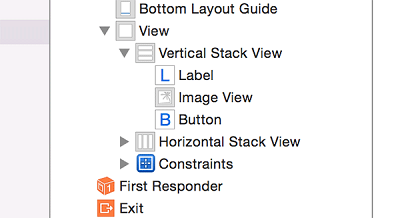
接著在 Attributes Inspector 中調整屬性:label 文本改為「How do you like our app?」,Text Alignment 選 Center;image view 的 Image 填「logo」,Content Mode 選 Aspect Fit;button 的 Text 設為「Add Star!」。
運行 App。你會發現只做了極少的工作,卻已經添加了三個能自適應方向與 size class 變化的 subview,而且完全沒有手寫一條約束。
App 運行時,點擊 Xcode 底部的 Debug View Hierarchy 按鈕可以實時調試視圖層次:

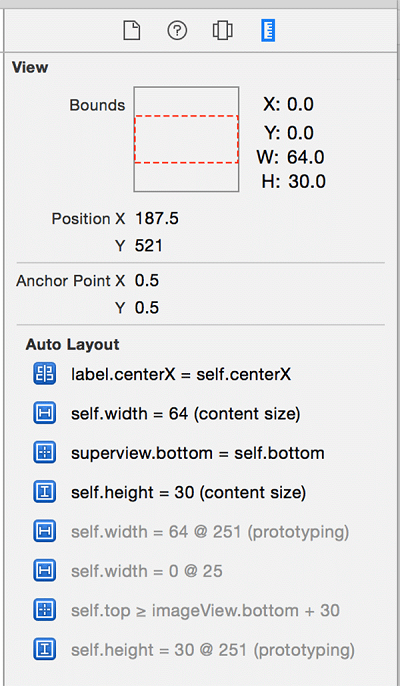
選中剛才添加的任意 subview,打開 size inspector,會看到 Stack View 已經自動為它加好了約束。下圖是 button 的約束:
5. 添加五角星
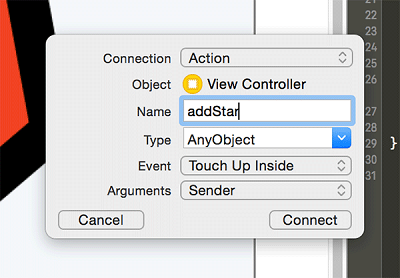
按鈕還沒和邏輯關聯。停止 App,打開 storyboard,建立一個名為 addStar 的 IBAction,關聯到按鈕的 Touch Up Inside 事件。
addStar(_:) 的實現:
@IBAction func addStar(sender: AnyObject) {
    let starImgVw: UIImageView = UIImageView(image: UIImage(named: "star"))
    self.horizontalStackView.addArrangedSubview(starImgVw)
    UIView.animateWithDuration(0.25, animations: {
        self.horizontalStackView.layoutIfNeeded()
    })
}
這裡給水平 Stack View 裡新增的星星加了動畫。記住:由於約束由 Stack View 自動管理,我們只需要調用 layoutIfNeeded 就能觸發動畫。
編譯運行,點擊 add star,結果並不理想:
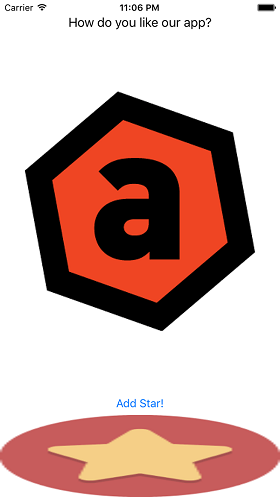
選中下方 Stack View 查看 Attributes Inspector 就能找到原因:Alignment 和 Distribution 都被設成了 Fill,於是 Stack View 把星星拉伸去適應自身尺寸。星星越多,問題越明顯。我們希望星星居中顯示,而不是被拉伸。
把 Alignment 改為 Center,Distribution 改為 Fill Equally,並在 addStar(_:) 中設置 image view 的內容模式:
@IBAction func addStar(sender: AnyObject) {
    let starImgVw: UIImageView = UIImageView(image: UIImage(named: "star"))
    starImgVw.contentMode = .ScaleAspectFit
    self.horizontalStackView.addArrangedSubview(starImgVw)
    UIView.animateWithDuration(0.25, animations: {
        self.horizontalStackView.layoutIfNeeded()
    })
}
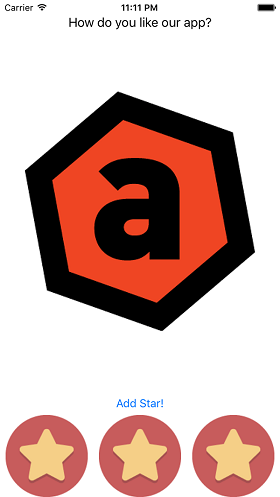
再次運行並多點幾次,所有星星都居中了。
6. Stack View 的嵌套
不能刪星星的評分功能沒什麼意義。打開 storyboard,往上方 Stack View 裡再嵌套一個水平 Stack View,位置放在 logo 之下、按鈕之上。
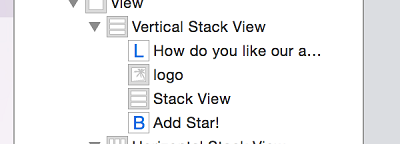
把「Add Star!」按鈕拖進這個新 Stack View,再往裡加一個按鈕,title 改為「Remove Star」,文字顏色設為紅色。預覽如下:
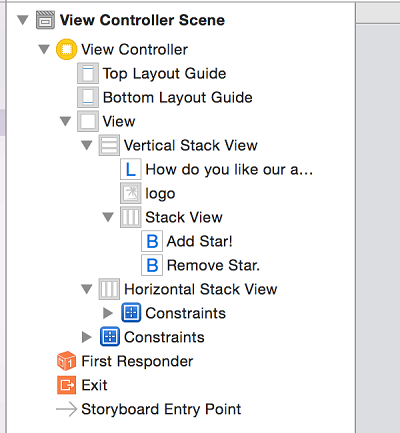
在 Attributes Inspector 中設置新 Stack View 的屬性:
Alignment 設為 Center
Distribution 設為 Equal Spacing
Spacing 設為 10
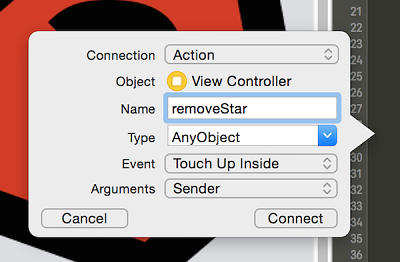
7. 刪除五角星
為「Remove Star」按鈕建立名為 removeStar、事件類型為 Touch Up Inside 的 IBAction。
removeStar(_:) 的實現:
@IBAction func removeStar(sender: AnyObject) {
    let star: UIView? = self.horizontalStackView.arrangedSubviews.last
    if let aStar = star {
        self.horizontalStackView.removeArrangedSubview(aStar)
        aStar.removeFromSuperview()
        UIView.animateWithDuration(0.25, animations: {
            self.horizontalStackView.layoutIfNeeded()
        })
    }
}
運行 App,現在增刪都通了。試著旋轉設備或改變模擬器方向,看看界面如何自我調整——我們一行約束都沒寫,卻完成了整個界面。
需要特別注意:removeStar(_:) 裡的 removeFromSuperview 是把 subview 從視圖層級中移除;單獨調用 removeArrangedSubview(_:) 只是告訴 Stack View 不再管理它的約束,subview 仍留在層次結構中,可見時依然會被渲染。
結論
UIStackView 大幅簡化了界面開發,這在硬件形態不斷變化的今天尤其可貴。它把繁瑣枯燥的約束工作交給了 UIKit,讓開發者能專注於真正重要的部分。
如果對文中任何知識點感興趣,可以從 GitHub 下載完整工程。
- 上一篇文章: 一篇講透 iOS 應用程序的完整生命週期
- 下一篇文章: 「自釋放」思想在 iOS 開發中的落地實踐