
iPhone 6 手勢設定教學:從開啟 AssistiveTouch 到建立專屬手勢
編輯:iOS 相關教學
iPhone 6 內建的 AssistiveTouch 是個被低估的功能——它不只是虛擬 Home 鍵,還能讓你自訂多指手勢。由於預設關閉,不少新用戶根本不知道它在哪裡。以下完整示範。

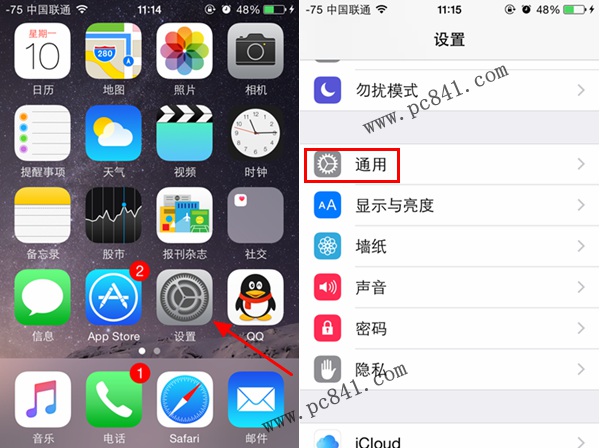
1. 回到 iPhone 6 桌面,找到「設定」並點擊進入,接著進入「通用」。
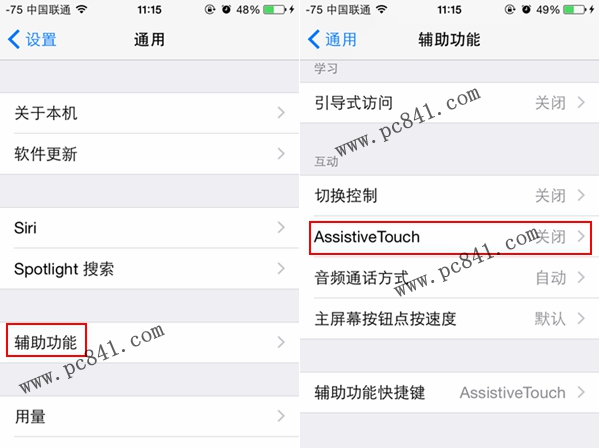
2. 在通用頁面下方找到「輔助功能」點擊進入,接著找到「AssistiveTouch」——這就是手勢設定的入口。
3. 手勢功能預設關閉,先點開開關,再點擊下方的「建立新手勢」。
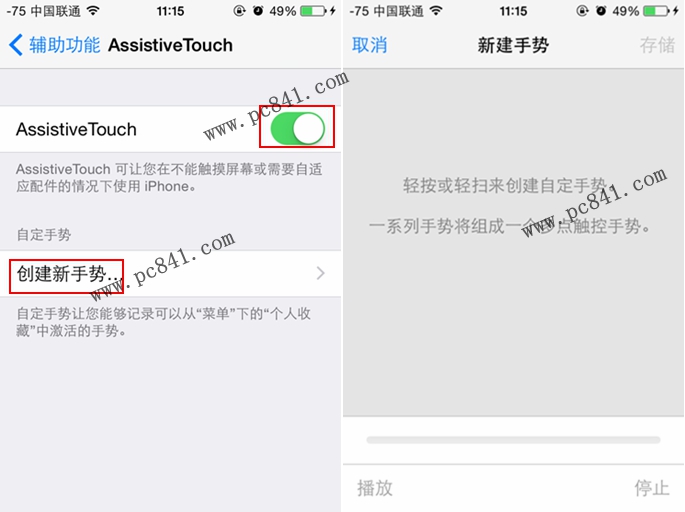
4. 進入建立畫面後,依提示在螢幕上點擊放置觸控點,即可開始記錄手勢。
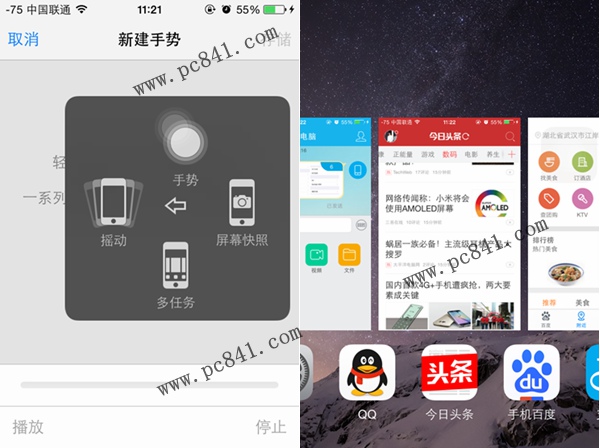
5. 完成後點擊右上角的「儲存」,接著替手勢命名。值得一提的是,你可以建立多組手勢,分別對應不同用途。
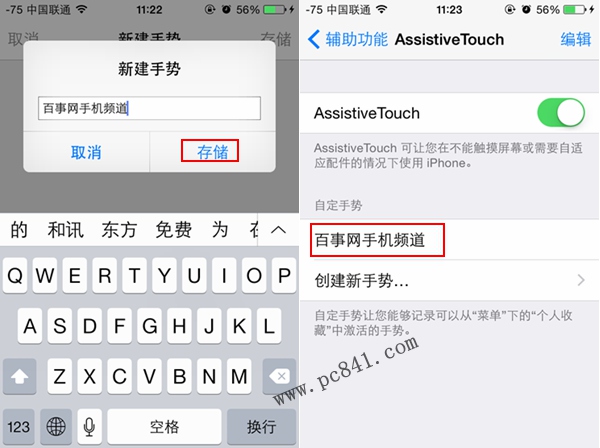
怎麼把自訂手勢叫出來?
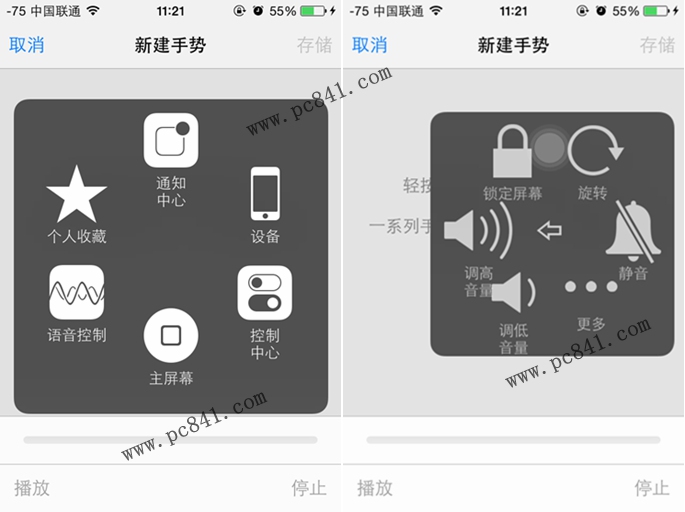
建立好之後,點擊桌面的虛擬圓點 →「更多」→「手勢」,就能選到你剛存下的項目。最多可同時記錄五個觸控點的位置,適合設定成某個 App 專用的快捷操作。整體流程並不難,花幾分鐘設定,之後的常規操作會順手很多。