
輕鬆學會:iOS 利用 Runtime 自訂控制器 POP 手勢動畫
前言
從 iOS 7 開始,蘋果為導航控制器加了一個 Pop 手勢:手指在螢幕邊緣滑動,當前控制器的視圖就會跟著移動;放手之後,系統會依拖出的距離判斷要不要執行 Pop。
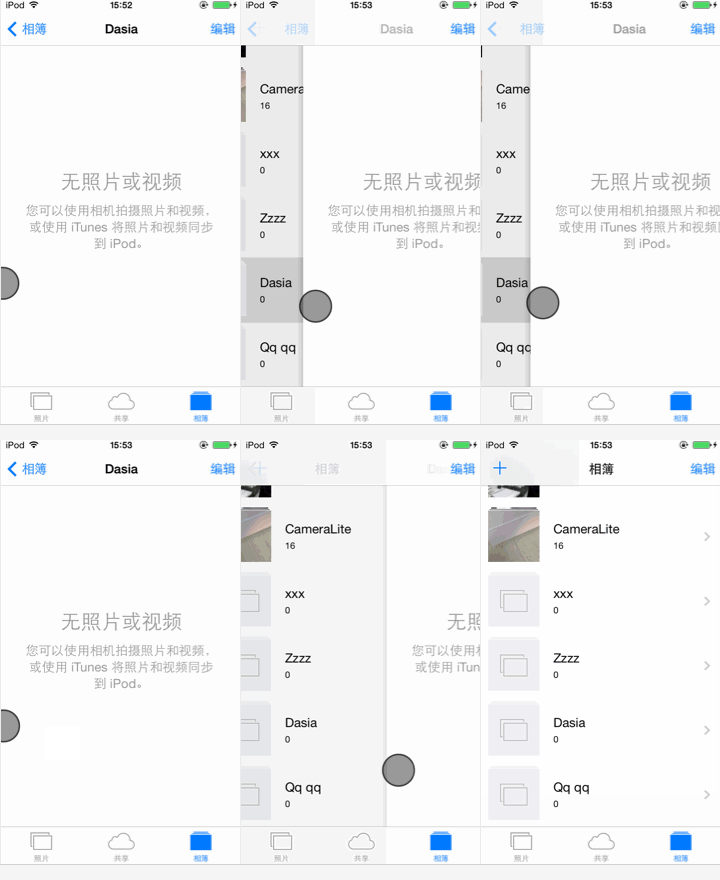
這個設計想法很好,但系統規定必須從螢幕左側邊緣起手才會觸發。實務上這對某些產品確實不方便,於是不少 App 改成整片螢幕都能響應,動畫則沿用系統原生的那一套,操作起來順手許多。
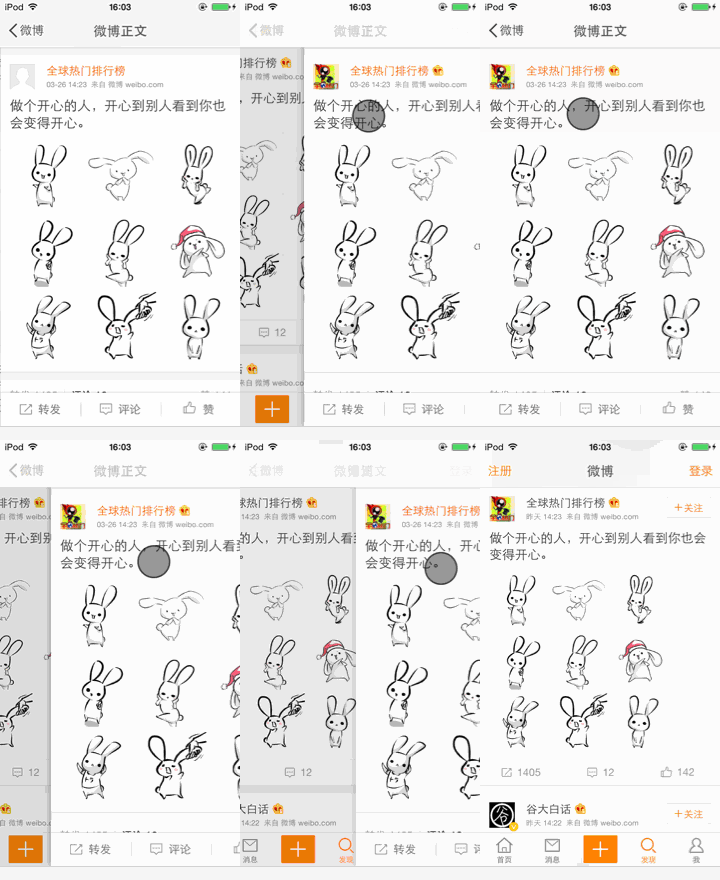
這裡大家一定會想:給控制器的 View 加個手勢,拖動時改它的 frame 不就完了?加手勢這個方向是對的,但自己改位置很麻煩。細心的朋友應該注意到,我們自訂的 pop 手勢中,導航欄也在跟著手勢一起位移,所以還得負責導航欄的動畫。更關鍵的是,如果只拖動 view,它底下會露出一片黑——因為控制器的 push/pop 層級是由系統管理的。
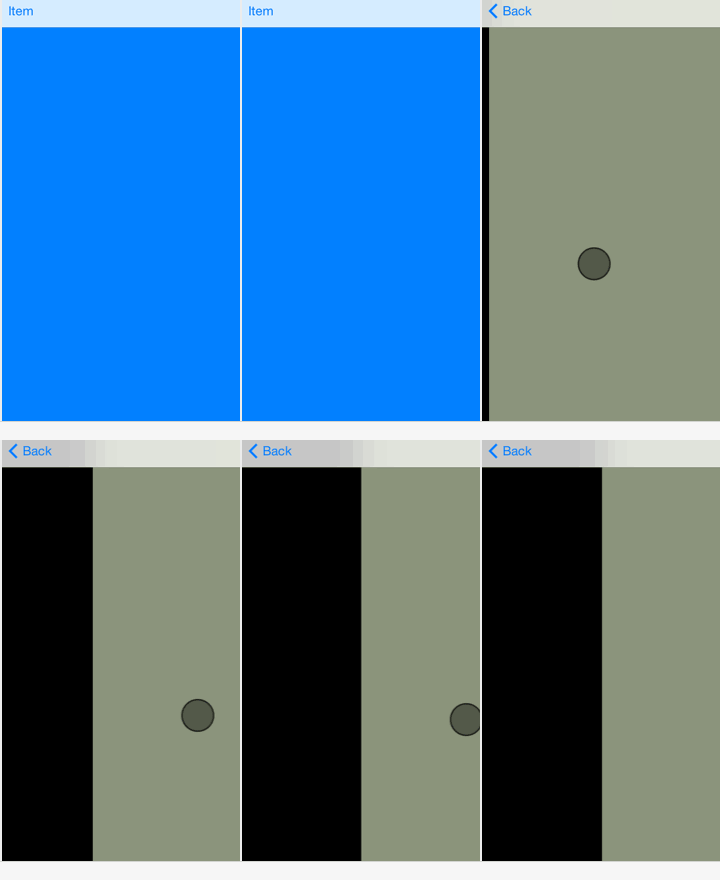
所以這條路走得通,但寫起來會很辛苦。那還有什麼辦法?今天提供兩套方案。
方案一:自訂 UIViewControllerInteractiveTransitioning,實作導航控制器代理方法
這是 Apple 官方推薦的做法,WWDC 2013 的 218 - Custom Transitions Using View Controllers 有說明。
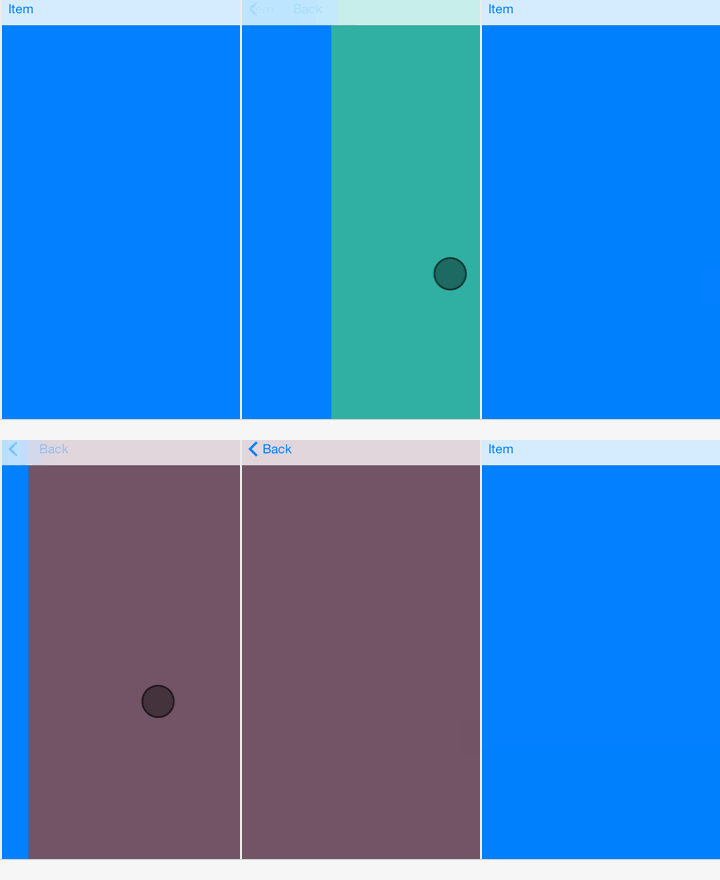
這套方案寫起來麻煩一些,但動畫自由度最高。你可以做出這樣的效果:
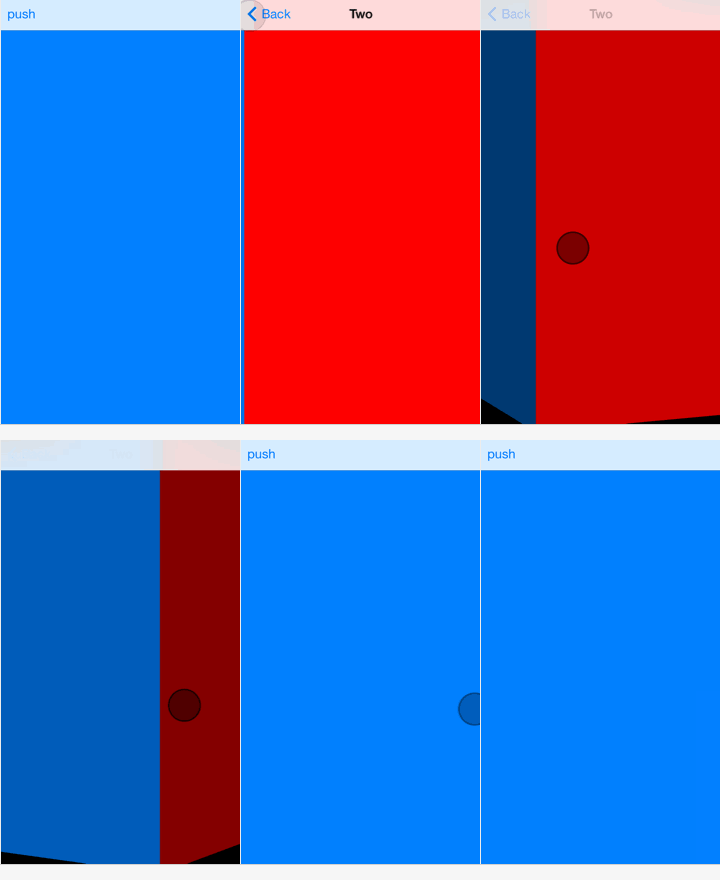
也可以做成這樣:
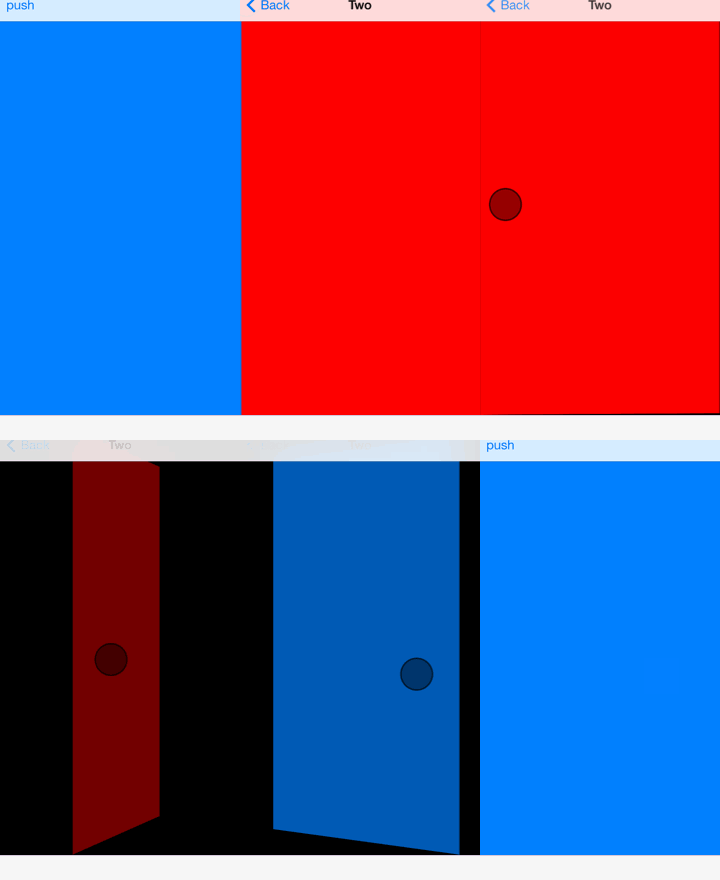
其實這個拖動過程屬於導航控制器的動畫,所以我們需要覆寫 UINavigationController 的兩個代理方法:
navigationController:animationControllerForOperation:fromViewController:toViewController:
(名字很長,下面簡稱方法 1)和
navigationController:interactionControllerForAnimationController:
(方法 2)。
說明一下它們的作用。方法 1 是 Apple 提供給我們自訂控制器之間轉場動畫(push 或 pop)的入口。方法 2 可以這樣理解:Apple 讓我們回傳一個交互物件,用來即時管理轉場動畫的完成度,透過它就能讓轉場動畫與用戶操作同步。這裡有個重點:如果方法 1 回傳 nil,方法 2 根本不會被呼叫——也就是說,只有自訂動畫才能與控制器交互。
接著看實作。為了方便理解,我會盡量把 Demo 的註解寫清楚。同時先用最精簡的程式碼實現,文章最後我會提供一個更合理的寫法。
首先在方法 1 中,我們回傳一個遵守 UIViewControllerAnimatedTransitioning 協議的物件,它就是自訂的動畫物件,取名 PopAnimation。在這個類別中實作兩個方法來定義轉場動畫。
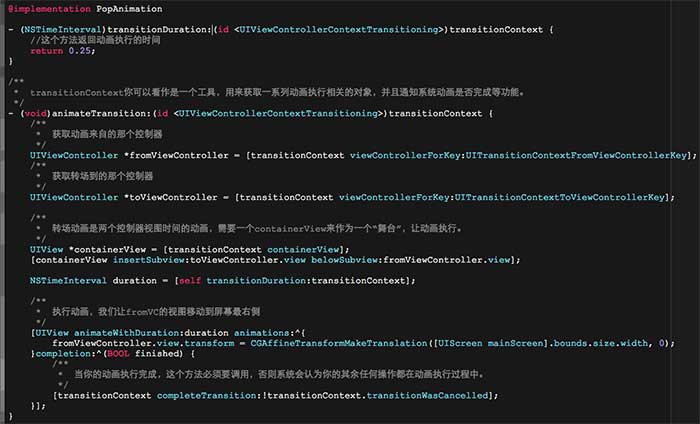
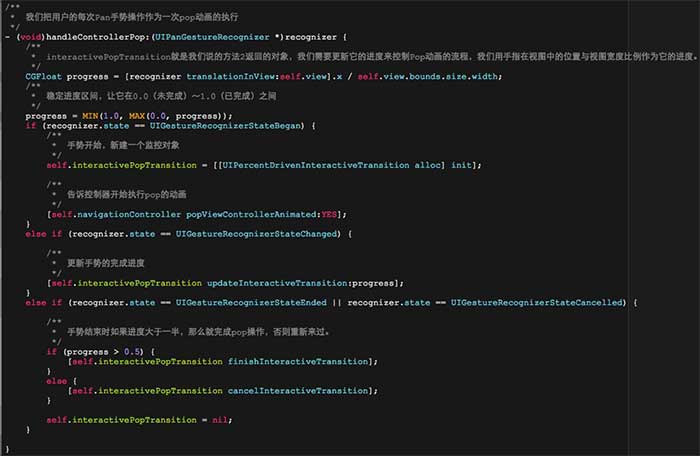
再看方法 2。我們需要回傳一個遵守 UIViewControllerInteractiveTransitioning 協議的物件(提醒一下,這兩個協議名字很像但職責不同:一個負責動畫,一個負責交互過程)。Apple 已經有一個現成類別專門處理這件事,叫 UIPercentDrivenInteractiveTransition,當然你也可以自己寫一個。可以這樣理解它的角色:方法 1 回傳的動畫在執行過程中會被系統拆解,以便與用戶操作結合,而這個交互動畫的完成度就由它來調控。下面是使用方式(為了讓控制器視圖能拖動,我們給它的 view 加了一個 pan 手勢,並在拖動方法裡操作這個物件):
最後在視圖控制器裡覆寫前面提到的兩個導航屬性方法。
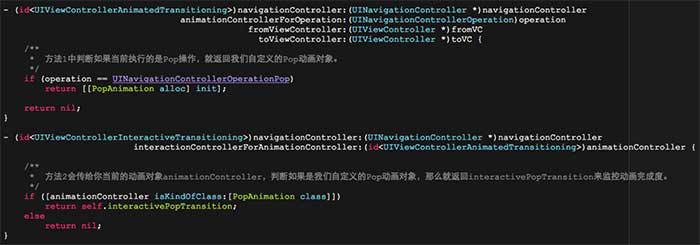
有兩件事別忘了:
把導航控制器的 delegate 設為當前控制器。
給控制器加上手勢。
這樣就完成了。
方案二:Runtime + KVC
要理解這種做法,需要一些 Runtime 知識,會牽涉到私有變數與私有方法的取得。但它比較簡單也比較有趣,有興趣就繼續往下看。關於 Runtime,之後我會再寫文章分享,敬請期待。
為了方便閱讀下面的程式碼,先認識一下系統的這個手勢。
前面說過,這個手勢屬於 UINavigationController,那我們就翻它的頭文件,看看能不能找到線索。這個思路是對的:確實有一個叫 interactivePopGestureRecognizer 的手勢。它的屬性是 readonly,也就是說我們不能把它換成自訂手勢,但可以設 enable = NO。既然找到了,就印出來看看它究竟是什麼手勢。

從 log 可以看到,它屬於 UIScreenEdgePanGestureRecognizer 這個類別(我之前沒用過),它繼承自 UIPanGestureRecognizer,出現在 iOS 7 之後,專門處理螢幕邊緣觸發的手勢,並且只有一個屬性叫 edges,用來設定觸發邊緣(上、下、左、右、全部)。看到這裡有人會想:直接把 edges 改成全部不就行了?實測之後發現沒用,它只能用來指定邊緣,設為全部的意思是四條邊緣都會觸發,而真正用來做控制器 Pop 手勢的只有左邊緣。
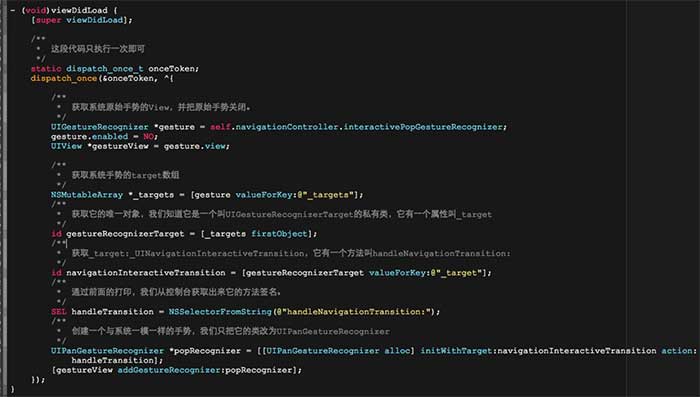
繼續看 log。控制台除了印出類別,還印了它的觸發 target:_UINavigationInteractiveTransition(一個私有類別,看來是專門負責導航控制器交互動畫的)和 action:handleNavigationTransition(它的私有方法)。我們要做的,就是新建一個 UIPanGestureRecognizer,讓它的觸發目標與系統這個手勢相同——這就需要靠 runtime 取得系統手勢的 target 與 action。
那 target 怎麼拿?一開始我用 KVC 想直接取得手勢的 target,結果程式崩潰,因為它根本沒有這樣一個屬性。於是我換個思路:先用 runtime 遍歷它的所有成員變數,看看系統是怎麼存這個屬性的。

從 log 可以看到,UIGestureRecognizer 有一個叫 _targets 的屬性,型別為 NSMutableArray。
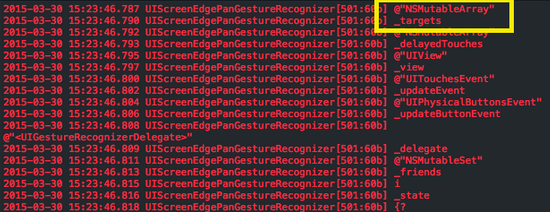
也就是說,它用陣列來存每一組 target-action,所以能動態增加手勢的觸發物件。那又是什麼在存每一組 target-action 呢?我們拿 _targets 這個名字透過 KVC 取值,再印出來看看。


結果發現,由於系統覆寫了它的 description 方法,我們沒辦法靠列印得知這個物件的型別。既然印不出來,那就用斷點除錯看它的真實型別。

原來每一組 target-action 是用 UIGestureRecognizerTarget 這個類別存的,同樣是私有類別。
Apple 把很多類別私有化其實是有原因的。平常我們就算拿到這個類別也沒什麼用,這麼做的原因之一就是避免對開發者公開無用的類別,維持封裝性。所以在類別設計上,還是要向 Apple 學一手。
直接看程式碼。我們在控制器的 viewDidLoad 加上這段,而且它只需要執行一次。
優化
這個 demo 我會提供給大家,下面簡單說明優化思路。
優化點一:方案一把導航控制器的代理方法和手勢處理邏輯都寫在視圖控制器裡其實不合適,因為這段程式碼並不屬於某個特定的視圖控制器,而是全域的導航行為。參照 Apple 的思路,應該新建一個專門管理交互過程的物件,我們叫它 NavigationInteractiveTransition。
優化點二:再來看 viewDidLoad 裡那段只執行一次的程式碼,寫在那裡同樣不妥,理由一樣——它不屬於任何一個 Controller。更好的做法是自己寫一個導航控制曲子類別,把這些程式碼放進它的 viewDidLoad,這樣連 dispatch_once 都不需要。
優化點三:我們自訂的手勢加在一個私有 view 上,而這個 view 是全域的,於是當該控制器是根控制器時,手勢依然在運作,相當於對根控制器執行 pop,這會報出 nested pop animation can result in corrupted navigation bar。造成這個錯誤的原因還有一個:如果 pop 動畫正在執行時又觸發一次手勢,會讓導航控制器與導航欄的動畫亂掉。要避開這些問題,我們需要成為手勢的 delegate,判斷當前控制器是否為根控制器,以及 pop/push 動畫是否正在進行(這個變數是私有的,得用 KVC 取)。

經過最後這輪優化,視圖控制器可以什麼都不寫。想用這個效果,只要換用我們自訂的導航控制器即可。這樣做的好處是手勢動畫與控制器完全解耦,也不用替每個控制器都 addGesture。
順手推薦一個倉庫:https://github.com/nst/iOS-Runtime-Headers,它可以查到 Apple 所有私有方法的頭文件,非常強大。
最後放上這個 demo 的位址:https://github.com/zys456465111/CustomPopAnimation(使用時切換專案的 scheme 就能切換不同方案。方案二只需要導航控制器那個類別即可。)
感謝大家。「輕鬆學習」系列還會繼續,我會盡量寫出更多通俗易懂的文章,讓開發這件事變得輕鬆一點。
- 上一篇文章: 如何處理 iOS 中照片的方向
- 下一篇文章: 源碼推薦 6.5:照片編輯元件與微信風格彈出菜單等五款實用控件