
如何處理 iOS 中照片的方向

用過 iPhone 或 iPad 的朋友,拍照時大概都遇過這樣的情況:把設備裡的照片導出到 Windows 上,方向經常出問題——不是橫著,就是顛倒著,得旋轉一下才看得舒服。而在這些設備上直接瀏覽時,照片永遠顯示正確方向,在 Mac 上也能正常顯示。最近在 iOS 開發中也撞上了同樣的問題:手機拍攝的照片上傳到伺服器,再由 Windows 端下載,手機上完全正常的照片到這裡就歪七扭八。同一張照片為什麼在不同設備上表現不同?又要怎麼避開?本文一一拆解。
目錄
照片的儲存演變
膠片時代
數位時代
方向感測器
EXIF(Exchangeable Image File Format)
Orientation
iPhone 上的情況
驗證 EXIF
Mac 平台
Windows 平台
開發時如何避免
直觀的解法
另一種更簡單的寫法
結尾
照片的儲存演變
一切都得從相機的發展說起。
膠片時代
一般相機拍出的畫面都是長方形。在快門按下的那一瞬間,它會把取景器裡場景的顏色值存到對應的像素位置。相機本身並沒有方向的概念;只有當使用者想拍的角度,與他期望照片呈現的方式不同時,才有了「方向」這回事。如下圖,對同一個場景 F 拍攝,相機可能有下列四種常見角度:

相機是「自私」的——它只忠實記錄真實場景,不理解拍了什麼,因此照片一律以相機自己的座標系保存。於是上面四種情形實際拍出來會是這樣:

早期的卡片機時代,照片都要經過底片沖洗。那時並不存在方向問題,因為不管從哪個角度拍,沖洗出來的實體相片都很容易旋轉,我們總能輕鬆轉一下來觀看或保存。比如這張照片牆,你說得出哪些照片是橫著、哪些顛倒著嗎?你甚至無法判斷每張照片當初相機是什麼角度,因為它們都已經被轉到了適合觀看的角度。

數位時代
到了數位時代,不再需要底片,照片得存成一個圖像檔。而儲存方式並沒有改變:所有場景仍然以相機的座標系記錄,照片就這樣原封不動地存了下來。
儲存方式不變,但和卡片機時代的實體相片不同,電腦螢幕可沒辦法像紙那樣輕鬆轉動,所以照片只能按照它在磁碟中的方向來顯示。這就是為什麼照片傳到電腦上會出現橫躺或顛倒的情況,我們非得用工具旋轉一下才能正常觀看。
方向感測器
為了改善這件事,讓照片能真實反映人們拍攝時看到的畫面,現在很多相機都加入了方向感測器。它能記錄拍攝時相機的方向,並把這個資訊寫進照片裡。照片的儲存方式依然沒變,還是以相機座標系保存;只是當相機瀏覽這些照片時,會依照片中的方向資訊、結合當前相機方向,把照片旋轉到適合觀看的角度。
可惜這個標準並沒有被廣泛落實,或者說始終如一地貫徹,這也正是本文要討論的問題根源。
EXIF(Exchangeable Image File Format)
那麼,方向資訊究竟記在照片的哪裡?
了解圖像格式的朋友可能知道,圖像一般由兩大部分組成:一部分是資料本身,記錄每個像素的顏色值;另一部分是檔案標頭,記錄寬度、高度這類資訊。我們討論的方向資訊就存在檔案標頭裡。更具體地說,它在 EXIF 中。維基百科對它的解釋是:
可交換圖像檔案格式常被簡稱為 Exif(Exchangeable image file format),是專門為數位相機的照片設定的,可以記錄數位照片的屬性資訊和拍攝資料……Exif 可以附加於 JPEG、TIFF、RIFF 等檔案之中。
注意:PNG 格式的圖像不包含。
Orientation
在 EXIF 涵蓋的各種資訊中,有一個叫做 Orientation(rotation)的標籤,用來記錄圖像方向——這就是相機寫入方向資訊的最終位置。它一共定義了八個值:
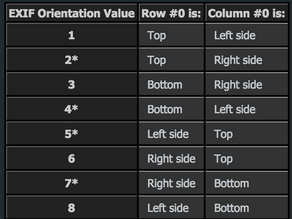
注意:這八種方向中加了 * 的並不常見,因為它們代表鏡像方向,不做任何處理的話,無論相機怎麼拿都拍不出鏡像。
這張表是什麼意思?看第一行,值為 1 時,右邊兩列分別是 Row #0 is Top、Column #0 is Left side。其實很好理解:它表示照片的第一行位於頂端,第一列位於左側,那這張照片自然就是以正常角度拍的。
對照前面四種拍攝角度,由於相機都以自身座標系保存照片,因此每張照片對應的第一行與第一列位置始終如下:

看第二張照片:它需要逆時針旋轉 90 度才能正常觀看。旋轉之後,第一行位於左側,第一列位於下側。對照表格,它的 Orientation 值為 8。也就是說,這個 Orientation 值提供的,正是「要正常觀看時應該怎麼旋轉」。
用同樣的方法,可以推導出上面四種拍攝方式對應的 Orientation 值:
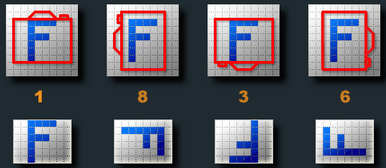
因為相機裝了方向感測器,偵測這些角度很容易,於是相應的 Orientation 值就被寫進圖像。查看圖像時,相機讀到 EXIF 中的 Orientation,把圖像轉到合適的角度再顯示,這就實現了智慧顯示。
iPhone 上的情況
作為智慧手機的重要組成部分,形形色色的感測器自然少不了。iOS 設備同樣內建了方向感測器,並用一樣的方式把方向資訊寫進 EXIF。但它預設的照片方向並不是「直立著拿手機」,而是橫向——Home 鍵在右側:

如此一來,直立著拿手機拍攝時,相當於把手機順時針轉了 90 度,也就是前面相機示意圖中的最後一張,它的 Orientation 值為 6。

驗證 EXIF
分析完之後,來看看實際情況。我們分別在 Mac 與 Windows 平台上驗證一下。
Mac 平台
可以把照片從 iOS 設備導出到 Mac(注意,不能透過 iPhoto 或 Photos 匯入,因為匯入時照片的方向會被自動校正好)。這裡我們像 Windows 上那樣,把 iPhone 當成行動硬碟直接存取照片,Mac 上可以用 iTools 這個工具。
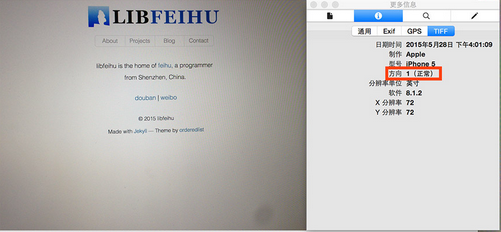
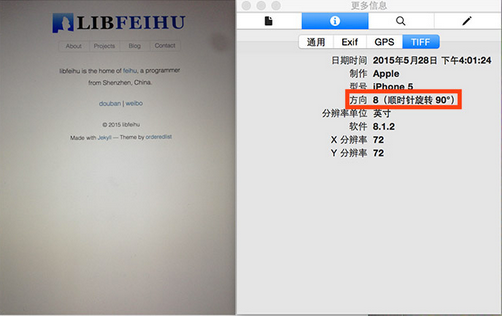
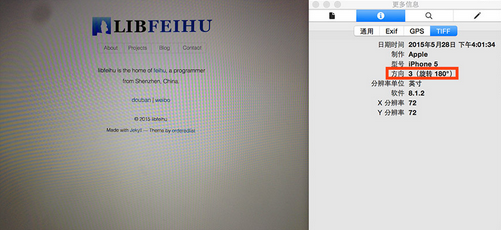
然後用 Mac 的預覽程式查看 EXIF 屬性:透過「預覽 → 工具 → 顯示檢查器」打開對話框,就能看到照片的方向資訊。下面四張圖分別是前面四種方向下拍攝照片的 Orientation 值:
Home 鍵位於右側時,也就是相機的預設方向,值為 1。
Home 鍵位於上側時,值為 8。
Home 鍵位於左側時,值為 3。
Home 鍵位於下側時,也就是正常手持手機的方向,值為 6。
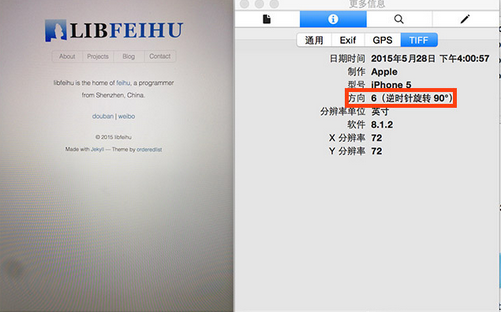
與前面的推導完全一致。而且照片顯示正常,說明 Mac 的預設預覽程式會自動處理 EXIF 中的 Orientation 資訊。
再次提醒:照片存在手機裡時,始終是以相機座標系保存的,只是瀏覽程式在讀取方向資訊後做了旋轉。
Windows 平台
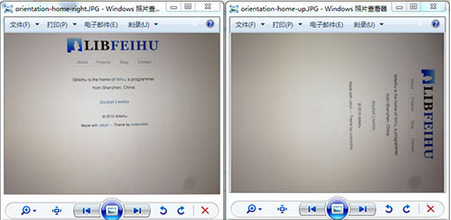
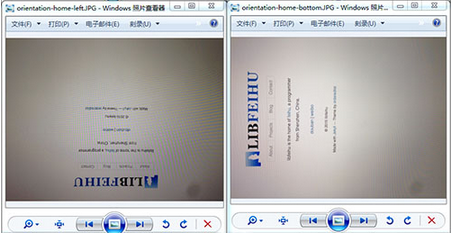
前面提過,寫在圖像檔案標頭中的方向資訊並沒有被所有工具支援,Windows 的照片檢視器就是其中之一——偏偏它又是 Windows 用戶最常用的瀏覽工具。因為沒有讀取方向資訊,照片被讀進來之後完全按儲存方式顯示,于是就出現了橫躺或顛倒的情況。下面幾張就是上一節拍的照片在 Windows 上的顯示效果,注意看方向。
開發時如何避免
既然不是所有工具都支援方向屬性(其中甚至包含用戶最多的 Windows),那我們在開發照片相關應用時有什麼對策?
當然有。既然方向資訊很容易取得,那只要在保存之前把照片旋轉到正常觀看的方向,直接存下這張方向正確的圖,事情就解決了。
當我們手上有一個 UIImage 物件時,它有一個屬性叫 imageOrientation,裡面就存著方向資訊:
Property The orientation of the receiver's image. (read-only) Discussion Image orientation affects the way the image data is displayed when drawn. By default, images are displayed in the "up" orientation. If the image has associated metadata (such as EXIF information), however, this property contains the orientation indicated by that metadata. For a list of possible values for this property, see UIImageOrientation.
它同樣可能是下面八種值,而這些值可以與 EXIF 中 Orientation 的定義一一對應:
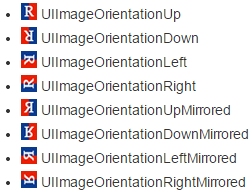
於是我們就能依這個屬性把圖像旋轉到正確方向,讓原始資料本身就朝得對,之後瀏覽時不依賴方向資訊也能正常顯示。
關於怎麼旋轉圖像,Stack Overflow 上有很好的答案。我們挑兩個來看。
直觀的解法
先為 UIImage 建立一個 category,裡面放 fixOrientation 方法:
UIImage+fixOrientation.h
@interface UIImage (fixOrientation) - (UIImage *)fixOrientation; @end
UIImage+fixOrientation.m
@implementation UIImage (fixOrientation) - (UIImage *)fixOrientation { // No-op if the orientation is already correct if (self.imageOrientation == UIImageOrientationUp) return self; // We need to calculate the proper transformation to make the image upright. // We do it in 2 steps: Rotate if Left/Right/Down, and then flip if Mirrored. CGAffineTransform transform = CGAffineTransformIdentity; switch (self.imageOrientation) { case UIImageOrientationDown: case UIImageOrientationDownMirrored: transform = CGAffineTransformTranslate(transform, self.size.width, self.size.height); transform = CGAffineTransformRotate(transform, M_PI); break; case UIImageOrientationLeft: case UIImageOrientationLeftMirrored: transform = CGAffineTransformTranslate(transform, self.size.width, 0); transform = CGAffineTransformRotate(transform, M_PI_2); break; case UIImageOrientationRight: case UIImageOrientationRightMirrored: transform = CGAffineTransformTranslate(transform, 0, self.size.height); transform = CGAffineTransformRotate(transform, -M_PI_2); break; case UIImageOrientationUp: case UIImageOrientationUpMirrored: break; } switch (self.imageOrientation) { case UIImageOrientationUpMirrored: case UIImageOrientationDownMirrored: transform = CGAffineTransformTranslate(transform, self.size.width, 0); transform = CGAffineTransformScale(transform, -1, 1); break; case UIImageOrientationLeftMirrored: case UIImageOrientationRightMirrored: transform = CGAffineTransformTranslate(transform, self.size.height, 0); transform = CGAffineTransformScale(transform, -1, 1); break; case UIImageOrientationUp: case UIImageOrientationDown: case UIImageOrientationLeft: case UIImageOrientationRight: break; } // Now we draw the underlying CGImage into a new context, applying the transform // calculated above. CGContextRef ctx = CGBitmapContextCreate(NULL, self.size.width, self.size.height, CGImageGetBitsPerComponent(self.CGImage), 0, CGImageGetColorSpace(self.CGImage), CGImageGetBitmapInfo(self.CGImage)); CGContextConcatCTM(ctx, transform); switch (self.imageOrientation) { case UIImageOrientationLeft: case UIImageOrientationLeftMirrored: case UIImageOrientationRight: case UIImageOrientationRightMirrored: // Grr... CGContextDrawImage(ctx, CGRectMake(0,0,self.size.height,self.size.width), self.CGImage); break; default: CGContextDrawImage(ctx, CGRectMake(0,0,self.size.width,self.size.height), self.CGImage); break; } // And now we just create a new UIImage from the drawing context CGImageRef cgimg = CGBitmapContextCreateImage(ctx); UIImage *img = [UIImage imageWithCGImage:cgimg]; CGContextRelease(ctx); CGImageRelease(cgimg); return img; } @end程式碼有點長,但邏輯非常直白。這裡涉及圖像矩陣變換,理解起來稍微費力,之後我會再寫一篇文章專門講圖像變換。現在只要記住兩點,就能讀懂上面的實作:
圖像的原點在左下角。
矩陣變換時,後寫的矩陣先作用,先寫的後作用。
以 UIImageOrientationDown 為例, ,很明顯它翻了 180 度。所以旋轉需要兩步:第一步以左下角為原點旋轉 180 度(此時順時針逆時針效果相同),旋轉後變成
 。用程式碼表示:
1 transform = CGAffineTransformRotate(transform, M_PI);
因為是以左下角為原點旋轉,整幅圖被移到了第三象限。第二步要把它平移回第一象限,也就是往右上方移動:x 方向移動距離為圖像寬度,y 方向為圖像高度,於是圖像變成  。程式碼為:
1 transform = CGAffineTransformTranslate(transform, self.size.width, self.size.height);
再加上前面提到的第二點——後寫的先作用——只要把這兩步的順序對調即可:
1 transform = CGAffineTransformTranslate(transform, self.size.width, self.size.height); 2 transform = CGAffineTransformRotate(transform, M_PI);
其他方向可以用完全一樣的方法推導,這裡不再逐一贅述。
另一種更簡單的寫法
第二種方法同樣來自 Stack Overflow,不如上面直觀,但短得多:
- (UIImage *)normalizedImage { if (self.imageOrientation == UIImageOrientationUp) return self; UIGraphicsBeginImageContextWithOptions(self.size, NO, self.scale); [self drawInRect:(CGRect){0, 0, self.size}]; UIImage *normalizedImage = UIGraphicsGetImageFromCurrentImageContext(); UIGraphicsEndImageContext(); return normalizedImage; }這裡用的是 UIImage 的 drawInRect: 方法,它會把圖像畫到畫布上,而且已經把方向考慮進去了,官方文件這樣解釋:
-drawInRect: Draws the entire image in the specified rectangle, scaling it as needed to fit. Discussion This method draws the entire image in the current graphics context, respecting the image's orientation setting. In the default coordinate system, images are situated down and to the right of the origin of the specified rectangle. This method respects any transforms applied to the current graphics context, however.
結尾
關於照片方向的處理就介紹到這裡,相信看完本文你已經明白這個問題的成因,也知道該怎麼解決。
EXIF 裡其實還有很多有趣的內容。比如 iPhone 拍攝後會記錄當時的 GPS 位置,於是查看照片時就能神奇地知道拍攝地點,有興趣可以去一探究竟。
另外,除了專門的照片瀏覽工具,所有現代瀏覽器天生也具備看圖能力,而且不少瀏覽器已經支援 EXIF 中的 Orientation,例如 Firefox、Chrome、Safari。同樣可惜,IE 並不支援(一直到 IE 9 仍未支援)。也許這和 Win 7 設計時還沒有這些帶方向感測器的手機有關。我在網上看到,2012 年收集 Building Windows 8 意見時就有人提過這個問題,希望微軟能考慮圖片的方向資訊,微軟當時的回應是:
(In Windows 8)Explorer now respects EXIF orientation information for JPEG images. If your camera sets this value accurately, you will rarely need to correct orientation.
但我一直沒用過 Windows 8,如果有用過的朋友,希望能幫我驗證一下微軟是否真的修好了這個問題。
(全文完)
feihu
2015.05.31 於 Shenzhen
- 上一篇文章: 漲知識!iOS 零碎技巧小集
- 下一篇文章: 輕鬆學會:iOS 利用 Runtime 自訂控制器 POP 手勢動畫