
iPhone 內建輸入法完整技巧整理
iPhone 自帶的輸入法用久了,你可能只用到它一半的能力。以下把常用設定與少有人知道的技巧整理成一份清單。

一、基本設定
1. 新增鍵盤
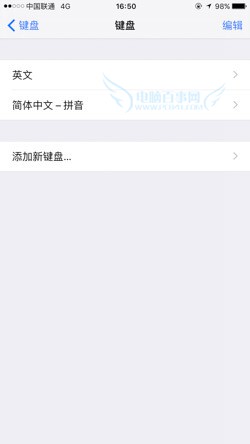
路徑:「設定」→「通用」→「鍵盤」→「鍵盤」。英文與簡體拼音是必備,拼音還可選全鍵盤或九宮格。鍵盤加太多會拖慢切換效率,建議只留常用的。
2. 文字替換
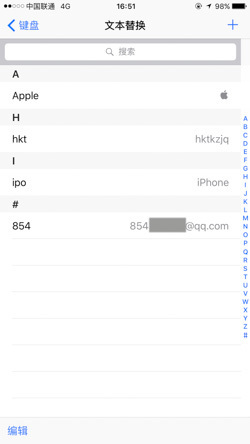
在「文字替換」中點右上角「+」,新增常用長句(地址、信箱、電話),再設定一組好記的簡碼。之後輸入簡碼,整段文字就會自動展開。
3. 智慧修正
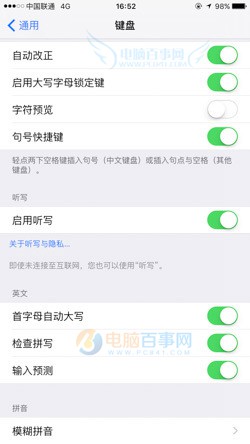
建議同時開啟「自動修正」、「檢查拼寫」、「輸入預測」與「模糊拼音」,打錯字時能即時修正,減少刪除重打的次數。
4. 大寫鎖定鍵
開啟後,連點兩下 Shift 即可固定大寫輸入。
5. 字元預覽
開啟後每次敲鍵會浮出放大字元,方便確認是否按對。小螢幕機型尤其實用。注意輸入密碼時,系統一律會顯示密碼字元而非預覽。
6. 「。」快速鍵
開啟後在中文鍵盤下連點兩下空白鍵,會自動輸出句號。
7. 啟用聽寫
點麥克風圖示即可用語音輸入,中文辨識度不錯;英文需切換到英文鍵盤,中英混雜時效果較不穩定。
二、進階技巧
1. 中英混打不用切鍵盤
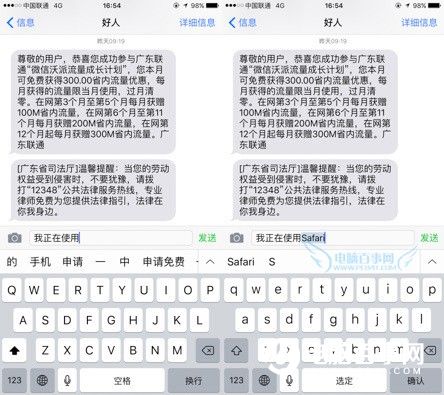
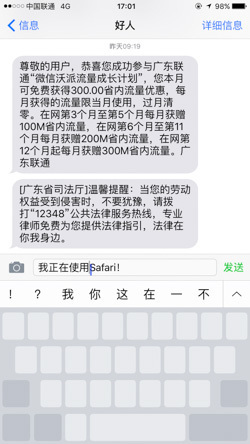
輸入「我正在使用 Safari」時,打完「使用」直接續打 Safari,打完整個單字後候選區就會出現,按確認即可。常見英文單詞多半都能這樣處理。
2. 特殊符號與變音符號
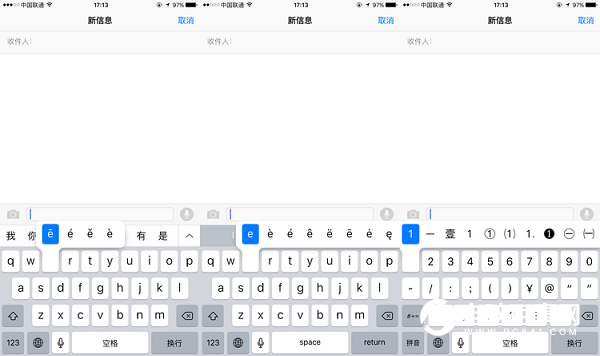
長按字母鍵可叫出各種變體:中文鍵盤長按「a」會出現「ā á ǎ à」等,英文鍵盤長按「e」則有「è é ê ë ē」等;長按數字鍵也能找到多種書寫形式。
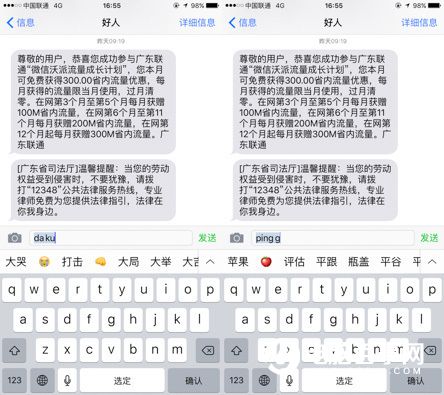
另外,多數 emoji 可以用文字觸發:打「哈哈」會出現笑臉,打「蘋果」會出現相關圖示。
3. 3D Touch 快速移動游標
iPhone 6s / 6s Plus 起支援:用力按壓鍵盤即可變成触控板,滑動手指能精準移動游標位置,後續系統版本對此功能也有優化。
4. 搖動復原
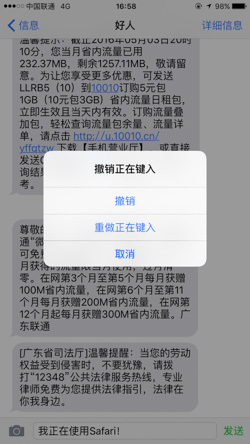
前往「設定」→「通用」→「輔助功能」→「搖動來復原」並開啟。輸入錯誤時搖一下手機,即可復原剛才的輸入。
5. 快速切換鍵盤
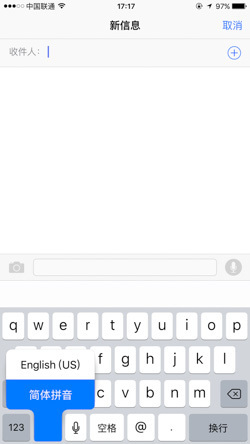
鍵盤多時,長按左下角地球圖示會列出全部鍵盤,直接點選切換,比反覆點擊快得多。
6. 快速輸入網域後綴
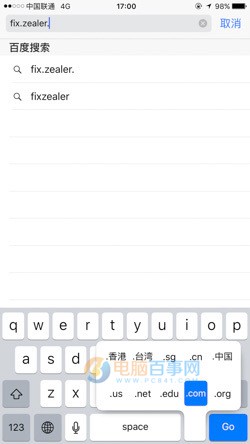
在瀏覽器輸入網址時長按「.」鍵,會列出「.com、.cn」等常用後綴;輸入 email 時同樣適用。
把這些設定與手勢練熟之後,在 iPhone 上打字的效率會明顯不同,尤其文字替換與中英混打這兩項,日常使用頻率最高。
- 上一篇文章: WaveFlow:讓音樂封面變成會呼吸的動態視覺
- 下一篇文章: iPhone 怎麼開啟「按鈕外型」讓文字連結更明顯