
iOS 導覽列返回按鈕難題:客製點擊事件與精準點擊範圍的解法
最近碰到一個關於導覽列返回按鈕的問題。過去專案都用系統預設樣式,沒想過要改;後來需求是把返回箭頭旁邊的文字拿掉,同時重新定義返回按鈕的點擊行為。
一開始嘗試自訂按鈕再設為 leftBarButtonItem,但這樣圖片可能跟系統自帶的不一致,位置也會跑掉。查了資料後發現,去掉文字其實很簡單,在控制器中加入:
UIBarButtonItem *backBtn = [[UIBarButtonItem alloc] initWithTitle:@""
                                                          style:UIBarButtonItemStylePlain
                                                         target:nil
                                                         action:nil];
self.navigationItem.backBarButtonItem = backBtn;
也可以建立一個根控制器放這段程式,讓其他控制器繼承它來批次套用。
但如果需要客製返回的點擊事件,在上面方法中帶入 target 與 action 是行不通的;而且這種做法還會產生另一個問題:實際的點擊區域總是比看起來的範圍大很多,一般距離箭頭右側 30pt 內都可以點。以下就來說明原因與解法。
一、先看導覽列的視圖結構
導覽列的視圖載入時機與 viewController 的 view 不同,在 viewDidLoad 之前觀察不到完整結構(viewWillAppear 也不行)。在有「去掉文字的返回按鈕」的控制器上打斷點,於控制台執行:
po [[UIWindow keyWindow] recursiveDescription]
會看到類似下面的輸出(節錄):
<UINavigationBar: 0x8d75c40; frame = (0 20; 320 44); ...>
 | <_UINavigationBarBackground: 0x8d59af0; ...>
 | <UINavigationItemView: 0x8ab6400; frame = (124 8; 163 27); ...>
 | | <UILabel: 0x8ab64b0; text = 'A Story About a Fish'; ...>
 | <UINavigationItemButtonView: 0x8ab6c80; frame = (8 6; 41 30); userInteractionEnabled = NO; ...>
 | | <UILabel: 0x8ab6f10; frame = (-981 -995; 91 22); text = ''; ...>
 | <_UINavigationBarBackIndicatorView: 0x8d87560; frame = (8 12; 12.5 20.5); ...> - Back
搭配 Xcode 的 Debug View Hierarchy 或 Reveal 看實際結構會更清楚:
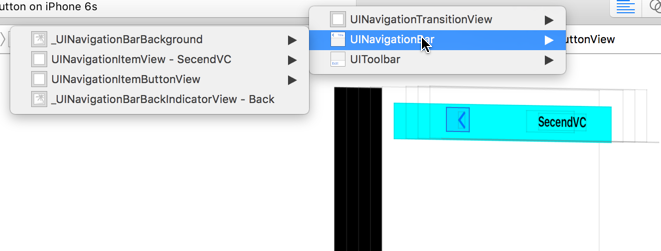
UINavigationBar 裡主要有四類子視圖:
- _UINavigationBarBackground:UImageView,導覽列背景圖(不能直接換圖)。
- UINavigationItemView:UIView,包含標題。
- UINavigationItemButtonView:UIView,承載左側檢視;不可移除、不可改大小與顏色,但可以隱藏,並且決定了點擊區域大小。
- _UINavigationBarBackIndicatorView:UIImageView,返回箭頭圖片(不能換圖)。
箭頭要保留,而 UINavigationItemButtonView 就是前面那些問題的根源。再看一次它在控制台的輸出:
<UINavigationItemButtonView: 0x8ab6c80; frame = (8 6; 41 30); userInteractionEnabled = NO; ...>
 | <UILabel: 0x8ab6f10; frame = (-981 -995; 91 22); text = ''; ...>
這個 view 的 frame 應該是在系統的 draw 流程中決定的,改 frame 會觸發重新計算,因此它只會隨 label 文字內容改變寬度,其餘基本不可變。我們把 label 設成空字串,它的尺寸與點擊區域卻沒跟著縮小,這正是「點擊範圍偏大」的原因。
另外注意它的 userInteractionEnabled 是 NO。既然它不可互動,真正接收點擊的其實是它背後某個控件(視圖樹與程式碼裡都找不到明確來源)。
二、利用 UINavigationItemButtonView 客製點擊
在 viewDidAppear 中取得 UINavigationItemButtonView(因為位置固定是第三個,直接取用比遍歷更即時,可避免延遲),把 userInteractionEnabled 設為 YES,再往上加自訂控件:
UIView *nav_back = [self.navigationController.navigationBar.subviews objectAtIndex:2];
if ([nav_back isKindOfClass:NSClassFromString(@"UINavigationItemButtonView")]) {
    nav_back.userInteractionEnabled = YES;

    UIButton *backButton = [UIButton buttonWithType:UIButtonTypeCustom];
    backButton.frame = CGRectMake(0, 0, 20, 21);
    [backButton addTarget:self
                   action:@selector(customMethod)
         forControlEvents:UIControlEventTouchUpInside];
    [nav_back addSubview:backButton];
}
這樣就能改寫返回行為;而想解決點擊範圍,也只能在這個 view 上放一個指定尺寸的真正按鈕來接管。
三、封裝成 UIViewController 分類
把上面的邏輯整理成一個分類,專案中加入即自動生效:
// UIViewController+CustomBackButton.h
#import <UIKit/UIKit.h>

@interface UIViewController (CustomBackButton)
- (void)customNavBackButtonMethod;
@end


// UIViewController+CustomBackButton.m
#import "UIViewController+CustomBackButton.h"
#import <objc/runtime.h>

@implementation UIViewController (CustomBackButton)

+ (void)load
{
    static dispatch_once_t onceToken;
    dispatch_once(&onceToken, ^{
        Class class = [self class];

        SEL originalSelector  = @selector(viewDidLoad);
        SEL swizzledSelector  = @selector(mm_viewDidLoad);
        SEL originalSelector1 = @selector(viewDidAppear:);
        SEL swizzledSelector1 = @selector(mm_viewDidAppear);

        Method originalMethod  = class_getInstanceMethod(class, originalSelector);
        Method swizzledMethod  = class_getInstanceMethod(class, swizzledSelector);
        Method originalMethod1  = class_getInstanceMethod(class, originalSelector1);
        Method swizzledMethod1 = class_getInstanceMethod(class, swizzledSelector1);

        BOOL didAddMethod = class_addMethod(class, originalSelector,
                                            method_getImplementation(swizzledMethod),
                                            method_getTypeEncoding(swizzledMethod));
        BOOL didAddMethod1 = class_addMethod(class, originalSelector1,
                                             method_getImplementation(swizzledMethod1),
                                             method_getTypeEncoding(swizzledMethod1));
        if (didAddMethod) {
            class_replaceMethod(class, swizzledSelector,
                                method_getImplementation(originalMethod),
                                method_getTypeEncoding(originalMethod));
        } else {
            method_exchangeImplementations(originalMethod, swizzledMethod);
        }
        if (didAddMethod1) {
            class_replaceMethod(class, swizzledSelector1,
                                method_getImplementation(originalMethod1),
                                method_getTypeEncoding(originalMethod1));
        } else {
            method_exchangeImplementations(originalMethod1, swizzledMethod1);
        }
    });
}

#pragma mark - Method Swizzling

- (void)mm_viewDidLoad
{
    [self mm_viewDidLoad];
    UIBarButtonItem *backButtonItem = [[UIBarButtonItem alloc] initWithTitle:@""
                                                                     style:UIBarButtonItemStylePlain
                                                                    target:nil
                                                                    action:nil];
    [self.navigationItem setBackBarButtonItem:backButtonItem];
}

- (void)mm_viewDidAppear
{
    [self mm_viewDidAppear];
    UIView *nav_back = [self.navigationController.navigationBar.subviews objectAtIndex:2];
    if ([nav_back isKindOfClass:NSClassFromString(@"UINavigationItemButtonView")]) {
        nav_back.userInteractionEnabled = YES;

        UIButton *backButton = [UIButton buttonWithType:UIButtonTypeCustom];
        backButton.frame = CGRectMake(0, 0, 20, 21);
        [backButton addTarget:self
                       action:@selector(customNavBackButtonMethod)
             forControlEvents:UIControlEventTouchUpInside];
        [nav_back addSubview:backButton];
    }
}

- (void)customNavBackButtonMethod
{
    [self.navigationController popViewControllerAnimated:YES];
}
@end
做法說明:所有 viewController 執行 viewDidLoad 時把返回文字清空,執行 viewDidAppear 時加上一個自訂按鈕來接管 pop 行為。若某頁需要特殊的返回邏輯,由於返回事件已在 .h 中公開,只要在該頁覆寫 customNavBackButtonMethod 即可。
最後提醒:這套方案依賴私有類名 UINavigationItemButtonView 與固定的 subviews 索引,屬於高度版本耦合的做法。iOS 11 之後蘋果大量改動了導覽列結構,因此正式專案建議加上完整的型別與索引檢查,或直接改用 interactivePopGestureRecognizer 與自繪返回按鈕等公開 API 來達成同樣效果。