
iOS 9 UI Tests 探索筆記:從錄製到斷言的完整實踐
本文為投稿文章,作者:sun_ljz
UI Tests 是什麼?
它是一套用來自動化測試 UI 與互動的 Testing 組件。
它有什麼用?
你可以透過撰寫程式碼,或先把開發者的操作過程錄製下來再轉成程式碼,來實現自動點擊按鈕、自動點擊視圖、自動輸入文字等操作。
它為什麼重要
在真實開發過程中,專案越滾越大、功能越堆越多,光靠人工操作很難覆蓋全部測試用例。更麻煩的是,每加一個新功能,舊功能也得重測一遍,回歸測試因此吃掉大量時間,而這些重複勞動中有很大一部分其實可以自動化——這正是 UI Tests 的價值所在。
使用方法
第一步:加入 UI Tests
如果是新專案,建立工程時直接勾選對應選項即可:
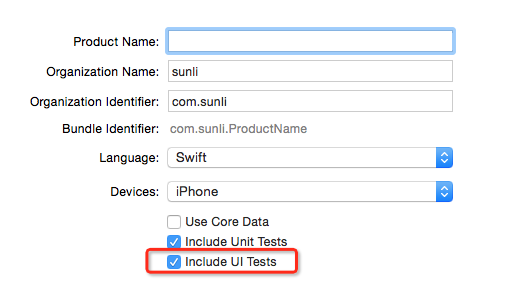
若是既有專案,則透過新增 target 的方式補上一個 UI Tests。點開 Xcode 菜單找到 target 欄位:

在 Test 分類中選擇 Cocoa Touch UI Testing Bundle:

這時測試組件就加好了,它在專案中的位置如下:

第二步:建立測試程式碼
手動撰寫
打開測試文件,在 testExample() 方法中加入測試程式碼:

如果不知道從何下筆,可以參考 Xcode 自動產生的樣板程式碼。
自動生成測試步驟
選中測試文件後,點擊錄製按鈕:
接著開始操作 App,它會記錄你的每一步並轉成測試程式碼。
下圖是若干操作之後自動產生的結果:

接著可以對照分析這些程式碼的語法,之後就能自行修改或手寫測試。
開始測試
點擊 testExample 方法旁的播放按鈕,它就會開始自動測試,你會看到 App 被自動操作:

下面介紹測試元素的語法。
XCUIApplication:繼承自 XCUIElement,掌管應用程序的整個生命週期,主要方法有兩個——launch() 啟動程序、terminate() 終止程序。
XCUIElement:繼承 NSObject,實作 XCUIElementAttributes 與 XCUIElementTypeQueryProvider 兩個協議,可以代表系統中的各種 UI 元素。
exist:判斷當前元素是否存在。若對一個不存在的元素執行操作,測試組件會拋出異常並中斷測試。
descendantsMatchingType(type: XCUIElementType) -> XCUIElementQuery:取出該類型元素及其子類的集合。
childrenMatchingType(type: XCUIElementType) -> XCUIElementQuery:只取該類型的元素集合,不含子類。
兩者的差別在於:如果你只用系統的 UIButton,childrenMatchingType 就夠了;若還想查到自訂的子 Button,就得用 descendantsMatchingType。
UI 元素另外還有一些互動方法:
tap():點擊
doubleTap():雙擊
pressForDuration(duration: NSTimeInterval):長按一段時間,需要延時操作時很好用
swipeUp():目前響應不了 pan 手勢,暫時沒想到合適用途,也可能是 beta 版的 bug
typeText(text: String):用於 textField 與 textView 輸入文字,使用前要確保輸入框已取得焦點,可以先用 tap() 讓它獲得焦點
XCUIElementAttributes 協議裡包含了 UIAccessibility 的部分屬性:

這些屬性能方便你判斷當前元素的特徵,其中 identifier 可直接用來定位元素——不過它在 UITextField 上有 bug,原因暫不清楚。
XCUIElementTypeQueryProvider 協議裡包含系統大部分 UI 控件的類型,可以透過讀取屬性的方式取得某類型的 UI 集合,部分屬性截圖如下:

建立 Demo
先做一个登錄頁面:

點擊 login 進行登錄驗證,點擊 clear 會清除輸入內容;登錄成功後可進入個人信息頁面:

點擊 modify 可修改個人信息,點擊 Message 可查看個人消息。最後是消息介面:

登錄頁面的測試
輸入一個錯誤帳號
驗證結果
關閉警告窗
清除輸入記錄
輸入一個正確帳號
驗證結果
進入個人信息頁面
測試程式碼如下:
func testLoginView() { let app = XCUIApplication() // 由於 UITextField 的 id 有問題,只能透過 label 的方式遍歷元素來讀取 let nameField = self.getFieldWithLbl("nameField") if self.canOperateElement(nameField) { nameField!.tap() nameField!.typeText("xiaoming") } let psdField = self.getFieldWithLbl("psdField") if self.canOperateElement(psdField) { psdField!.tap() psdField!.typeText("1234321") } // 透過 UIButton 的預設 id 讀取對應按鈕 let loginBtn = app.buttons["Login"] if self.canOperateElement(loginBtn) { loginBtn.tap() } // 開始一段延時,由於真實的登錄是聯網請求,不能直接獲得結果,demo 透過延時的方式來模擬聯網請求 let window = app.windows.elementAtIndex(0) if self.canOperateElement(window) { // 延時 3 秒,3 秒後如果登錄成功則自動進入信息頁面,如果登錄失敗則彈出警告窗 window.pressForDuration(3) } // alert 的 id 和 label 都用不了,估計還是 bug,所以只能透過數量判斷 if app.alerts.count > 0 { // 登錄失敗 app.alerts.collectionViews.buttons["確定"].tap() let clear = app.buttons["Clear"] if self.canOperateElement(clear) { clear.tap() if self.canOperateElement(nameField) { nameField!.tap() nameField!.typeText("sun") } if self.canOperateElement(psdField) { psdField!.tap() psdField!.typeText("111111") } if self.canOperateElement(loginBtn) { loginBtn.tap() } if self.canOperateElement(window) { // 延時 3 秒,3 秒後如果登錄成功則自動進入信息頁面,如果登錄失敗則彈出警告窗 window.pressForDuration(3) } self.loginSuccess() } } else { // 登錄成功 self.loginSuccess() } }這裡有幾點要特別注意:
1. 當元素不存在時,它仍可能回傳一個元素對象,但這時不能對它執行操作。
2. 當要點擊的元素被鍵盤或 UIAlertView 遮擋時,執行 tap 會拋出異常。
詳細實作可參考 demo:https://github.com/sunGd/demo/tree/master/iOS9/UITestDemo
個人信息頁測試
修改性別
修改年齡
修改心情
保存修改
測試程式碼如下:
func testInfo() { let app = XCUIApplication() let window = app.windows.elementAtIndex(0) if self.canOperateElement(window) { // 延時 2 秒,加載數據需要時間 window.pressForDuration(2) } let modifyBtn = app.buttons["modify"]; modifyBtn.tap() let sexSwitch = app.switches["sex"] sexSwitch.tap() let incrementButton = app.buttons["Increment"] incrementButton.tap() incrementButton.tap() incrementButton.tap() app.buttons["Decrement"].tap() let textView = app.textViews["feeling"] textView.tap() app.keys["Delete"].tap() app.keys["Delete"].tap() textView.typeText(" abc ") // 點擊空白區域 let clearBtn = app.buttons["clearBtn"] clearBtn.tap() // 保存數據 modifyBtn.tap() window.pressForDuration(2) let messageBtn = app.buttons["message"] messageBtn.tap(); // 延時 1 秒,push view 需要時間 window.pressForDuration(1) self.testMessage() }這裡也有兩點要注意:
1. textView 取得焦點時無法選擇焦點位置。
2. tap 事件的觸發位置是 view 的中心,所以當 view 中心被遮擋時,要考慮換一個 view 來代替。
個人消息介面測試——單元格的點擊,程式碼如下:
func testMessage() { let app = XCUIApplication() let window = app.windows.elementAtIndex(0) if self.canOperateElement(window) { // 延時 2 秒,加載數據需要時間 window.pressForDuration(2) } let table = app.tables table.childrenMatchingType(.Cell).elementAtIndex(8).tap() table.childrenMatchingType(.Cell).elementAtIndex(1).tap(); }這裡要注意:目前還無法取得 tableView 的元素指針。
總結
整體來說,UI Tests 目前適合用來做基礎功能驗證——確認 App 的主要流程能跑通、是否存在崩潰問題。但它也有不少不足:撰寫用例的過程頗為繁瑣,自動生成的程式碼幾乎無法直接運行,功能相對單一,很多用例難以覆蓋,加上 bug 不少,種種因素都限制了它在實際開發中的落地程度。期待正式版能修掉這些問題並開放更多能力。
demo 地址:https://github.com/sunGd/demo/tree/master/iOS9/UITestDemo