
UIScrollView 入門完全指南:純代碼、StoryBoard 與嵌套實戰
本文由我是喬忘記瘋狂(簡書)翻譯自 AppCoda,作者:joyce echessa
原文:A Beginner's Guide to UIScrollView
在 iOS 開發中,滾動視圖(UIScrollView)通常用來承載尺寸大於螢幕可見範圍的內容。它有兩個主要作用:
讓使用者能透過拖拽手勢查看想看的內容
讓使用者能透過捏合手勢放大或縮小檢視內容
iOS 應用裡無處不在的 UITableView 就是繼承自滾動視圖,因此天然具備上下滾動以呈現更多內容的能力。
本篇教程會涵蓋幾個重點:用純程式碼與可視化編程兩種方式建立滾動視圖、實作滾動與縮放,以及如何嵌套使用滾動視圖。
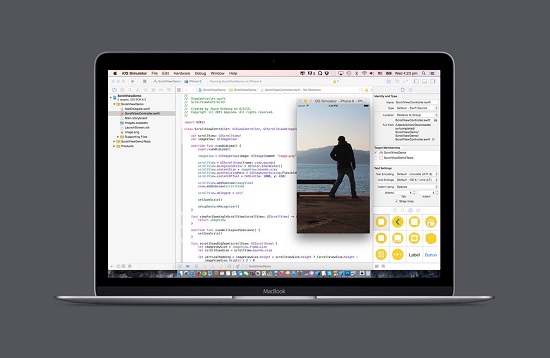
繼續閱讀前,請先下載示例所需的資源文件(譯註:原文資源地址需要翻牆,本人已轉存到 GitHub,詳見這裡)。
用純程式碼建立 UIScrollView
UIScrollView 和其他視圖一樣,可以用程式碼建立,也可以用 Interface Builder 拉出來。建立完成後,只要少量額外設定就能得到基本的滾動能力。
它同樣應該由某個控制器管理,或被加入某個視圖層級中。想讓滾動真正生效,必須完成兩步:
設定 contentSize 屬性,它決定了可滾動區域的大小
為它加入一個或多個子視圖,這些子視圖提供了實際要顯示的內容
此外還可以依需求調整顯示細節,例如是否顯示水平/垂直滾動條、滾動與縮放的彈性效果、允許的滾動方向等。
接下來我們用程式碼建立一個 UIScrollView。開啟下載資源中的 ScrollViewDemo 專案,它是一個簡單的 Single View Application,只是把 storyboard 裡根控制器的類型綁定為自己新增的 ScrollViewController,並在專案中放入了一張名為 image.png 的圖片。
打開 ScrollViewController.swift,加入兩個屬性:
var scrollView: UIScrollView! var imageView: UIImageView!
接著改寫 viewDidLoad():
override func viewDidLoad() { super.viewDidLoad() imageView = UIImageView(image: UIImage(named: "image.png")) scrollView = UIScrollView(frame: view.bounds) scrollView.backgroundColor = UIColor.blackColor() scrollView.contentSize = imageView.bounds.size scrollView.autoresizingMask = UIViewAutoresizing.FlexibleWidth | UIViewAutoresizing.FlexibleHeight scrollView.addSubview(imageView) view.addSubview(scrollView) }這段程式碼建立了一個 UIScrollView 與一個 UIImageView,並把後者設為前者的子視圖。contentSize 控制滾動區域大小,我們把它設成與圖片一致(2000×1500)。背景設為黑色,圖片看起來就像在一塊黑幕上滑動。再把 autoresizingMask 設為 FlexibleWidth 與 FlexibleHeight,這樣裝置旋轉後它會自動適應新的寬高。此時執行專案,你已經可以用拖拽手勢瀏覽圖片了。
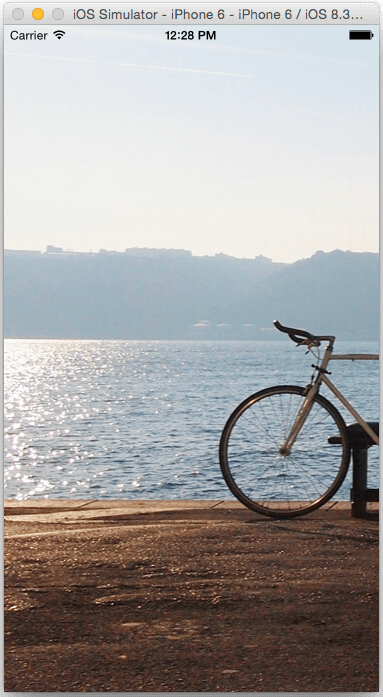
啟動後你會發現,初始顯示的是圖片左上角那一塊。
原因是滾動視圖 bounds 的原點預設為 (0, 0),對應左上角。若想改變啟動時的顯示位置,就得改 bounds 的原點。由於這個需求實在太常見,UIScrollView 乾脆提供了 contentOffset 屬性來處理。
在設定 autoresizingMask 之後加入這一行:
scrollView.contentOffset = CGPoint(x: 1000, y: 450)
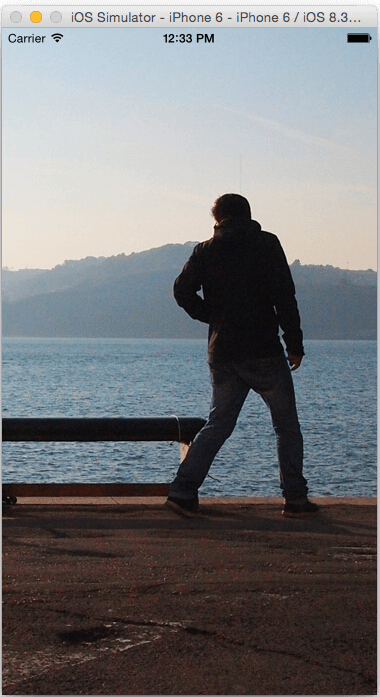
重新執行,你會看到啟動時呈現的是圖片的另一部分,而不是左上角。用這個方式就能決定程式啟動後要先給使用者看什麼。
縮放
我們已經有一個可拖拽瀏覽的滾動視圖,相當不錯了;但如果還能縮放,體驗會更好。
要支援縮放,必須為 UIScrollView 設定代理,代理需遵循 UIScrollViewDelegate 協議,並實作 viewForZoomingInScrollView() 回傳希望被縮放的視圖。同時要設定縮放範圍,透過 minimumZoomScale 與 maximumZoomScale 兩個屬性,兩者預設值都是 1.0。
把 ScrollViewController 的宣告改成:
class ScrollViewController: UIViewController, UIScrollViewDelegate {然後加入:
func viewForZoomingInScrollView(scrollView: UIScrollView) -> UIView? { return imageView }接著在 viewDidLoad() 最後加上:
scrollView.delegate = self scrollView.minimumZoomScale = 0.1 scrollView.maximumZoomScale = 4.0 scrollView.zoomScale = 1.0
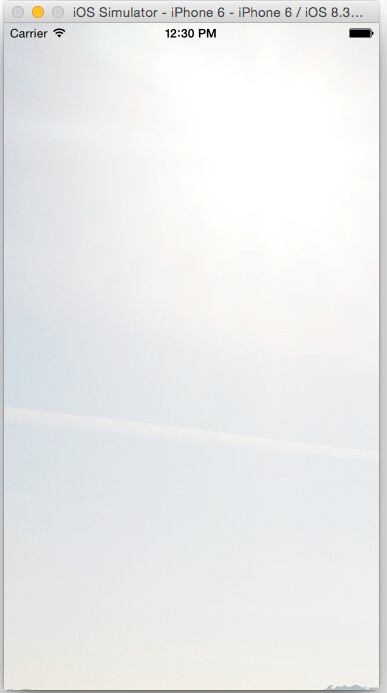
這裡把 zoomScale 設為 1.0,並設定縮放上下限。執行後圖片會以原始尺寸顯示(因為 zoomScale 為 1.0),用捏合手勢操作時就能縮放了。由於上限是 4.0,圖片最多放大到四倍——你也會發現放到四倍後畫面糊得厲害,所以稍後我們會把比例調回 1.0。
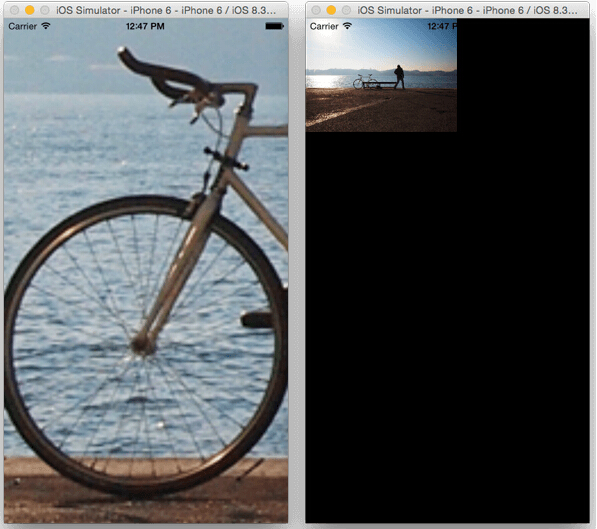
從上圖可以看到,把 minimumZoomScale 設為 0.1 實在太小了,畫面四處留白;在橫屏模式下空白區域更明顯。我們希望圖片至少能在某個方向上填滿螢幕,既完整可見,又盡量不留白。
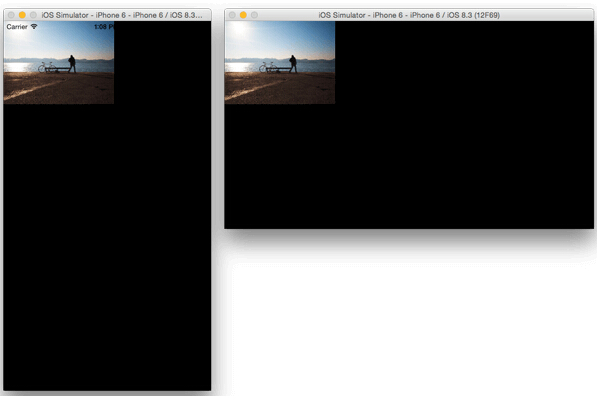
要做到這點,得依圖片尺寸與 UIScrollView 尺寸來推算最小縮放比例。
先在 viewDidLoad() 中刪掉這三行:
scrollView.minimumZoomScale = 0.1 scrollView.maximumZoomScale = 4.0 scrollView.zoomScale = 1.0
然後在控制器類別中加入下面的方法。它先算出圖片與 scrollView 的寬高比值,取兩者中較小的一個作為最小縮放比例。注意我們已經刪除 maximumZoomScale 的設定,因此它維持預設值 1.0。
func setZoomScale() { let imageViewSize = imageView.bounds.size let scrollViewSize = scrollView.bounds.size let widthScale = scrollViewSize.width / imageViewSize.width let heightScale = scrollViewSize.height / imageViewSize.height scrollView.minimumZoomScale = min(widthScale, heightScale) scrollView.zoomScale = 1.0 }在 viewDidLoad() 最後呼叫它:
setZoomScale()
並在 viewWillLayoutSubviews() 中也呼叫一次,這樣使用者旋轉螢幕後圖片尺寸仍然正確:
override func viewWillLayoutSubviews() { setZoomScale() }執行專案,現在無論縮得多小,圖片都會完整呈現並盡量填滿剩餘空間。
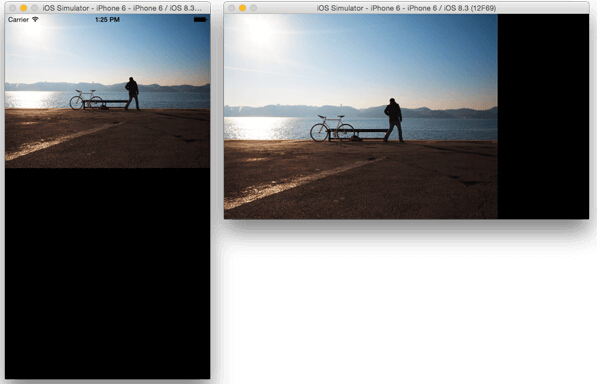
不過你會發現圖片被定位在左上角,我們希望它置中。
加入這個方法:
func scrollViewDidZoom(scrollView: UIScrollView) { let imageViewSize = imageView.frame.size let scrollViewSize = scrollView.bounds.size let verticalPadding = imageViewSize.height < scrollViewSize.height ? (scrollViewSize.height - imageViewSize.height) / 2 : 0 let horizontalPadding = imageViewSize.width < scrollViewSize.width ? (scrollViewSize.width - imageViewSize.width) / 2 : 0 scrollView.contentInset = UIEdgeInsets(top: verticalPadding, left: horizontalPadding, bottom: verticalPadding, right: horizontalPadding) }這個方法在縮放時會被呼叫,用來通知代理縮放比例已改變。在裡面我們計算圖片相對於滾動視圖的內間距,讓圖片穩定居中。垂直方向先判斷圖片高度是否小於滾動視圖高度,若是則取差值的一半作為邊距,否則為 0;水平方向同理。最後透過 contentInset 一次設定四邊內距——這個屬性代表內容距離 UIScrollView 邊緣的距離。
執行後你會看到,縮小圖片時它始終穩定停在螢幕中央。
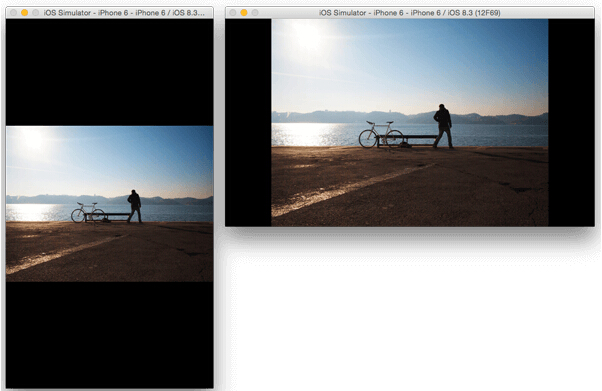
用雙擊縮放
UIScrollView 預設只支援捏合縮放,想要雙擊縮放就得自己動手。
iOS 人機介面指南裡提到可以透過雙擊手勢來縮放。這種做法有個前提:要縮放的視圖只在最大與最小兩個固定比例之間來回切換,就像 Apple 自家的相冊 App——雙擊放大到最大,再雙擊縮回最小;也可以靠連續雙擊一級級放大,之後再雙擊恢復全螢幕。但多數應用需要更靈活的行為,例如地圖 App 雙擊會放大、繼續雙擊繼續放大,想縮小則改用雙指捏合。
要在自己的程式裡實作雙擊縮放,必須自行監聽並處理 UIScrollView 的手勢。我們的示例模仿 Apple 相冊的效果:雙擊放大到最大值,再雙擊縮回最小值。
加入以下兩個方法:
func setGestureRecognizer() { let doubleTap = UITapGestureRecognizer(target: self, action: "handleDoubleTap:") doubleTap.numberOfTapsRequired = 2 scrollView.addGestureRecognizer(doubleTap) } func handleDoubleTap(recognizer: UITapGestureRecognizer) { if (scrollView.zoomScale > scrollView.minimumZoomScale) { scrollView.setZoomScale(scrollView.minimumZoomScale, animated: true) } else { scrollView.setZoomScale(scrollView.maximumZoomScale, animated: true) } }接著在 viewDidLoad() 最後呼叫:
setGestureRecognizer()
程式碼為 UIScrollView 掛上了一個雙擊手勢監聽,再依當前縮放比例判斷該放大還是縮小。
執行後,雙擊縮放就能用了。
用 StoryBoard 建立 UIScrollView
同樣的功能用 storyboard 也能做到,而且更簡單、程式碼更少。
在 Main.storyboard 中拖入一個新的視圖控制器,設為初始控制器(把箭頭拖到它上面,或在屬性頁勾選 Is Initial View Controller)。
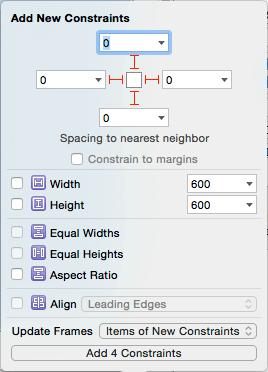
拖一個 UIScrollView 進去,讓它的四邊始終貼齊螢幕。
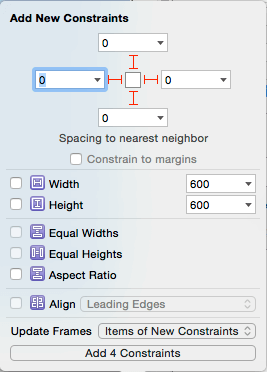
再拖一個 UIImageView 到剛才的 UIScrollView 裡,讓它的四邊貼齊 UIScrollView。
要記住:UIScrollView 必須知道內容尺寸才能滾動。當你替 UIImageView 設定圖片後,UIScrollView 的內容尺寸會自動等於圖片尺寸。
在 UIImageView 的屬性頁把 Image 設為 image.png,然後用 updating the frames 解決自動布局問題。執行後你會發現圖片已經可以滾動了,而且一行程式碼都沒寫。你也可以在 UIScrollView 的屬性頁瀏覽其他可調項目,例如最大與最小縮放比例。
若想實作縮放,仍然需要寫程式碼設定代理並實作 viewForZoomingInScrollView(),做法與前面相同,這裡不再重複。
UIScrollView 的嵌套使用
一個 UIScrollView 裡可以嵌套另一個 UIScrollView,兩者的滾動方向可以相同,也可以互為交叉。這部分請使用 NestedScrollViews 專案。
相同方向的嵌套,指的是子 UIScrollView 與父 UIScrollView 滾動方向一致。這種做法可以用來在同一個滾動區域中區分多組數據,也能用來做出兩個滾動視圖同步滾動的視差效果。我們的示例就是把兩個同向滾動視圖設為不同速度,藉此產生視差。
打開 NestedScrollViews 專案中的 storyboard,你會看到兩個 UIScrollView,分別叫做 foreground 與 background。background 裡放了一個 UIImageView,圖片設為 image.png;foreground 裡放了一些標籤與一個作為容器的 UIView——標籤只是方便我們觀察滾動,容器視圖下一節才會用到。
介面到此就算搭好了。此時執行,你會發現只有 foreground 在動,background 紋絲不動。接下來我們要讓 background 也跟著滾,並做出視差。
先把兩個 UIScrollView 連線到控制器:
@IBOutlet weak var background: UIScrollView! @IBOutlet weak var foreground: UIScrollView!
我們需要知道 foreground 滾了多少,才能推算 background 該滾多少,所以要為 foreground 設定代理來監聽滾動:
class ViewController: UIViewController, UIScrollViewDelegate {在 viewDidLoad() 中設定代理:
foreground.delegate = self
然後實作這個代理方法:
func scrollViewDidScroll(scrollView: UIScrollView) { let foregroundHeight = foreground.contentSize.height - CGRectGetHeight(foreground.bounds) let percentageScroll = foreground.contentOffset.y / foregroundHeight let backgroundHeight = background.contentSize.height - CGRectGetHeight(background.bounds) background.contentOffset = CGPoint(x: 0, y: backgroundHeight * percentageScroll) }程式碼先算出 foreground 可滾動的最大高度,用當前滾動距離除以它得到滾動百分比;再算出 background 的最大可滾高度,乘以同一個百分比,就是 background 該滾的距離。執行後滾動時你會看到兩個視圖都在動,而 background 滾得更快,於是產生了視差感。
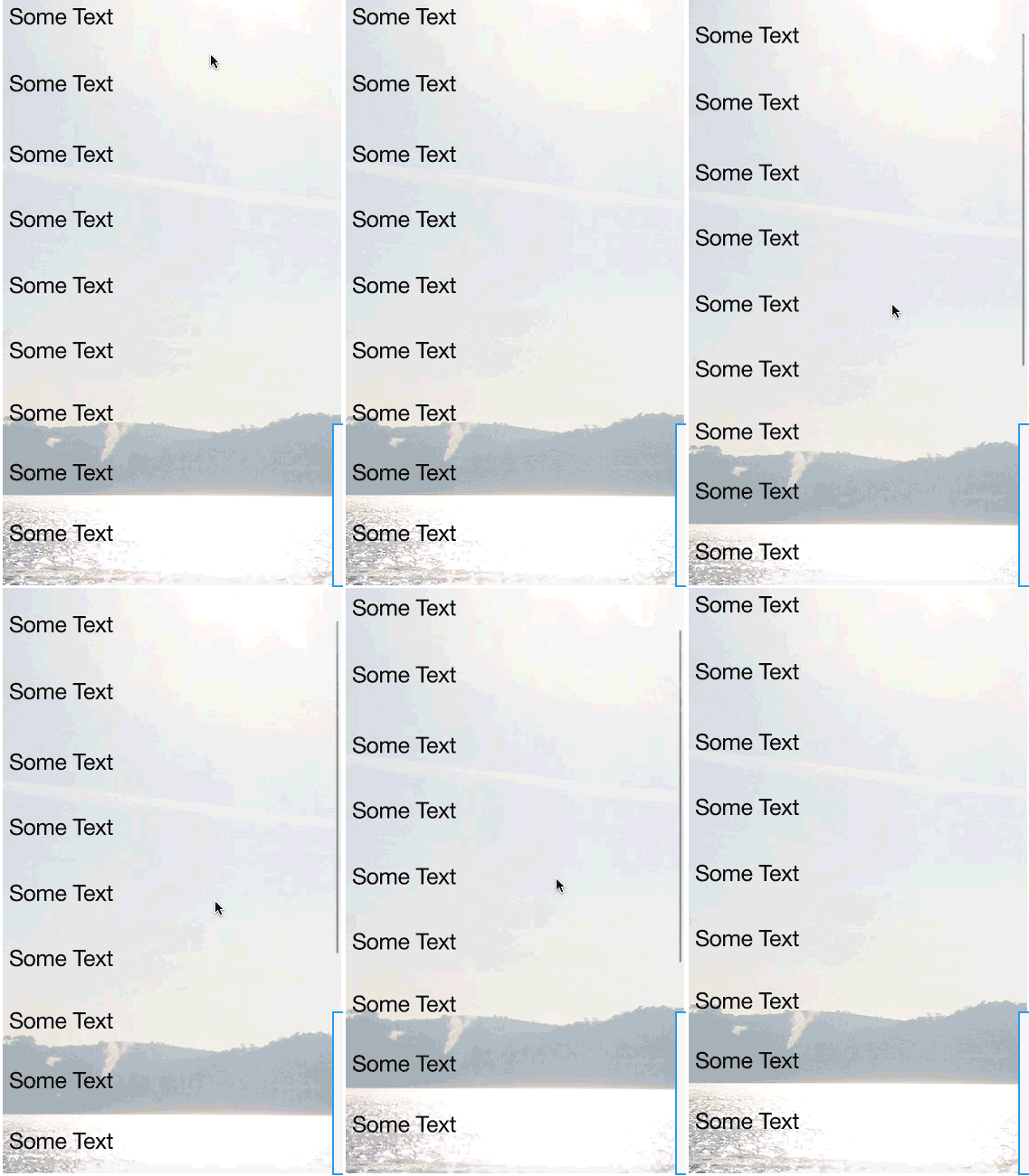
交叉方向的嵌套,指的是子 UIScrollView 與父 UIScrollView 滾動方向恰好相差 90°,接著就來示範這種情況。
在 NestedScrollViews 專案裡,你會發現 foreground 內有一個 Container View,我們用它來放水平滾動的 UIScrollView。
在 storyboard 中拖入一個新控制器,按住 Control 鍵從 Container View 連到新控制器,選擇 embed。接著選中這個控制器,把 Size 設為 Freeform,高度設為 128,因為 Container View 的高度就是 128。
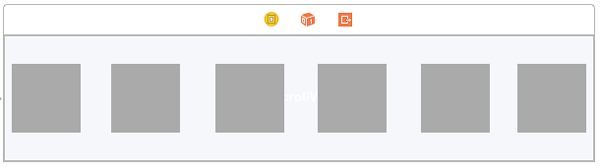
往新控制器中拖入一個 UIScrollView,讓四邊貼齊父視圖。然後在裡面放入一個 70×70 的 UIView,背景色設為灰色方便觀察,複製多份並由左到右排開。你不需要精確設定每個 UIView 的位置,接下來我會教你怎麼做。此時控制器介面應該長這樣:
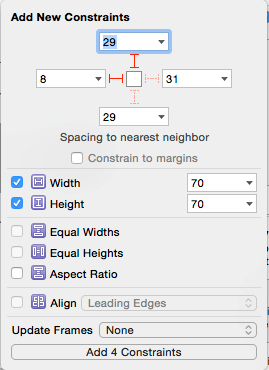
選中最左邊的 UIView,加上上邊與左邊約束,再加上寬與高約束。
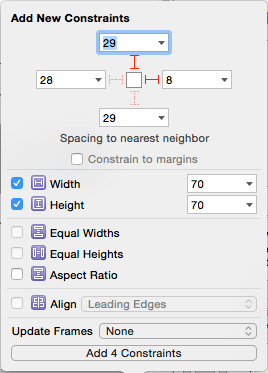
再選中最右邊的 UIView,加上上邊、右邊、寬與高約束。
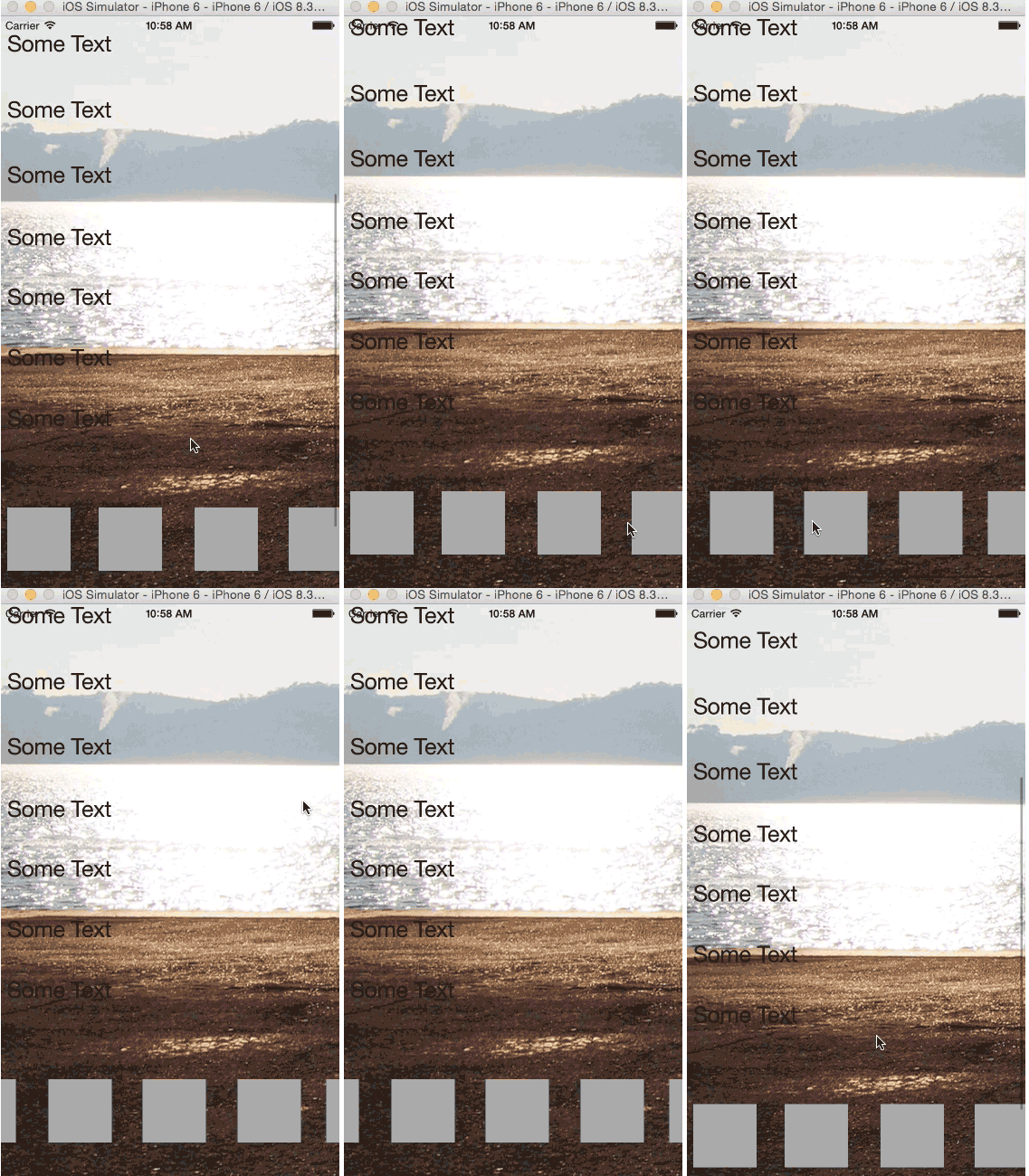
接著選中我們的 UIScrollView,點擊上方菜單 Editor > Resolve Auto Layout Issues > All Views > Add Missing Constraints,所有 UIView 的約束就齊了。執行後向下滾動到底,你會看到 Container View,而它裡面的內容可以水平滾動。下圖中我把控制器自身視圖的背景設為透明,所以看起來是這樣:
教程到此結束。這裡並未涵蓋 UIScrollView 的所有面向,但希望足以讓你對它有初步掌握。想更深入,可以查閱 Apple 官方文件:Scroll View Programming Guide。
完整示例程式碼可在此下載作為參考(譯註:原文資源地址需要翻牆,本人已轉存到 GitHub,詳見這裡)。
- 上一篇文章: ReactiveCocoa 自述:設計原理與適用場景
- 下一篇文章: iOS 9 UI Tests 探索筆記:從錄製到斷言的完整實踐