
iPhone 6 怎麼灌鈴聲?iTunes 導入與同步完整流程
編輯:iOS 7 技巧
iPhone 不像 Android 可以直接把 mp3 丟進資料夾設為鈴聲,它必須走 iTunes,而且音檔格式與長度都有講究。以下是完整流程。
1. 用資料線把 iPhone 6 連到電腦(請先確認電腦已安裝 iTunes,沒有可至蘋果官網下載)。
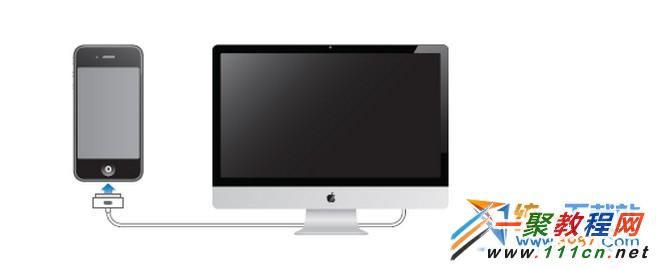
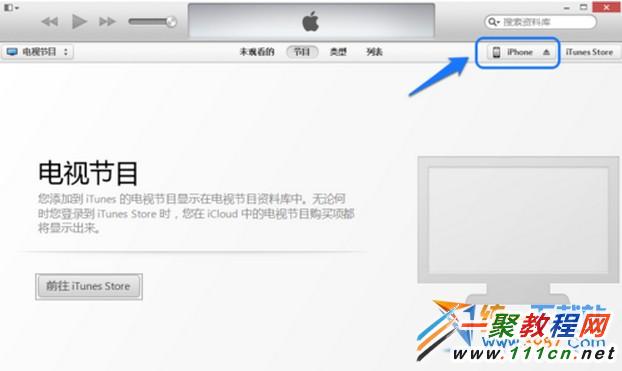
2. 開啟 iTunes,識別到裝置後點擊左上角的 iPhone 圖示。
3. 在裝置頁籤中勾選「手動管理音樂與影片」,再按右下「套用」。
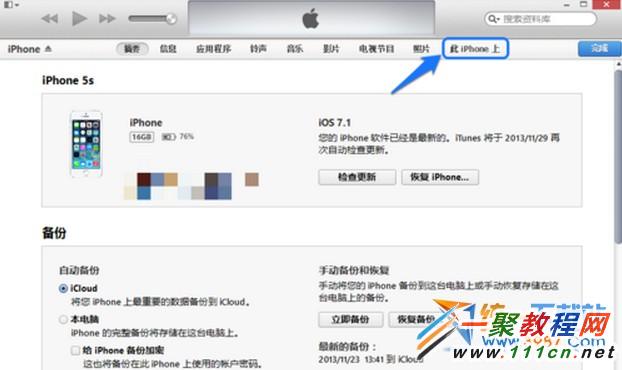
4. 套用完成後,點上方導覽列的「iPhone」進入內容管理畫面。
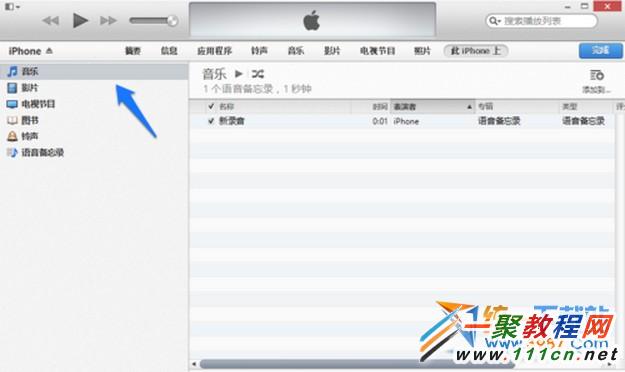
5. 把電腦上要用的鈴聲檔案直接拖進這個視窗,iTunes 就會加入音樂資料庫。
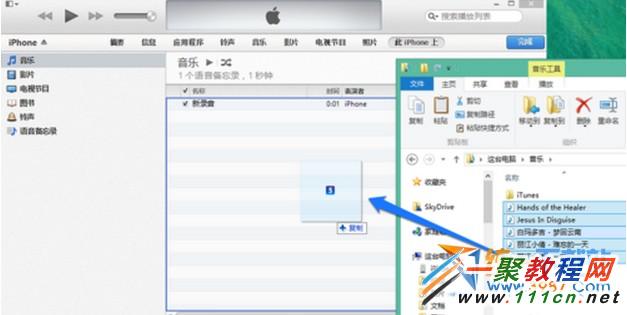
6. 最後按「同步」,音樂便會複製到 iPhone。
但鈴聲不是這樣設的
上面的流程處理的是「音樂」。要讓一首歌出現在「設定」→「聲音」→「鈴聲」的清單裡,還有兩個硬性條件:
格式必須是 .m4r。做法是先在 iTunes 把歌曲轉成 AAC,再把產生的 .m4a 副檔名改成 .m4r,然後拖進 iTunes 的「鈴聲」分類(舊版在裝置頁籤的「提示音」裡)。
長度要在 30 秒以內。超過的檔案不會被辨識為鈴聲,也不會出現在清單中。這也是為什麼很多人「同步成功了卻找不到鈴聲」。
比較省事的做法是直接從 App Store 的「鈴聲製作」類應用或 iTunes Store 的鈴聲區購買,會自動處理格式與長度問題。
- 上一篇文章: iPhone 6 行動數據沒開?開啟蜂窩網路的三個步驟
- 下一篇文章: iPhone 6 照片怎麼匯出到電腦?不用 iTunes 也能完成