
iPhone 6 照片怎麼匯出到電腦?不用 iTunes 也能完成
編輯:iOS 7 技巧
從 iPhone 4 換到 iPhone 6,很多人沿用舊方法卻發現照片出不來。其實 iOS 支援標準的相機協定,接上電腦就會被當成相機看待,不必裝任何軟體。
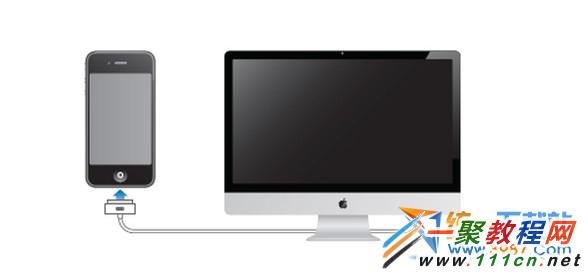
1. 先用資料線把 iPhone 6 連到電腦。
2. 從桌面打開「電腦」或「我的電腦」,會看到多出一個「iPhone」的磁碟。
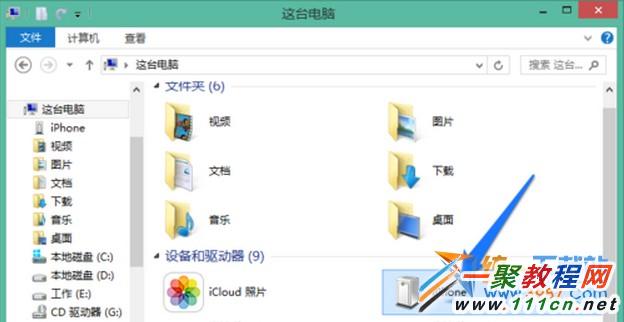
3. 雙擊進入,裡面就是手機的相片。
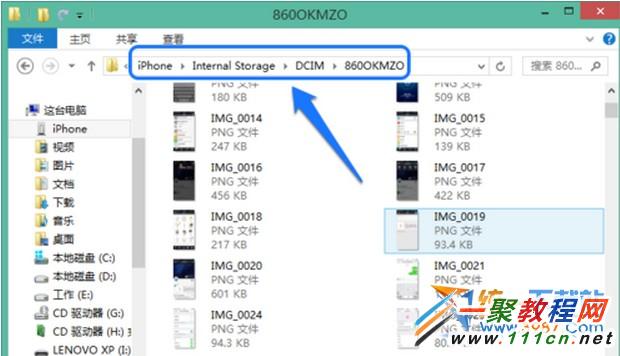
重要:若手機處於鎖定狀態,電腦會讀不到任何檔案,甚至跳出「裝置上沒有項目」。請先解鎖,並在跳出「信任此電腦」時按下信任。
4. 選好要匯出的照片,按右鍵複製。
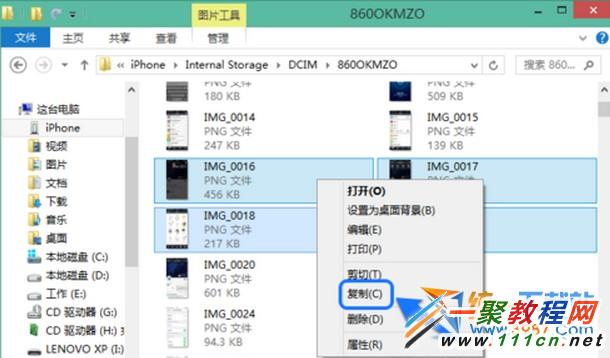
5. 貼到電腦的資料夾即可。反向操作同樣可行,把電腦的圖片複製進這個資料夾,就會出現在手機的相簿中。
幾個實務提醒
照片可能被分類在資料夾裡。若使用 iCloud 照片圖庫,裝置上的照片會依年份/月份分層存放,且可能只保存最佳化後的版本。要取得原始檔,請到「設定」→「照片」把「iCloud 照片」暫時關閉,或改用 iCloud.com 下載。
HEIF/HEVC 格式。較新的 iPhone 預設拍攝 HEIC,Windows 舊版本可能無法預覽。可在「設定」→「相機」→「格式」改為「最相容」,拍攝時就會存成 JPEG。
大量照片建議用匯入功能。在 Windows 上開啟「相片」App 或用「匯入」精靈,比手動複製快,也能自動略過已匯出的檔案。
- 上一篇文章: iPhone 6 怎麼灌鈴聲?iTunes 導入與同步完整流程
- 下一篇文章: iPhone 6 怎麼清理後台程式?多指上滑一次關好幾個