
iPhone用USB借電腦寬帶上網:省流量的實戰做法
編輯:iOS 相關教學
這篇筆記特別適合沒有 Wi-Fi 環境、又想省下行動流量的情況——用電腦的寬帶來下載軟體、離線地圖這類大檔案,或是單純玩手機遊戲、聊微信。
先說清楚原理:這是讓 iPhone 透過 USB 分享電腦的寬帶網路。之前網路上有人做過,但步驟繁瑣,我試了幾次都沒成功,後來才摸出一條比較順的路。
我的環境:聯通卡、5.1.1 固件已越獄;電腦透過路由器上網,XP 與 Windows 7 都實測可用。
操作步驟
首先在電腦上打開 iTunes——這是iPhone連電腦必備的驅動來源,沒裝的人先裝好,開著放旁邊即可。接著打開手機的「蜂窩數據」,放心,這個流程不會消耗你的流量。
然後進入「個人熱點」並開啟。很多人反映找不到這個選項,它可能需要在聯通3G網路環境下才會出現;使用其他運營商的人,可以安裝 TetherMe 這類插件補上這個入口。
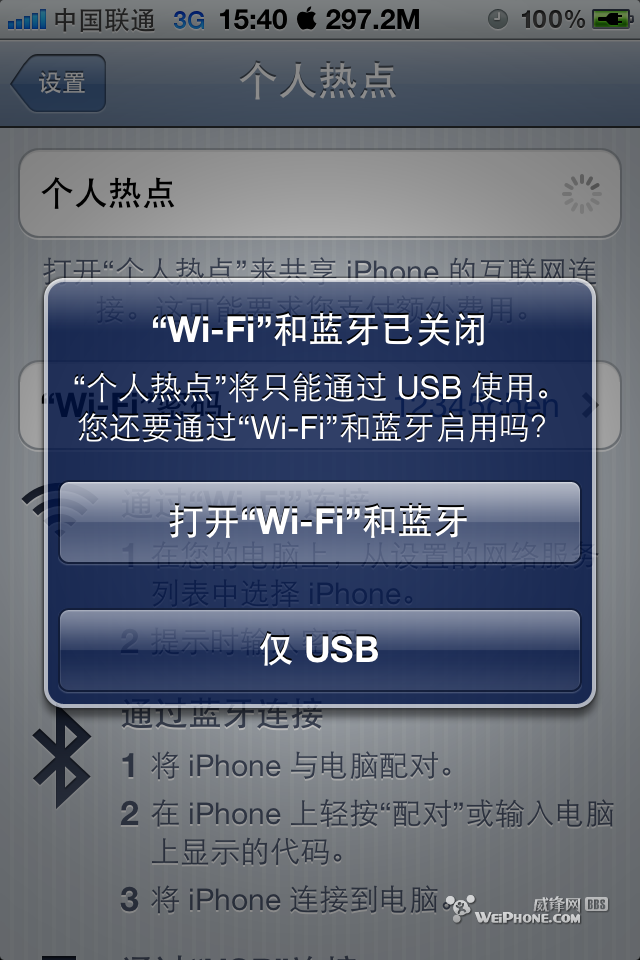
接著選擇「僅 USB」。
等待驅動載入完成。
在「網路上的芳鄰」上按右鍵選內容,你會看到多出一個「本機連接」——先不用理它。
回到電腦的寬帶連線,同樣按右鍵開啟內容。
進入後依畫面上的設定逐項勾選。
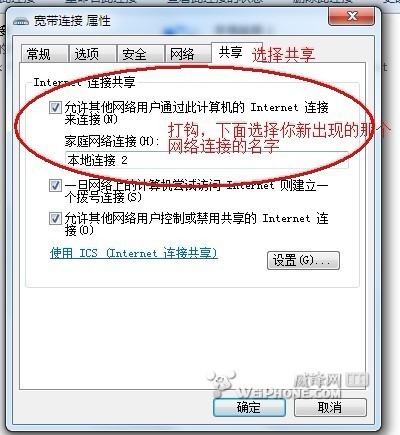
做到這裡已完成一半,別關掉視窗,繼續點「設定」。
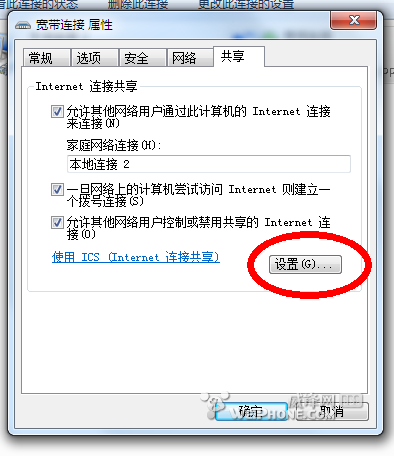
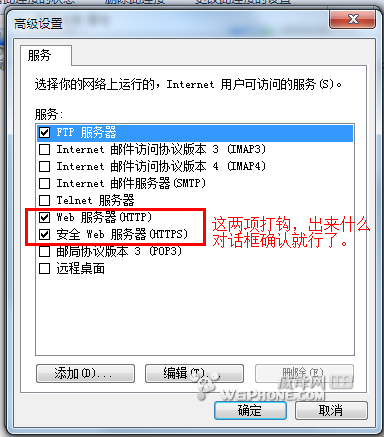
這個頁面的設定到此結束。
接著看你的 iPhone,狀態列上應該會出現一個連線標示。
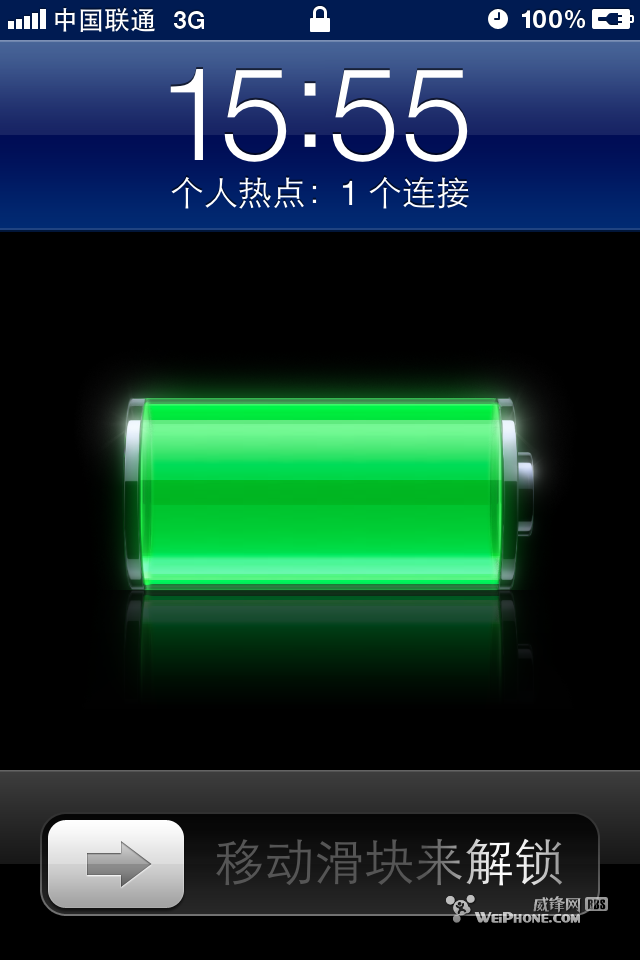
最後一步是驗證手機是否真的走電腦的寬帶。
如果你電腦裝了360安全衛士,可以點「功能大全」→「流量防火牆」→「防蹭網」→「檢測」,它會提示目前有兩台裝置連上網路:一台電腦,還有一台未知裝置,那就是你的手機。
- 上一篇文章: iOS 6.1 beta 2 升級實測:新功能與踩雷筆記
- 下一篇文章: 徹底移除iPhone內建YouTube:越獄後的三個檔案改動