
16GB的iPhone 6S怎麼用得剛好?六個必學省空間技巧
雖然已是2015年,蘋果與谷歌的入門機型仍舊只有16GB。對常拍照錄影、玩遊戲或裝很多App的人來說,這點容量實在捉襟見肘。我自己也是其中之一——不願為額外空間多花錢,手機儲存長期都在快滿的邊緣。
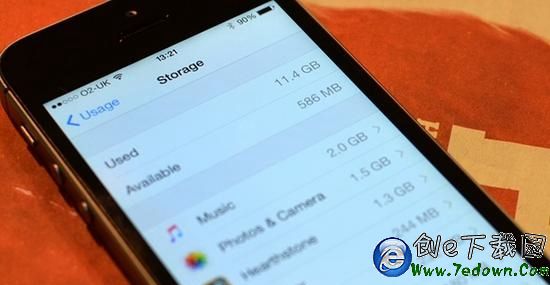
但過去幾年我越來越擅長管理手機內容,因此從未真的超出16GB,這多半歸功於一些雲端服務。雖然有點麻煩,但若能讓你在換機時省下50到100美元,這些功夫完全值得。以下六個方法可降低儲存占用,其中多數也適用於Android手機。
1、把照片導出手機
照片與影片是最占空間的內容,用幾年後更明顯。與其減少拍攝、降低解析度或關掉Live Photos,不如定期把照片上傳雲端。
有了Google Photos、Flickr這類免費應用,流程變得很簡單。它們不只會自動上傳所有照片與影片,還能依內容自動分類;App內與網頁都能瀏覽。缺點是在沒有數據服務的地方看不到舊照,但一旦恢復連線就能查看先前拍攝的全部內容。要注意的是,若使用蘋果的Live Photos,就只能透過iCloud備份。
開始用雲端相簿後,記得定期刪除機內舊照。Android更省事:空間不足時Google的應用會主動提供選項,刪除已備份的照片。你也可以把手機連上電腦再刪除不需要的檔案。iPhone用戶則建議關閉「照片串流」,因為它會在本機額外保留1000張照片。
2、改用串流音樂
原理一樣:善用雲端,對本機空間的需求自然下降。音樂是最容易做到的一項,畢竟已有大量用戶在用Spotify這類服務。或許可以留一份本機應急播放清單,但多數時候沒必要把MP3存在手機裡——誰知道什麼時候想聽哪首歌呢?
若還沒用過串流音樂,入門很簡單:先把自己的音樂檔上傳雲端,這樣即使平台上找不到你喜歡的歌也能派上用場。Google的Play Music提供了很不錯的免費服務,可上傳全部音樂並透過桌面或行動App播放。
Apple Music也為付費用戶提供類似服務(iTunes Match),但即使不付費,這類方案也不會以串流播放你的歌曲,只是讓你重新下載,反而又占回手機空間。
把曲庫存到雲端後,就可以移出手機的檔案。iPhone可透過iTunes處理;Android則需用檔案瀏覽器刪除音樂資料夾(Play Music在選單中也有「管理下載」)。接著挑一款真正順手的串流服務,嫌麻煩就與多數人一樣選Spotify。
3、能用網頁就别裝App
查單字不必裝字典App,看維基不必下載維基App,讀新聞同樣不必專門裝應用。如果透過網頁或搜尋就能取得內容,就可以考慮刪掉專用App。無論iOS或Android,都能把網站加入主畫面,看起來就像普通App一樣,不必占空間也能快速開啟:開啟網站後選擇「加入主畫面」即可。
4、只留最常玩的遊戲
你可能想在手機裡放幾款遊戲打發無聊,那就只留真的會玩的。我喜歡《纪念碑谷》,但通關後就沒用了;《Threes》則能一玩再玩、不斷累積分數。我知道也有很多人對《Alto's Adventure》上癮。
5、檢查你的閱讀清單
隨身帶著一整座圖書館聽起來很棒,但或許不該這麼做。若你把大量電子書同步到手機,記得刪掉已讀完的——想重讀時日後再下載即可。
此外也該關注Pocket等App裡離線保存的內容。我的Pocket裡存了超過800MB。Pocket有「全部刪除」按鈕可幫上忙;Android上還能設定儲存上限,值得好好利用。
6、清理多餘檔案
很明顯,該刪掉不再使用的App——有些占用很多空間,有些雖不大卻會不斷膨脹。
還有一件事很少有人考慮:許多App會在不告知你的情況下儲存離線檔案。例如串流音樂應用可能暫時下載歌曲以改善體驗,這些檔案出於種種原因沒被刪除,因此該主動檢查並清理。
iPhone與Android的設定中都有查看各App占用空間的功能。若某個軟體體積太大,很可能就是這個原因。Android可點擊「刪除資料」清空App內資料;iPhone則需逐一研究各App,Play Music等媒體應用裡通常有清空離線快取的按鈕。
查看這些資訊也能提醒你及時刪除不需要的內容。我曾發現手機裡存著1GB的語音備忘,卻沒一則有用。你也可能發現簡訊開始變多,特別是常收發圖片或影片時。
若是重度使用者,可能需要每個月清理一次。但只要做到這些,就不必額外花錢買更大容量——前提是Wi-Fi網速要夠快。