
iOS 開發實戰:從零打造通知中心的 Today Widget
伴隨 iOS 8 多達四千項 API 更新一同到来的,還有 Today Extension。有了它,開發者得以透過系統提供的接入點為系統擴充服務,提供自訂的附加功能。而從 iOS 7 試水,到 iOS 8 正式向開發者開放 Widget 接入,意味著系統應用與第三方應用都能在通知中心(Notification Center)裡實現互動。
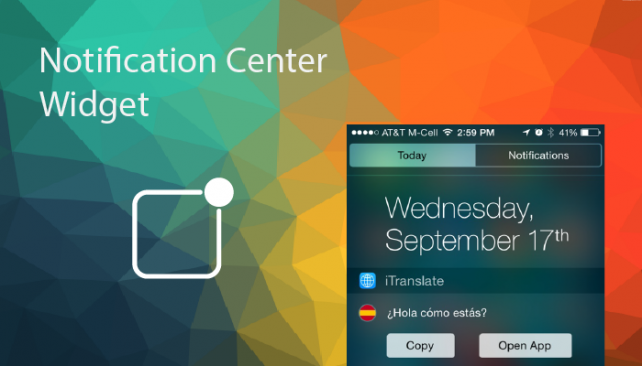
Notification Center Widget [Via Apple]
相較之下,Android 因為天生的開放性,Widget 插件已經發展多年,自由度極高,新版本中甚至能把部分插件擺到鎖屏頁;Google 與各大廠商做的 Widget 也能與系統整體風格無縫融合。而直到 iOS 8,Widget 依然只能待在通知中心的「今日」欄裡,因此不少人把這當成「iOS 不夠開放」的有力依據。對此,Apple 在 iOS Human Interface Guidelines 中的回應是:
iOS 8 中開發者的中心並不應該發生改變,依然應該是圍繞 app。在 app 中提供優秀互動和有用的功能,現在是、將來也會是 iOS 應用開發的核心任務。而 Widget 在 iOS 中不能以單獨的形式存在,一定是隨著一個應用一起打包提供的。
從這段話不難看出,Apple 對開放始終抱持審慎態度,開放的同時力求整體體驗的完整性。雖然 iOS 的 Widget 在自訂性上不及 Android,但以目前的開放程度而言,它更容易與系統融為一體。看似戴著鐐銬起舞,卻也確實能打動人心。
而從使用者角度看,在不必打開應用的前提下就能處理消息,這種互動在許多場景下切實提升了操作效率,例如在 Widget 裡快速回覆郵件、順手打勾完成一項 Todo。這種設計其實是從更宏觀的視角重新定義了「消息」——通知中心透過承接使用者的上一個行為,還能引導出下一個行為(雖然目前開放的 API 只能做到系統級別的動作)。入口雖小,對使用習慣的改變卻相當可觀。
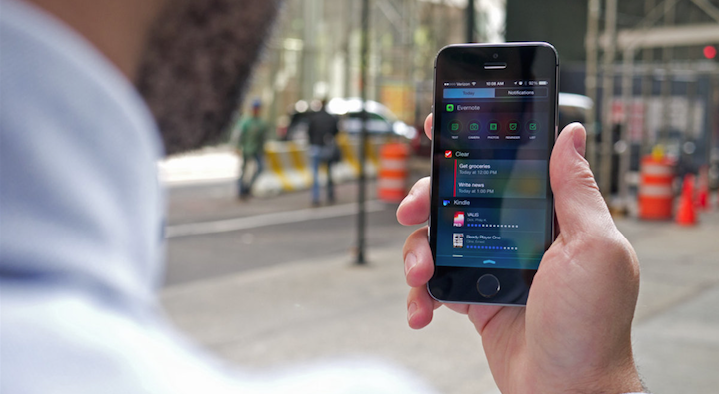
Widget on hands [Via Yalantis]
看到這裡可能有人要問:怎麼沒提 Windows Phone?原因很簡單,無論是通知中心的快捷入口數量,還是能否互動,一句話就能概括 WP 的現狀——「一窮二白」。走過 WP7 時代的用戶大概還記得,那時根本沒有通知中心這東西,足足等了兩年,WP8 上才有了雛形;而其他平台早已玩膩的通知中心互動,在 WP 上長期只是這樣:
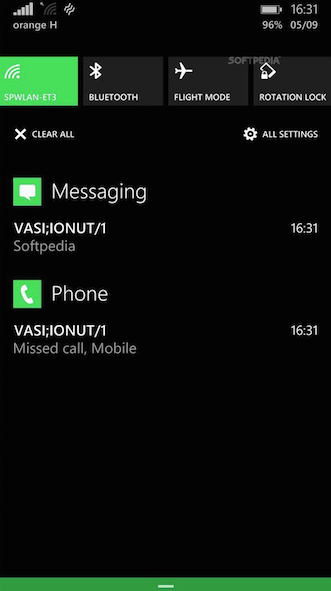
WP 通知中心 [Via PCGGroup]
就像這張靜態截圖一樣,除了刪除之外你幾乎只能看看而已。微軟針對通知中心的最新消息是未來會支援直接在通知中心回覆短信之類的互動,至於什麼時候能等到,誰也說不準。
閒話到此,回到正題。
一、互動設計
在動手之前,若想對 Widget 的技術細節與互動特點有個完整概覽,沒有比官方 App Extension Programming Guide 更值得一讀的文件了。剛接觸 iOS 通知中心時我一直有個疑問:為什麼要用「今日」和「通知」兩個 Tab 把消息分開?這其實與 Widget 的工作機制有關。
Widget 放在「今日」Tab 中,它的機制是只有當使用者下拉通知中心時才去刷新取得最新數據。這一點和 Android 不同:Android 傾向於把 Widget 一直掛在后台持續即時更新。設想一下,同樣是看天氣信息,Android 會持續消耗資源去做一件使用者未必會即時查看的事,這大概也能解釋為何 Android 用戶三天兩頭抱怨耗電。而對於即時消息,iOS 的做法是直接把它們歸到「通知」Tab 裡。這套設計在「用最少的資源換取足夠靈活的操作」之間取得了不錯的平衡。
由於 Widget 通常呈現在系統級別的 UI 上,Apple 在 App Extension Programming Guide 中對互動提出了明確要求:
擴展應該保持輕巧迅速,並且專注單一功能,在不打擾或中斷使用者當前應用的前提下完成自己的功能點。
一直我很偏愛的 Todo 應用 Clear,在這點上堪稱典範:
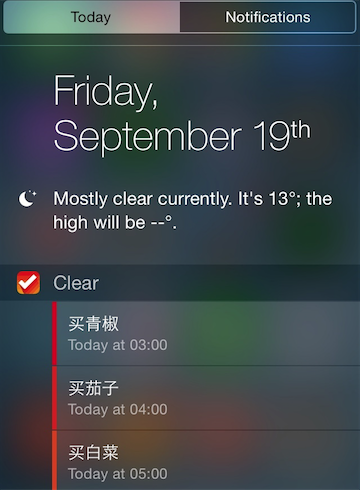
Clear's Widget
當然,稍微動點腦筋就會發現:Widget 開放之後,在 iOS 上做「應用啟動器」也成為可能,例如早期那個頗具話題性的應用 Launcher:
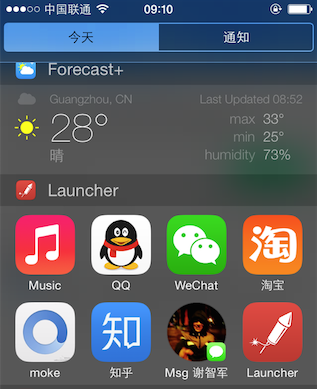
Launcher's Widget
它讓使用者在通知中心裡以類似捷徑的方式快速切換 App。有意思的是,這個應用上線不久後就被 Apple 以「誤用/濫用 Widgets」為由下架,而在幾天前的 3 月 20 日又重新上架。
二、動手構建
技術細節我不打算在這篇裡通覽一遍,只寫幾個身為初學者認為值得記錄、容易出錯或花了不少時間才找到解法的地方。
2.1 純程式碼構建
Xcode 6 已經內建 Today Extension 的模板,用來建立 Widget。該模板會預設產生 MainInterface.storyboard 來搭建 UI:
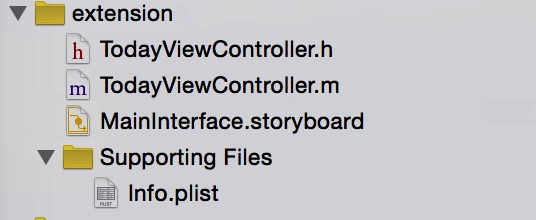
StoryBoard UI
對於純程式碼派來說,第一件事大概就是把 storyboard 刪掉。刪完之後記得處理 Supporting Files 下的 Info.plist,在 NSExtension 欄位做兩件事:
A:刪除 NSExtensionMainStoryboard 欄位
B:新增 NSExtensionPrincipalClass 欄位,值設為 TodayViewController
如下圖:

修改後
注意:用 Xcode 預設模板建立 Widget 時,ViewController 文件會被命名為 TodayViewController。這個名字其實可以改,唯一要留意的是改名之後,NSExtensionPrincipalClass 的值也要同步更新,否則編譯時會報找不到對應入口。
2.2 左側間距
第一次用真機跑 Widget 時你會發現,Widget 左側到螢幕邊緣始終留著一段間距,導致實際排版和設計圖差了一截:
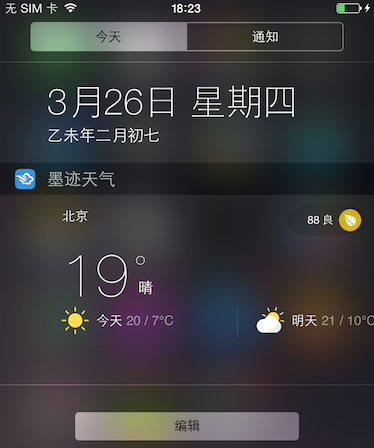
左側間距
原因是 Widget 內的視圖預設在左側與下方都會留出間距。可以用下面的方式取消它,讓內容填滿整個 Widget:

取消間距
這段程式碼把四邊的布局間距全部歸零;更簡潔的寫法是直接「return UIEdgeInsetsZero;」。至於 Widget 內部的布局,我用了 Masonry 做相對布局,簡單快捷,推薦使用(Masonry 快速上手可參考 Masonry 介紹與使用實踐)。
2.3 讓整個區域都能點擊
如你所知,Widget 在分發時是隨主應用一起打包的,因此我們希望點擊 Widget 的任何位置都能喚起主應用。常見做法是在整個 View 上加 Tap 事件:

Tap 事件
但這樣有個副作用:如果 Widget 的空白區域沒有任何 UI 元素,事件根本不會觸發。這裡有個小技巧可以繞過:在 Widget 上鋪一層透明的 ImageView。

設置透明度
初始化時把 alpha 設為 0.01 這個最小值,那麼無論背景色設成什麼,肉眼都看不出來。接著用 Masonry 把它鋪滿整個 Widget 背景:
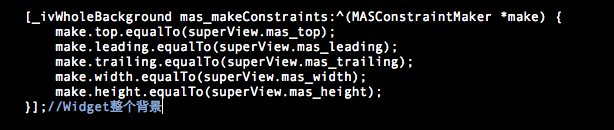
填充整個背景
然後為這個 ImageView 掛上 Tap 事件即可:

增加事件訂閱
這樣整個 Widget 區域就都能點擊了。另外,目前從 Widget 喚起主應用只支援 url scheme 這一種方式,同時它也是 Widget 向主應用回傳數據與互動的通道之一。
2.4 定時更新機制
Widget 自身的更新時機是使用者在下拉通知中心時立刻刷新數據。但細究使用場景會發現一個缺口:如果使用者的鎖屏時間很長,打開 Widget 後不做任何操作,那麼對於諸如天氣災害預警這類「數據一產生就必須即時呈現」的應用來說,光靠原生機制是不夠的,我們还得自行處理自動更新。
這時候就需要建立一個定時器:

初始化 NSTimer
做法很簡單:讓 NSTimer 按固定間隔呼叫更新數據的方法。重點不在這裡,而在於「什麼時候啟動、什麼時候關閉」這個定時器。依 Widget 的生命週期,使用者第一次下拉查看時會完整走一遍 ViewController 的生命週期,這沒什麼問題;但存在一個特殊情況:為了保證 Widget 上的數據是即時的,系統預設會截取上一次成功顯示 Widget 的快照,並一直保留到新的數據或 UI 更新為止。這就帶來一個困擾——當你過於頻繁地拖動通知中心時,Debug 追蹤程式碼執行路徑會發現生命週期的呼叫順序變了。
第一次下拉的執行路徑是 viewDidLoad → viewWillAppear;而下拉過於頻繁時,你會發現只執行了 viewWillAppear。這是系統保存上次快照導致的路徑變化,它會直接影響我們選擇 NSTimer 的啟動時機,也會影響後面要談的橫豎屏處理。
所以很明顯,為了讓定時更新在使用者任何操作下都能生效,必須把 NSTimer 的啟動呼叫放進 viewWillAppear;同理,Widget 關閉後在 viewDidDisappear 中執行 invalidate 取消定時即可。
2.5 Widget 橫屏支援
橫屏支援這件事讓我耽擱了一點時間。在 iPhone 6 與 6 Plus 上已經可以橫豎屏直接切換,而 Widget 預設只有豎屏;如果你的需求裡橫豎屏的布局完全不同,就得判斷當前方向再切換對應布局。
直覺的做法是沿用 App 內處理橫豎屏的方式。翻官方文件會發現,iOS 6.0 之前 UIViewController 之間切換方向只需實作 shouldAutorotateToInterfaceOrientation;UIInterfaceOrientation 是 UIApplication.h 中定義的枚舉,共四個方向,返回對應結果即可,直接回傳 YES 就代表支援所有方向。而 iOS 6.0 之後還要多實作一個 supportedInterfaceOrientations,回傳 UIInterfaceOrientationMask 枚舉。除了 shouldAutorotateToInterfaceOrientation,還必須讓 supportedInterfaceOrientations 回傳的方向與它保持一致,否則在兩個支援方向不同的 ViewController 之間切換時,會出現豎屏變橫屏、橫屏變豎屏的錯亂。但問題是:這套做法在 Widget 上管用嗎?
先用 UIDeviceOrientationIsPortrait 來判斷:
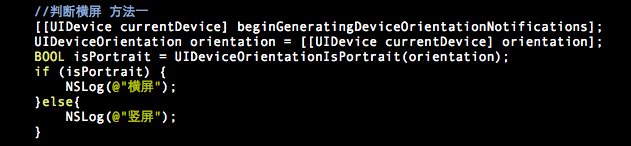
判斷橫屏方法一
實際除錯時你會發現,orientation 的值永遠是 UIDeviceOrientationUnknown。點開 UIDeviceOrientation 枚舉就會看到,它還包含兩個「扁平」方向:UIDeviceOrientationFaceUp 與 UIDeviceOrientationFaceDown,代表螢幕朝上或朝下平躺。也就是說,當裝置平放桌面時,即使畫面已經切到橫屏,它也可能回傳 FaceUp 或 FaceDown;而 FaceUp/FaceDown 既不是橫屏也不是豎屏,此時呼叫 UIDeviceOrientationIsPortrait 得到的結果自然毫無意義。有沒有更好的辦法?
下面這個方式可以完美解決 Widget 橫豎屏狀態判斷的問題:
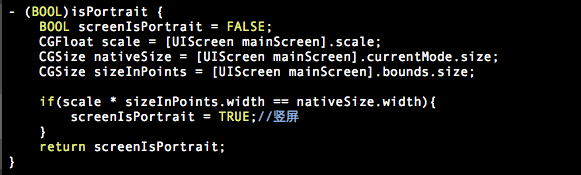
Widget 橫豎屏狀態判斷
關鍵在於:切換橫豎屏時,Widget 的高度不會變,但寬度會變。所以「判斷螢幕寬度」這個思路是站得住腳的。由於橫豎屏布局不同,切換的時機可以選在 viewWillLayoutSubviews 或 viewDidLayoutSubviews 中進行——這兩個方法在 viewWillAppear 之後必然會被呼叫,也就自然繞開了 Widget 因快照機制導致執行路徑變化的問題。
2.6 Widget 國際化
最後說說國際化。我們的客戶端本身已支援三種語言,Widget 自然也得跟著主應用的語言變化走。最理想的做法是複用端內既有機制,而不是另起一套。iOS 8 新引入的自製 framework 正好適合用來組織需要重複使用的程式碼,link 之後 App 與 Widget 都能共用同一份邏輯,包括網絡請求與數據緩存等。
這本來是我們最初的方案,但評估下來,把這部分程式碼剝離出來的週期明顯超出預期,所以最終 Widget 獨立做了一套國際化。它在機制上和端內並無本質差異:
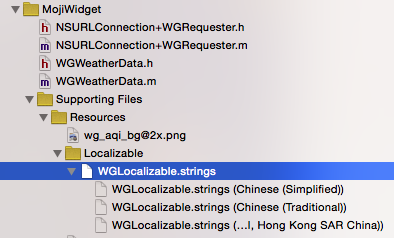
Widget 國際化處理
重點不在實作本身,而是有個坑值得記錄:我們把 Widget 的國際化文本文件命名為 Locallizable.string,並在檔名前加上了 "WG" 前綴。之所以這樣做,是因為最初一直認為 Widget 作為獨立於主應用的存在,必須換個名字才能被正確識別。但除錯時發現,Widget 打包後會把這些國際化資源單獨放到 PlugIns 目錄下,以簡體中文為例,完整路徑是:
/private/var/mobile/Containers/Bundle/Application/61C637FF-B5BC-432A-ADD5-BA64EBFE98E8/MojiWeather.app/PlugIns/MojiWidget.appex/zh-Hans.lproj
從路徑看文件確實找得到,但除錯時依 Key 取值一直取不到;而一旦換成任意非 Locallizable.string 的名字就一切正常。更奇怪的是,在不同機型上打包測試時,若沿用 Locallizable.string 這個名字,除錯階段正常,最終打包卻會出現找不到對應 key 的問題。具體原因直到寫這篇部落格時我仍沒有查清楚。所以我們給出的解法很樸素:一定要與主應用的 Locallizable.string 使用不同的檔名。
另外關於 Widget 閃現的問題——因為我們的 Widget 存在兩種尺寸的切換,這個現象特別明顯。處理方式是在 viewWillLoad 階段就依不同場景把 Widget 高度初始化好,即可避免,這裡不再贅述。
以上只是我們在 Widget 開發中遇到的一些大小問題。解法我沒有展開寫細節,但思路已經交代清楚,若有不清楚的地方歡迎在文後留言。
- 上一篇文章: iOS 9 UI Tests 探索筆記:從錄製到斷言的完整實踐
- 下一篇文章: Masonry 實戰手冊:用鏈式語法馴服 iOS 自動布局