
【投稿】UIAppearance 教程:為你的 App 快速換膚
本文為投稿文章,譯者:Andy 矢倉
App 開發到一定階段,是不是覺得主題切換功能很難纏?接下來就一起動手,看看如何為你的 App 加上換膚能力。
原文:https://www.raywenderlich.com/108766/uiappearance-tutorial
作者:Essan Parto
主題教程:現在開始
雖然擬物化早已在 iOS 中退場,但這並不意味著你的應用控件只能保持系統預設的樣子。
你當然可以從零開始自訂全部控件,但 Apple 仍然建議優先使用標準 UIKit 控件,再搭配各種自定義手段。原因很實在:UIKit 控件效能更好,而且這套自定義思路能為未來的系統演進留餘地。
在本 UIAppearance 教程中,你將用一些基礎的 UI 自定義技巧,把一個樣貌樸素的寵物領養 App 徹底改造,讓它脫穎而出! :]
那就開始吧
教程已為你準備好初始工程,裡面用到的都是各類標準 UIKit 控件,跑起來相當順滑……
打開專案,先熟悉一下目錄結構,然後運行起來,看看寵物領養(Pet Finder)的主要介面元素:

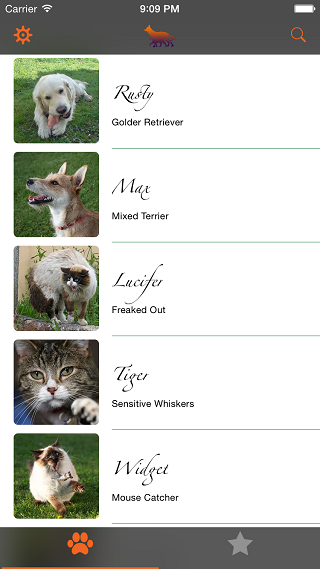
這裡用到了導航欄與標籤欄,主螢幕以列表形式展示待領養的小寵物;隨便點一隻就能進入詳情頁。除了搜索頁,你的應用還應該具備主題切換能力,不是嗎?聽起來是個很不錯的起點!
主題支援
很多應用並不允許使用者更換主題,而缺少主題的介面總讓人覺得主次不分、觀感不佳。如果你對 App 的視覺呈現缺乏掌控,內容與配色打架的場面幾乎無可避免。話雖如此,在開發過程中準備幾套主題來反覆試對,還是很值得的——說不定雨天配巧克力色就是最搭的組合;或者拿給不同使用者試用,看看哪種風格更受青睞。
在本教程中,我們就來打造幾套主題,讓你的 App 煥然一新。
選擇 File\New\File…,選中 iOS\Source\Swift 檔案,點擊 Next,檔名填 Theme,再點 Next 並建立。Xcode 會自動打開新檔案,裡面只有一行 import。
把它刪掉,替換成下面的程式碼:
import UIKit enum Theme: Int { case Default, Dark, Graphical var mainColor: UIColor { switch self { case .Default: return UIColor(red: 87.0/255.0, green: 188.0/255.0, blue: 95.0/255.0, alpha: 1.0) case .Dark: return UIColor(red: 242.0/255.0, green: 101.0/255.0, blue: 34.0/255.0, alpha: 1.0) case .Graphical: return UIColor(red: 10.0/255.0, green: 10.0/255.0, blue: 10.0/255.0, alpha: 1.0) } } }這裡為應用定義了一個枚舉來承載不同主題,每套主題都透過 mainColor 對應到具體配色。
接著添加一個 struct:
struct ThemeManager { }你的應用馬上就要擁有主題能力了。雖然它此刻還是空的,我們現在就來動手填充。
然後在 enum 宣告中加上這一行:
let SelectedThemeKey = "SelectedTheme"
接著把下面的方法加進 ThemeManager:
static func currentTheme() -> Theme { if let storedTheme = NSUserDefaults.standardUserDefaults().valueForKey(SelectedThemeKey)?.integerValue { return Theme(rawValue: storedTheme)! } else { return .Default } }這裡並沒有什麼複雜邏輯:方法的作用就是決定 App 的風格,它透過 NSUserDefaults 把當前主題持久化下來,以便每次啟動時都能沿用。
來驗證一下。打開 AppDelegate.swift,在 application(_:didFinishLaunchingWithOptions): 中加入
println(ThemeManager.currentTheme().mainColor)
跑起來,控制台會輸出:
UIDeviceRGBColorSpace 0.341176 0.737255 0.372549 1
至此,三套主題已經可以隨你切換了。
應用具體主題
回到 Theme.swift,把下面的方法加進 ThemeManager:
static func applyTheme(theme: Theme) { // 1 NSUserDefaults.standardUserDefaults().setValue(theme.rawValue, forKey: SelectedThemeKey) NSUserDefaults.standardUserDefaults().synchronize() // 2 let sharedApplication = UIApplication.sharedApplication() sharedApplication.delegate?.window??.tintColor = theme.mainColor }快速讀一下這段程式碼:
先用 NSUserDefaults 記錄使用者選定的主題。
接著取出當前主題,把主色套用到整個應用視窗上。關於 tintColor 我們稍後再細說。
現在只剩最後一步:呼叫這個方法。而再沒有比 AppDelegate.swift 更合適的位置了。
把先前的 println() 替換成:
let theme = ThemeManager.currentTheme() ThemeManager.applyTheme(theme)
運行起來,你會看到這樣的效果:

放眼望去滿屏綠意。而你並沒有改動任何一個控制器或視圖——一秒變綠,著實神奇。
關於 Tint Color
自 iOS 7 起,UIView 便開放了 tintColor 屬性。它通常用來定義一個基準色,用以在整個應用中標示介面元素的選中狀態與可互動狀態。
當你為某個視圖設定色調後,該顏色會自動沿視圖層級向下傳播到所有子視圖。由於 UIWindow 也繼承自 UIView,因此呼叫 applyTheme() 去設定視窗的 tintColor,就能一次性調整整個應用的色調。
點擊應用左上角那顆齒輪圖標,用分段控件切換主題,再點 Apply——咦,毫無反應?那我們現在就把這個問題修掉。
打開 SettingsTableViewController.swift,把下面的程式碼加進 applyTheme() 內部、dismiss() 之上:
if let selectedTheme = Theme(rawValue: themeSelector.selectedSegmentIndex) { ThemeManager.applyTheme(selectedTheme) }這裡先根據選中的分段索引取出對應主題,再呼叫我們寫在 ThemeManager 裡的方法,把配色寫入根視圖的 tintColor。
接著在 viewDidLoad() 末尾補上這一句,讓視圖控制器首次載入時把當前主題寫回 NSUserDefaults:
themeSelector.selectedSegmentIndex = ThemeManager.currentTheme().rawValue
跑起來看看:點進 settings,選擇 Dark,再點 Apply,主色調就會從綠色變成藍色:

眼尖的讀者可能已經發現,這些顏色其實早就寫在 ThemeType 的 mainColor() 裡了。
先別急——你選的是 Dark,可畫面並沒有變暗。要真正做到這一點,還得多做幾件事。
自定義導航欄
打開 Theme.swift,把下面兩個方法加進 Theme:
var barStyle: UIBarStyle { switch self { case .Default, .Graphical: return .Default case .Dark: return .Black } } var navigationBackgroundImage: UIImage? { return self == .Graphical ? UIImage(named: "navBackground") : nil }這兩個方法會依主題回傳合適的 bar 風格與背景圖。
把下面兩行補到 applyTheme() 末尾:
UINavigationBar.appearance().barStyle = theme.barStyle UINavigationBar.appearance().setBackgroundImage(theme.navigationBackgroundImage, forBarMetrics: .Default)
好了——為什麼這一步不早點做?
UIKit 中有一個非正式協定名為 UIAppearance,專門管控各控件的外觀。當你在類(而非實例)上呼叫 appearance() 時,會拿到一個 UIAppearance 代理物件;此後修改這個代理的屬性,該類的所有實例都會自動套用相同的值。這實在太方便了,你不必再逐一去調每個控件的樣式。
跑起來,選中黑暗主題,導航欄現在應該沉穩多了:

看著好些了,但還沒結束。
接著我們來改造返回箭頭。iOS 預設採用 chevron 樣式,別擔心,這部分也能換。
自定義導航欄返回圖標
繼續在 Theme.swift 的 applyTheme() 末尾追加兩行,讓改動對所有主題都生效:
UINavigationBar.appearance().backIndicatorImage = UIImage(named: "backArrow") UINavigationBar.appearance().backIndicatorTransitionMaskImage = UIImage(named: "backArrowMask")
這裡分別設定了返回圖標的圖像與過渡遮罩圖像。
跑起來,隨便點開一隻寵物,就能看到新的返回圖標:

打開 Images.xcassets,在導航分組中找到 backArrow。這張圖是全黑的,不用擔心,它只是用來配合主題色。

那要如何只改變按鈕圖標的顏色?iOS 提供了三種渲染模式:
Original:嚴格按圖片「原樣」呈現,保留原始顏色。
Template:忽略顏色,僅把圖片當作模板。此模式下 iOS 只取圖片的形狀,用主題色為其染色後繪製到螢幕上。
Automatic:依圖片所处的環境由系統自行決定用哪一種。對於返回圖標、導航欄按鈕項和標籤選中項,iOS 預設會忽略圖片顏色,除非你主動改變渲染模式。
回到應用,隨便點開一隻寵物,然後點 Adopt。仔細觀察導航欄中返回按鈕的過渡動畫,你能看出問題嗎?

當返回文字向左滑動時,箭頭與它發生了重疊,看起來相當彆扭:
要解決這個問題,必須調整過渡遮罩圖像。
在 applyTheme() 中把 backIndicatorTransitionMaskImage 的設定改成:
UINavigationBar.appearance().backIndicatorTransitionMaskImage = UIImage(named: "backArrow")
再跑一次,點 Adopt,是不是好多了:

文字與圖標不再互相遮壓。這背後到底發生了什麼?
繪製返回圖標時,iOS 並非按轉換後的像素直接畫,而是會參照過渡遮罩圖像:它只在遮罩圖像的非透明像素區域內顯示箭頭。最初那版實作裡,我們提供的箭頭圖覆蓋了整個表面,所以文字滑動時圖像始終可見;而現在換用的箭頭圖本身面積有限,文字便會在最右側消失,而不是被覆蓋在其下方。
在 Images.xcassets 中查看這張修正版的箭頭圖,你會看到它是完美覆蓋的:

黑色部分會顯示,紅色部分則被隱藏。
再次更新 applyTheme() 的最後一段:
UINavigationBar.appearance().backIndicatorTransitionMaskImage = UIImage(named: "backArrowMaskFixed")
再跑一次,點 Adopt 然後返回,這回既不重疊、也沒有突兀的佔位:

導航欄到此已經完美,接下來把精力轉向 TabBar。
自定義 TabBar
同樣在 Theme.swift,為 Theme 添加以下屬性:
var tabBarBackgroundImage: UIImage? { return self == .Graphical ? UIImage(named: "tabBarBackground") : nil } var backgroundColor: UIColor { switch self { case .Default, .Graphical: return UIColor(white: 0.9, alpha: 1.0) case .Dark: return UIColor(white: 0.8, alpha: 1.0) } } var secondaryColor: UIColor { switch self { case .Default: return UIColor(red: 242.0/255.0, green: 101.0/255.0, blue: 34.0/255.0, alpha: 1.0) case .Dark: return UIColor(red: 34.0/255.0, green: 128.0/255.0, blue: 66.0/255.0, alpha: 1.0) case .Graphical: return UIColor(red: 140.0/255.0, green: 50.0/255.0, blue: 48.0/255.0, alpha: 1.0) } }這些屬性分別提供標籤欄的背景圖、背景色,以及各主題對應的次級顏色。
在 applyTheme() 中加入下面的程式碼,就能把風格統一起來:
UITabBar.appearance().barStyle = theme.barStyle UITabBar.appearance().backgroundImage = theme.tabBarBackgroundImage let tabIndicator = UIImage(named: "tabBarSelectionIndicator")?.imageWithRenderingMode(.AlwaysTemplate) let tabResizableIndicator = tabIndicator?.resizableImageWithCapInsets( UIEdgeInsets(top: 0, left: 2.0, bottom: 0, right: 2.0)) UITabBar.appearance().selectionIndicatorImage = tabResizableIndicator
前面兩行的 barStyle 與 backgroundImage 設定,做法與 UINavigationBar 幾乎一致,這裡就不再贅述。
最後三行的意思是:載入一張指示器圖像,並以 .AlwaysTemplate 指定其渲染模式——這個例子裡 iOS 並不會自動採用模板渲染。最後再把它做成可縮放圖像,設為標籤欄的 selectionIndicatorImage。
跑起來,你就能看到新主題下的標籤欄:

暗黑主題看著是不是舒服多了! :]
看到 TabBar 最下方那條橫線了嗎?那就是你的指示器圖像。它僅有 6 點高、49 點寬,iOS 會自動幫你把它延展鋪滿。
接下來我們聊聊縮放圖片,以及它的運作原理。
自定義 Segmented Control
到目前為止唯一還沒變樣的,就是 Segmented Control 了,接下來就把它也收拾掉。
打開 Theme.swift,在 applyTheme() 末尾追加:
let controlBackground = UIImage(named: "controlBackground")?.imageWithRenderingMode(.AlwaysTemplate).resizableImageWithCapInsets(UIEdgeInsets(top: 3, left: 3, bottom: 3, right: 3)) let controlSelectedBackground = UIImage(named: "controlSelectedBackground")?.imageWithRenderingMode(.AlwaysTemplate).resizableImageWithCapInsets(UIEdgeInsets(top: 3, left: 3, bottom: 3, right: 3)) UISegmentedControl.appearance().setBackgroundImage(controlBackground, forState: .Normal, barMetrics: .Default) UISegmentedControl.appearance().setBackgroundImage(controlSelectedBackground, forState: .Selected, barMetrics: .Default)
要理解上面的程式碼,先看看資源目錄裡的 controlBackground 圖像。它體積不大,但 iOS 能明確知道該如何用它繪製 UISegmentedControl 的邊框,因為這張圖已被預先切分好以便縮放。
什麼叫切分?看下面的放大示意:

四個角上各有一個 3×3 的小正方形,縮放時它們保持原狀;而水平與垂直方向上標示為灰色的像素會被拉伸。
在你的素材中,所有像素都是黑色,用來承接控件的著色。而 UIEdgeInsets() 的作用,就是告訴 iOS 從上下左右各拉伸多少。
運行一下。點擊齒輪圖標,你會看到 UISegmentedControl 的邊框換了新造型:

圓角不見了,取而代之的是那 3x3 像素的直角邊。
現在你已經有了獨具風格的分段控件,接著把剩下的控件也一併搞定。
關閉設定頁面,點擊右上角的放大鏡圖標;你會看到另一個已被改造好的分段控件,而 UIStepper、UISlider 與 UISwitch 還在等著我們。
接下來就來畫畫吧! :]
自定義 Stepper、Slider 與 Switch
打開 Theme.swift,在 applyTheme() 末尾追加:
UIStepper.appearance().setBackgroundImage(controlBackground, forState: .Normal) UIStepper.appearance().setBackgroundImage(controlBackground, forState: .Disabled) UIStepper.appearance().setBackgroundImage(controlBackground, forState: .Highlighted) UIStepper.appearance().setDecrementImage(UIImage(named: "fewerPaws"), forState: .Normal) UIStepper.appearance().setIncrementImage(UIImage(named: "morePaws"), forState: .Normal)
這裡沿用與 UISegmentedControl 相同的邊框素材來構建 UIStepper 的外框,並替換掉增減按鈕的圖標,這樣展示效果就更貼合主題,而不是每次都是那對一成不變的「+」「-」。
運行。打開搜索頁,看看變化:

接著繼續處理 UISlider 與 UISwitch。
同樣在 applyTheme() 末尾追加:
UISlider.appearance().setThumbImage(UIImage(named: "sliderThumb"), forState: .Normal) UISlider.appearance().setMaximumTrackImage(UIImage(named: "maximumTrack")?.resizableImageWithCapInsets(UIEdgeInsets(top: 0, left: 0.0, bottom: 0, right: 6.0)), forState: .Normal) UISlider.appearance().setMinimumTrackImage(UIImage(named: "minimumTrack")?.imageWithRenderingMode(.AlwaysTemplate).resizableImageWithCapInsets(UIEdgeInsets(top: 0, left: 6.0, bottom: 0, right: 0)), forState: .Normal) UISwitch.appearance().onTintColor = theme.mainColor.colorWithAlphaComponent(0.3) UISwitch.appearance().thumbTintColor = theme.mainColor
UISlider 有三處需要定制:滑塊圖標、最小值側軌跡與最大值側軌跡。
滑塊直接套用專案內的素材;最大值側軌跡不需要變色,因此保留原渲染模式;最小值側則指定 Template 模式,以便跟隨主題色變化。
UISwitch 就更簡單了,改動 thumbTintColor 與 onTintColor 這兩個屬性即可。
運行。點擊搜索,看看滑桿與開關:

正如前面 UISegmentedControl 所展示的那樣,appearance 會作用於所有實例。但有時候你只想改其中一個——這種情況就得單獨定制。
定制單個實例
打開 SearchTableViewController.swift,在 viewDidLoad() 中加入:
speciesSelector.setImage(UIImage(named: "dog"), forSegmentAtIndex: 0) speciesSelector.setImage(UIImage(named: "cat"), forSegmentAtIndex: 1)
這裡只是分別為分段控件的各段設定圖標。
運行。點擊搜索,分段控件會變成這樣:

iOS 會自動為分段控件著色,你什麼都不用多做——因為它處於 Template 模式下。
那要如何選擇性地調整控件字體?這就很容易了。
打開 PetTableViewController.swift,在 viewWillAppear() 中加入:
view.backgroundColor = ThemeManager.currentTheme().backgroundColor tableView.separatorColor = ThemeManager.currentTheme().secondaryColor
接著在 tableView(_:cellForRowAtIndexPath:) 的 return 之前加上:
cell.textLabel!.font = UIFont(name: "Zapfino", size: 14.0)
這裡我們只改了寵物名字的字體。
運行看看效果:

再對比一下改造前後,是不是相當驚艷:

何去何從
教程就寫到這裡,你也可以下載完成後的專案對照學習。
在 Objective-C 中,你可以指定某項自定義設定只在特定類型的容器中生效。例如,讓自訂的 UITextField 僅在位於 UINavigationBar 內時才套用樣式。
可惜的是 Swift 目前還做不到這一點。不過有個好消息:iOS 9 將會補上這個能力,敬請期待後續更新。