
上手 MetalPerformanceShaders:用 GPU 做高斯模糊
編輯:iOS 開發基礎
iOS 9 在 MetalKit 中新增了 MetalPerformanceShaders 類,可以直接調用 GPU 完成各類圖像計算,比如高斯模糊、直方圖統計、Sobel 邊緣檢測等。我最近剛開始學 Metal,寫了一個高斯模糊作為「HelloWorld」,把過程記錄下來分享。
注意:Metal 只能在真機運行,因此需要一台 iOS 9 及以上版本的設備。
搭建界面
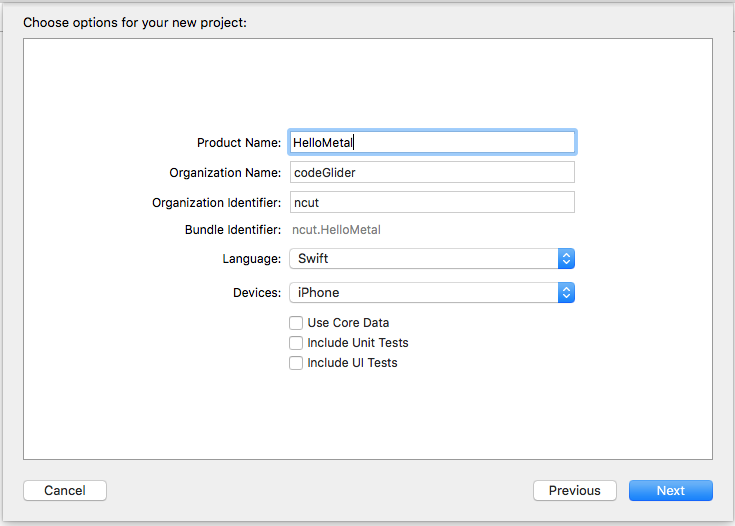
新建工程後,在 ViewController.swift 中導入框架:
import MetalKit
import MetalPerformanceShaders
如果出現未識別的錯誤不必慌,把運行目標從模擬器切到真機即可消失。
把資源圖片直接拖進工程文件夾,不需要放進 Assets.xcassets:


打開 Main.storyboard,拖入一個 UISlider 用來控制模糊半徑,最大值設為 100,並添加合適的約束:


最終大致長這樣:

向控制器拖一個 outlet 用來讀取半徑值:

再加一個 valueChanged 方法,讓模糊效果實時變化:

背景設為黑色:

MetalPerformanceShaders 的使用流程
配置 MTKView 用來承載模糊結果。
為 MTKView 創建命令隊列 MTLCommandQueue。
讀取資源數據,創建 MTLTexture 作為高斯模糊的輸入。
創建高斯模糊對象。
執行模糊並把結果繪製到 MTKView。
配置 MTKView
先聲明需要的屬性,並讓控制器遵循 MTKViewDelegate:
var metalView: MTKView!
var commandQueue: MTLCommandQueue!
var sourceTexture: MTLTexture!

class ViewController: UIViewController, MTKViewDelegate {
    func drawInMTKView(view: MTKView) { }

    func mtkView(view: MTKView, drawableSizeWillChange size: CGSize) { }
}
兩個代理方法分別負責繪製與尺寸變化通知。接著封裝 MTKView 的配置:
func setUpMetalView() {
    metalView = MTKView(frame: CGRect(origin: CGPointZero, size: CGSize(width: 300, height: 300)))
    metalView.center = view.center
    metalView.layer.borderColor = UIColor.whiteColor().CGColor
    metalView.layer.borderWidth = 5
    metalView.layer.cornerRadius = 20
    metalView.clipsToBounds = true
    view.addSubview(metalView)

    // 讀取默認 GPU 設備
    metalView.device = MTLCreateSystemDefaultDevice()

    // 確認設備支持 MetalPerformanceShaders
    guard let metalView = metalView where MPSSupportsMTLDevice(metalView.device) else {
        print("該設備不支持 MetalPerformanceShaders!")
        return
    }

    metalView.delegate = self
    metalView.depthStencilPixelFormat = .Depth32Float_Stencil8
    // 輸入/輸出紋理格式
    metalView.colorPixelFormat = .BGRA8Unorm
    // 將 currentDrawable.texture 設為可寫
    metalView.framebufferOnly = false
}
加載紋理資源
func loadAssets() {
    commandQueue = metalView.device!.newCommandQueue()
    let textureLoader = MTKTextureLoader(device: metalView.device!)

    let image = UIImage(named: "AnimalImage")
    // 加載後的圖是倒置的,需先翻正
    let mirrorImage = UIImage(CGImage: (image?.CGImage)!, scale: 1, orientation: UIImageOrientation.DownMirrored)
    let scaledImage = UIImage.scaleToSize(mirrorImage, size: CGSize(width: 600, height: 600))

    do {
        sourceTexture = try textureLoader.newTextureWithCGImage(scaledImage.CGImage!, options: [:])
    } catch let error as NSError {
        fatalError("Unexpected error occured: \(error.localizedDescription).")
    }
}

extension UIImage {
    class func scaleToSize(image: UIImage, size: CGSize) -> UIImage {
        UIGraphicsBeginImageContext(size)
        image.drawInRect(CGRect(origin: CGPointZero, size: size))
        let scaledImage = UIGraphicsGetImageFromCurrentImageContext()
        UIGraphicsEndImageContext()
        return scaledImage
    }
}
在 viewDidLoad 中調用這兩個方法:
setUpMetalView()
loadAssets()
執行模糊並繪製
func drawInMTKView(view: MTKView) {
    let commandBuffer = commandQueue.commandBuffer()
    // sigma 即模糊半徑,取自 slider
    let gaussianblur = MPSImageGaussianBlur(device: view.device!, sigma: self.blurRadius.value)
    gaussianblur.encodeToCommandBuffer(commandBuffer, sourceTexture: sourceTexture, destinationTexture: view.currentDrawable!.texture)
    commandBuffer.presentDrawable(view.currentDrawable!)
    commandBuffer.commit()
}

@IBAction func blurRadiusDidChanged(sender: UISlider) {
    metalView.setNeedsDisplay()
}
滑塊滑動即觸發重繪,效果如下:

真機效果比錄屏好很多,插上手機試試就知道了。示例源碼已放在 github 上。