
iPhone 7開箱後怎麼激活?完整步驟圖解
新iPhone 7到手,第一次開機的設定流程走完,機器才算真正可用。以下把每個環節拆解清楚,方便逐步對照。
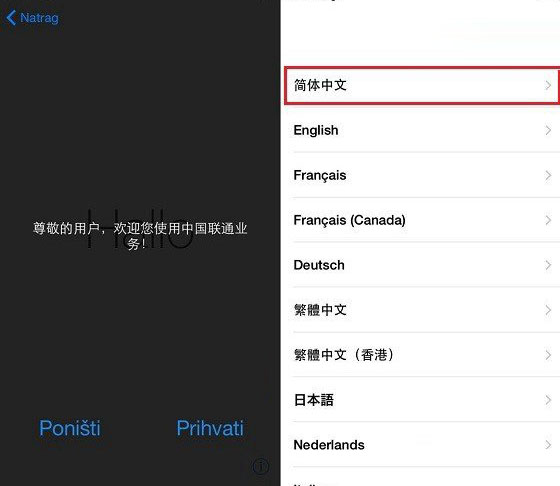
一、插入SIM卡並開機 先裝好Nano-SIM卡,按電源鍵開機。畫面會出現運營商的歡迎訊息,點擊繼續後進入語言選擇,國內用戶選「簡體中文」即可。
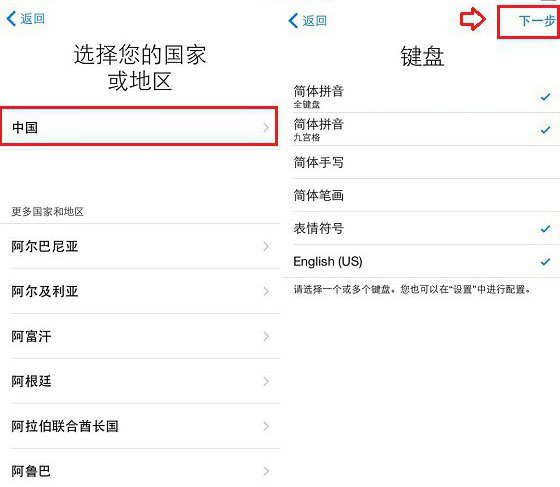
二、選擇地區與鍵盤 接著選擇「中國大陸」。鍵盤設定頁建議維持預設,直接點「下一步」。
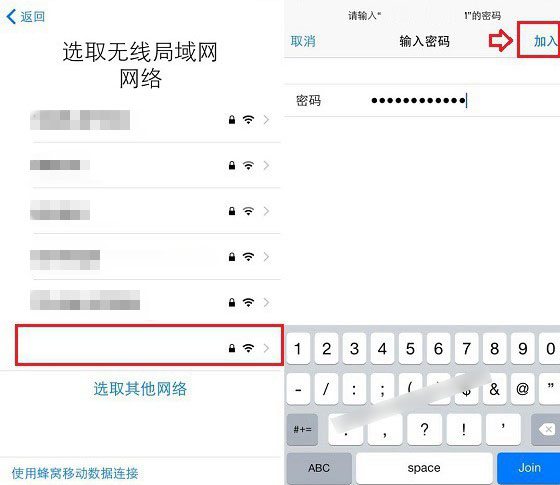
三、連接Wi-Fi 激活需要連網,選擇一個你知道密碼的無線網路,輸入後點右上角「加入」。
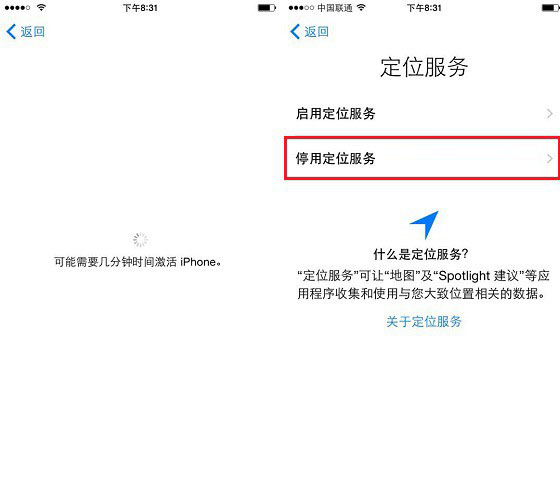
四、等待激活完成 連線成功後系統會提示需要幾分鐘來激活iPhone。完成後進入初始化設定,流程有點像Windows 8/10的首次設定。第一個選擇是定位服務,不需要就選「停用定位服務」。
五、設定為新機或從備份恢復 全新機器建議選「設定為新的iPhone」。接著來到Apple ID登入頁:已有帳號點「使用您的Apple ID登入」;沒有的話點「建立免費的Apple ID」。請特別注意,Apple ID的帳號與密碼務必記牢,忘記時至少也要記得註冊信箱,後續找回全靠它。
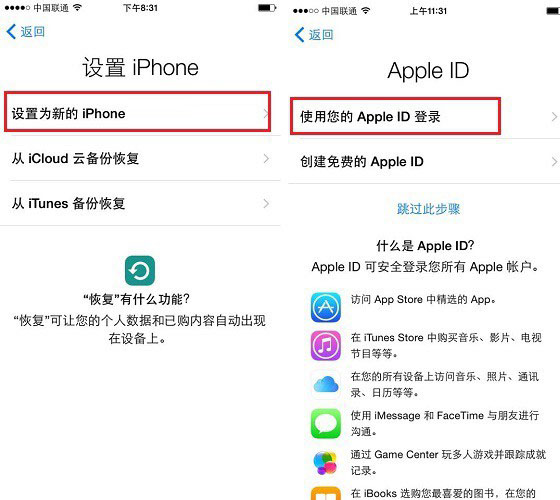
六、同意服務條款 輸入帳號後會看到「服務與條款」,點擊下方「同意」。
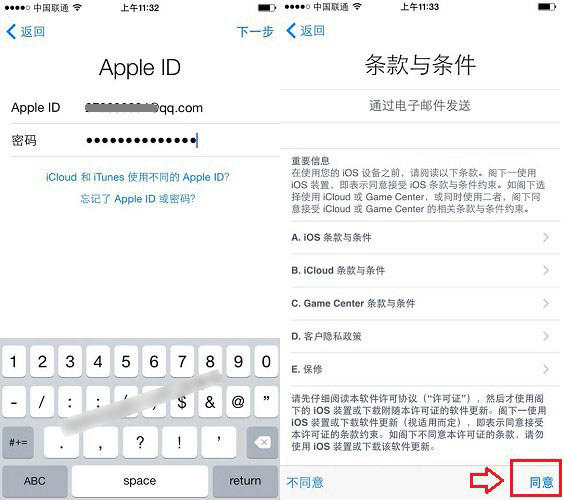
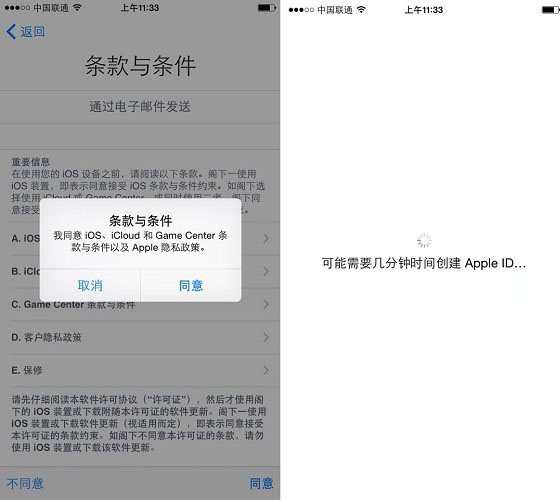
七、確認條款與條件 彈出的「條款與條件」視窗同樣點「同意」。之後系統可能顯示「正在建立Apple ID,可能需要幾分鐘」,耐心等它跳過即可。
八、iCloud與密碼設定 Apple ID設定完成後進入iCloud頁面,這裡可以選「不使用iCloud」。接著建立密碼——注意iOS 9之後已改為6位數字密碼,不再是4位。
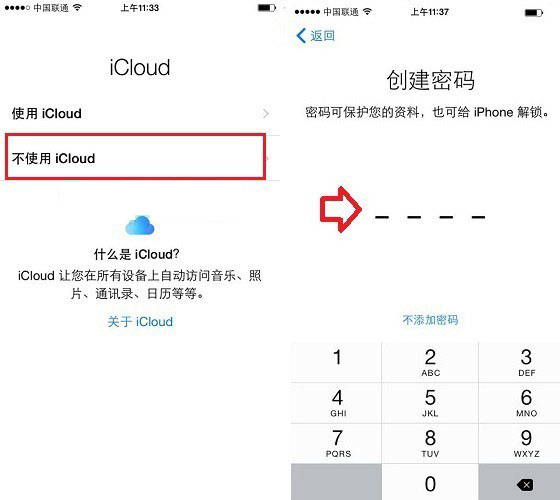
這組密碼同時就是螢幕鎖定密碼,之後設定指紋時也會用到,請務必設一個自己記得住的組合。
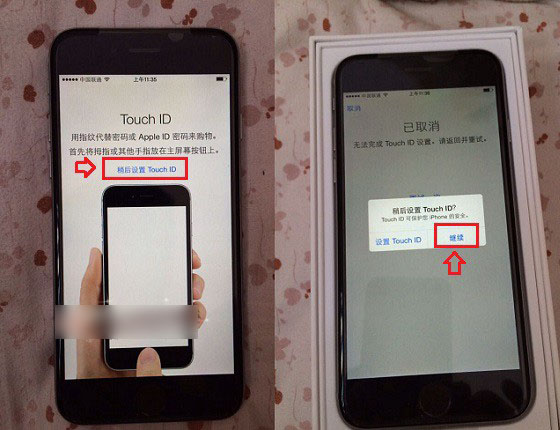
九、Touch ID可以稍後再設 進入指紋設定頁後,若想之後再處理,點「稍後設定Touch ID」,在確認視窗中點「繼續」。
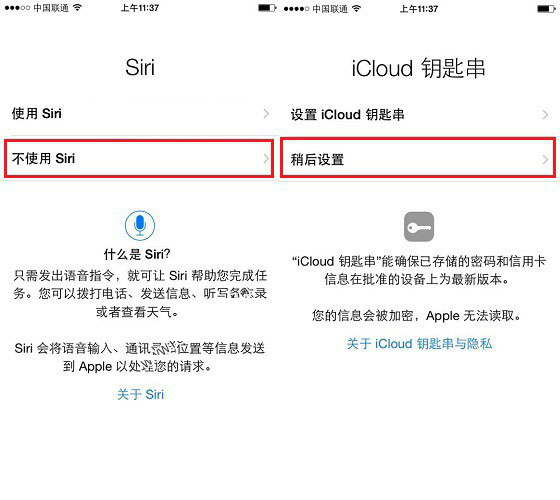
十、Siri與鑰匙串 後續的Siri與iCloud鑰匙串設定,選「不使用Siri」與「稍後設定」即可。
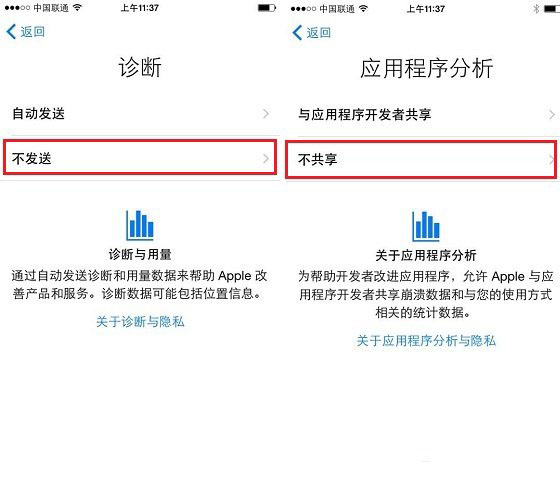
十一、診斷與資料共享 在診斷與App分析頁面,選「不傳送」與「不分享」。
十二、顯示縮放 最後在顯示縮放選擇「標準」,點「下一步」。
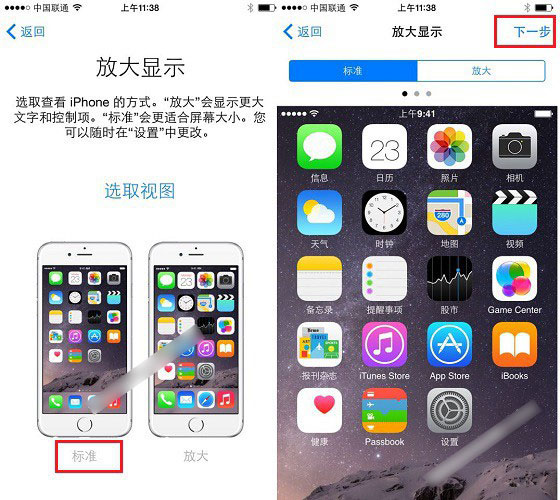
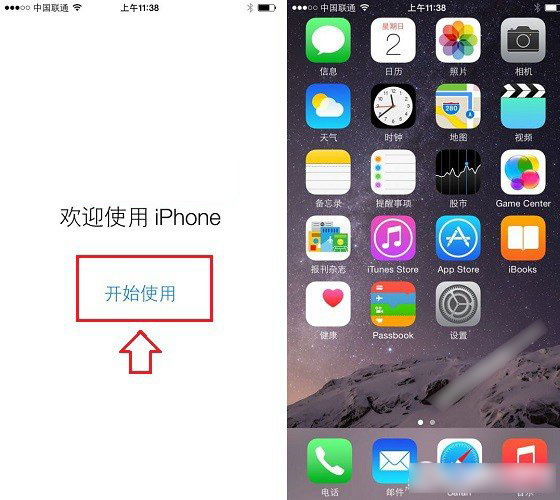
走到這一步,激活流程基本完成。看到「開始使用」提示時就代表成功了,點下去即可進入iOS 10主畫面。
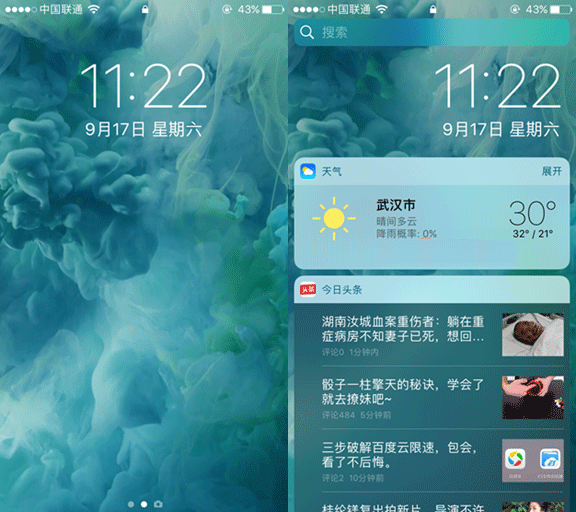
最後來看看鎖屏畫面與預設桌布的樣子:
- 上一篇文章: iPhone 7 Plus如何手動檢查系統更新
- 下一篇文章: 控制中心開關太單調?插件Cream 2讓色彩分明起來