
iOS 中使用 SVGKit:從載入矢量圖到互動縮放
編輯:iOS 開發基礎
先認識 SVG
SVG 是可縮放矢量圖形(Scalable Vector Graphics),本質上就是一份純 XML。因為描述的是圖形而非像素,所以無論放大或改變尺寸,畫質都不會有損失。
最陽春的做法:塞進 UIWebView
既然 .svg 就是 XML,iOS 端可以直接用 UIWebView 載入:
NSString *svgName = @"svg名稱";
NSString *svgPath = [[NSBundle mainBundle] pathForResource:svgName ofType:nil];
NSData *svgData = [NSData dataWithContentsOfFile:svgPath];

NSString *resourcePath = [[NSBundle mainBundle] resourcePath];
NSURL *baseUrl = [[NSURL alloc] initFileURLWithPath:resourcePath isDirectory:YES];

UIWebView *webView = [[UIWebView alloc] init];
webView.frame = CGRectMake(0, 0, width, height);
[webView loadData:svgData
         MIMEType:@"image/svg+xml"
textEncodingName:@"UTF-8"
         baseURL:baseUrl];
這樣就能看到圖了。但如果還想要互動、縮放、把 SVG 當成一個真正的視圖來操作,難度立刻上升——這時 SVGKit 就派上用場。
SVGKit 的導入
1. 編譯出靜態庫
從 GitHub 上的 SVGKit 專案 clone 下來(官方有說明,但實際操作常卡住),打開 SVGKit-iOS.xcodeproj,然後 cmd-B 編譯。
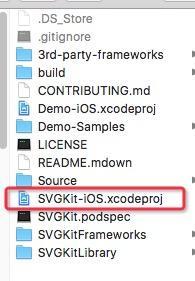
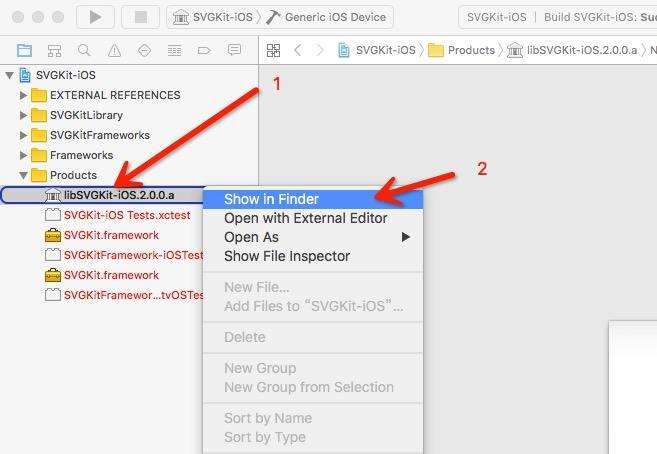
編譯成功後,產物在 Build 資料夾裡。
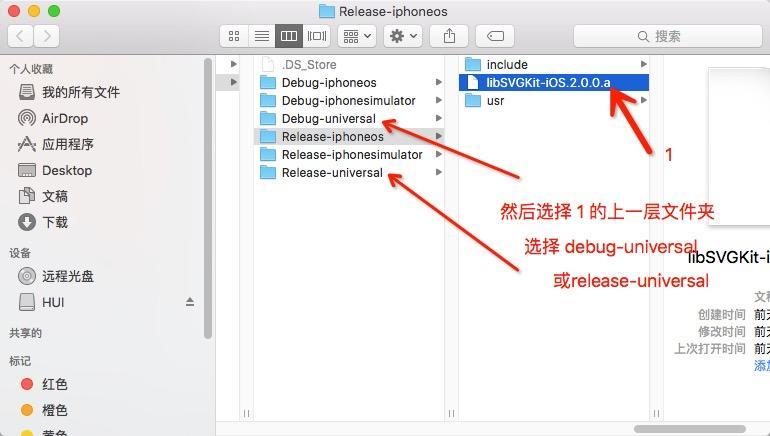
選擇 Debug-universal 或 Release-universal,把 libSVGKit-iOS.2.x.x.a 與 usr 資料夾一起拖進你的專案。
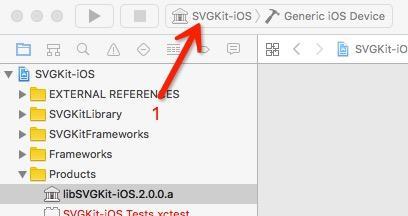
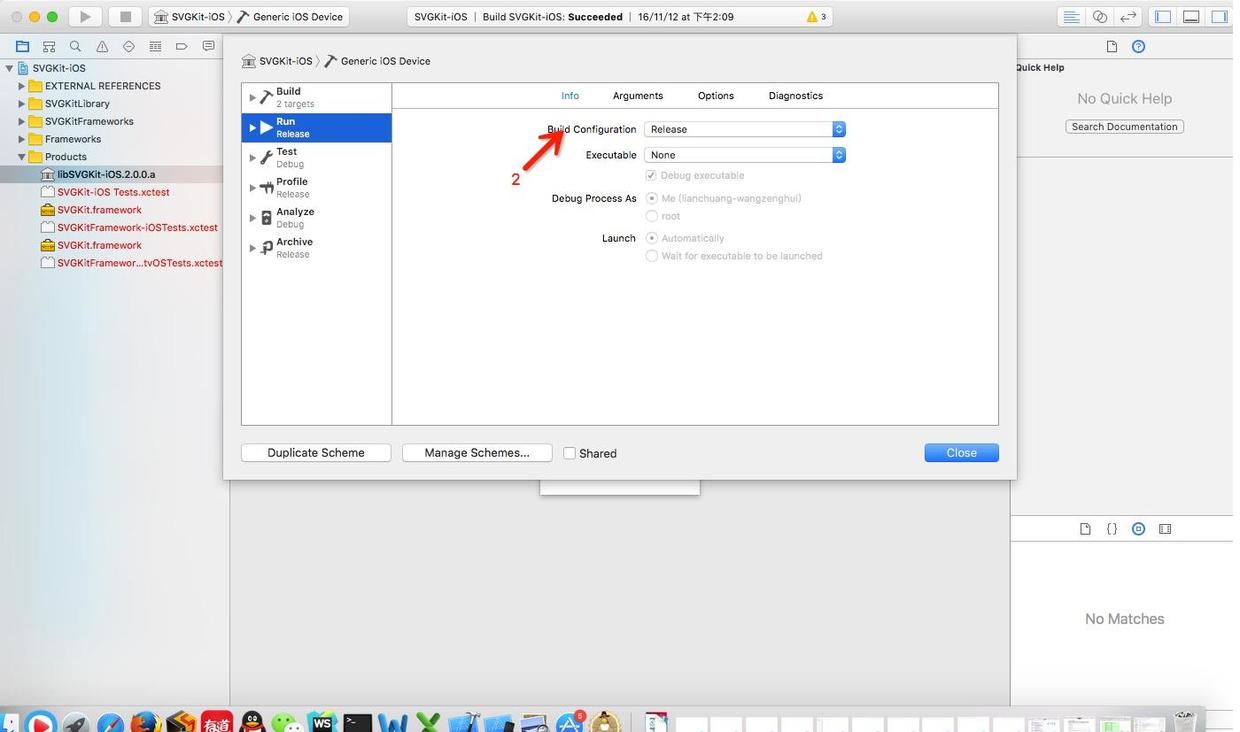
想要 Debug 版本就在 Xcode 的 Edit Scheme 中選 Debug,想要 Release 版本就選 Release。
2. 設定環境
- Build Settings 的「Other Linker Flags」加上
-ObjC。 - Build Phases 中加入 CoreText、CoreImage、libxml2.dylib、QuartzCore、CoreGraphics、UIKit。
- 把對應的 header 資料夾拖進專案。
- 依步驟加入 CocoaLumberjack.framework。
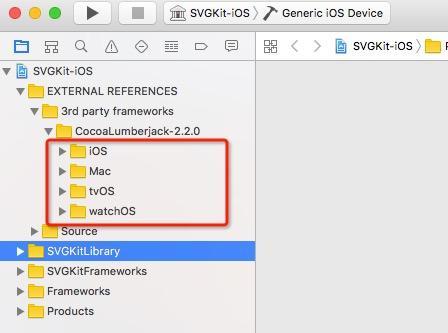
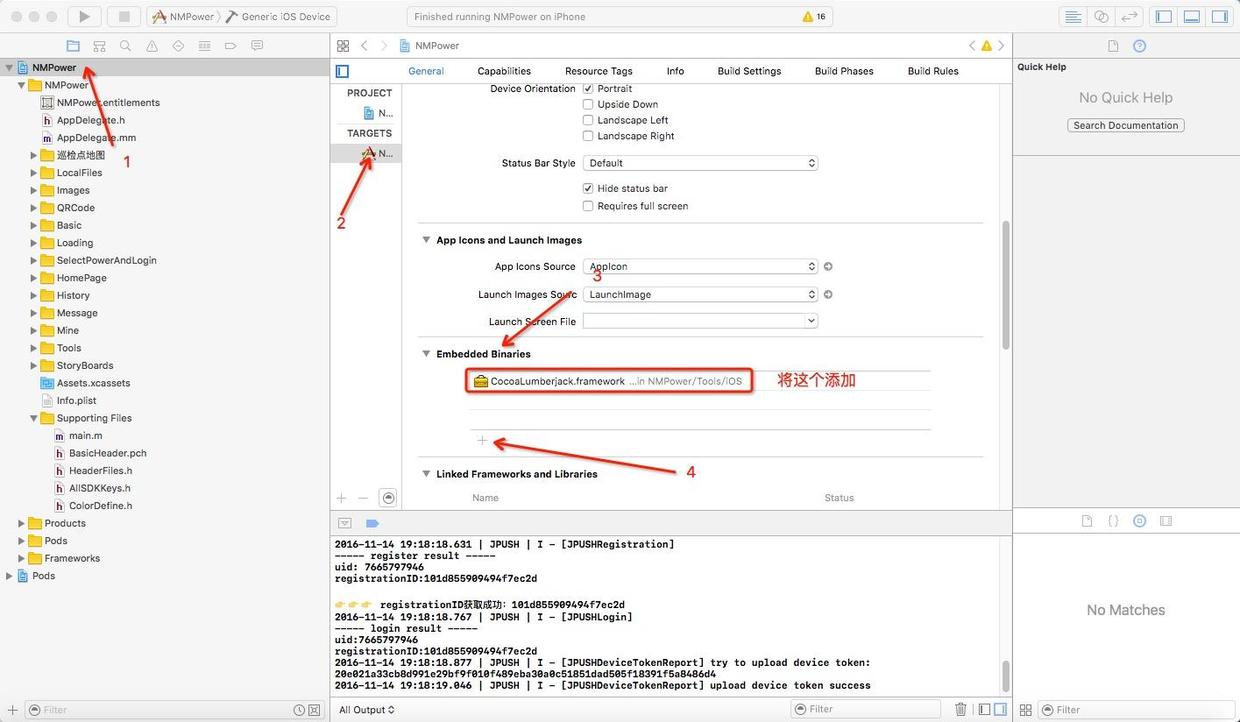
到這裡編譯運行通過,導入完成。
開始使用
先引入標頭:
#import "SVGKit.h"
#import "SVGKImage.h"
#import "SVGKParser.h"
然後三行搞定顯示:
NSString *svgName = @"svgName";

SVGKImage *svgImage = [SVGKImage imageNamed:svgName];
SVGKLayeredImageView *svgView =
    [[SVGKLayeredImageView alloc] initWithSVGKImage:svgImage];
svgView.backgroundColor = [UIColor clearColor];
縮放與互動
縮放很簡單:把 svgView 直接放進 UIScrollView,交給它管理 delegate 即可。
互動更簡單:SVGKLayeredImageView 本質上就是一個 UIView,你可以在上面任意 addSubview、掛手勢、做 hit test,跟一般視圖沒有差別。