
iMessage 換帳號怎麼做?登出與重新登入完整教學
家裡多人共用一台裝置,或是自己手上有好幾組 Apple ID,都會遇到同一個問題:iMessage 要怎麼換成另一個帳號登入?由於 iMessage 的帳號資訊與 Apple ID 綁在一起,並不是點幾下就能直接替換,必須先登出舊帳號,再用新帳號重新登入。以下把流程拆成幾個步驟,照著做就能完成切換。
STEP 1 先確認目前登入的是哪個帳號
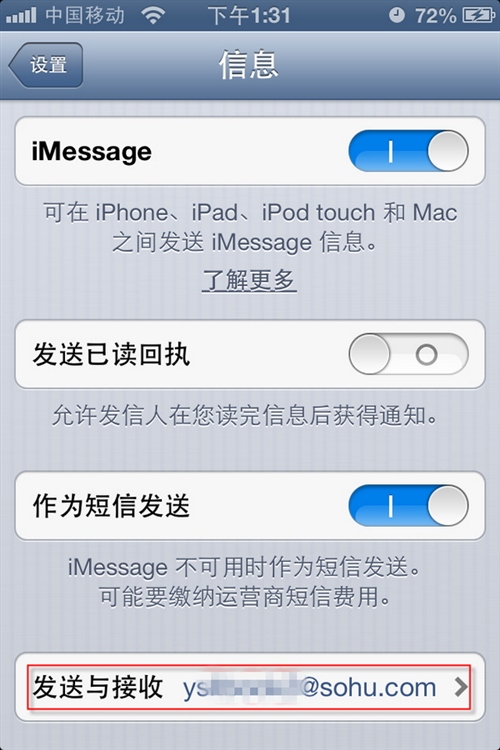
開啟「設定」,往下找到「訊息」。若 iMessage 已登入,代表這項功能處於開啟狀態。接著點進下方的「傳送與接收」,畫面會顯示目前使用的 Apple ID 信箱,點它進入下一步。
STEP 2 登出原本的 Apple ID
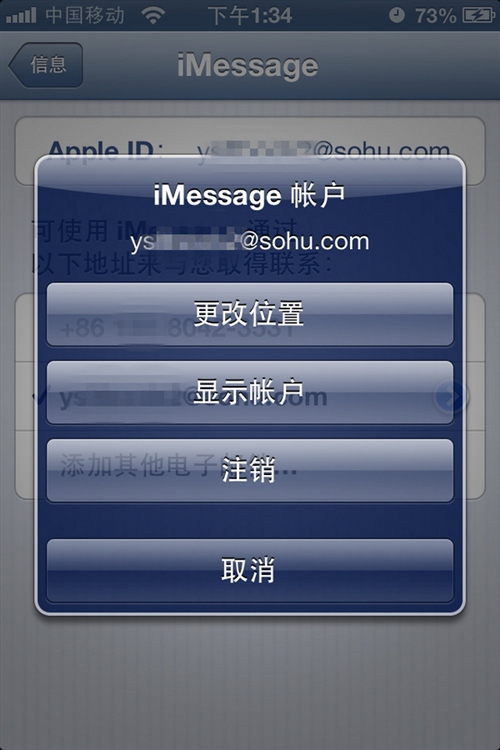
進入帳號管理畫面後,會看到目前登入 iMessage 的 Apple ID。點一下這個帳號會跳出管理選單,選擇「登出」。
STEP 3 重新開啟並登入新帳號
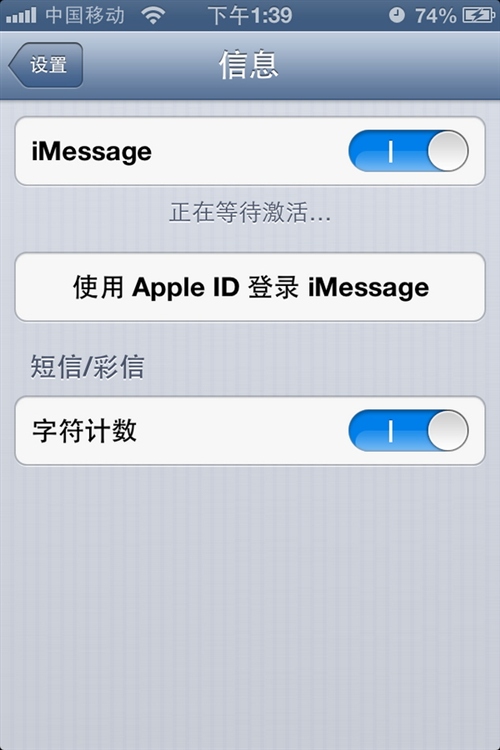
登出後畫面會自動回到「設定-訊息」,此時 iMessage 已變成關閉狀態。把開關重新打開時會跳出一個啟用提示,直接按「好」即可略過。接著點選「使用 Apple ID 登入 iMessage」,開始用新帳號登入。
STEP 4 輸入新帳號的帳密
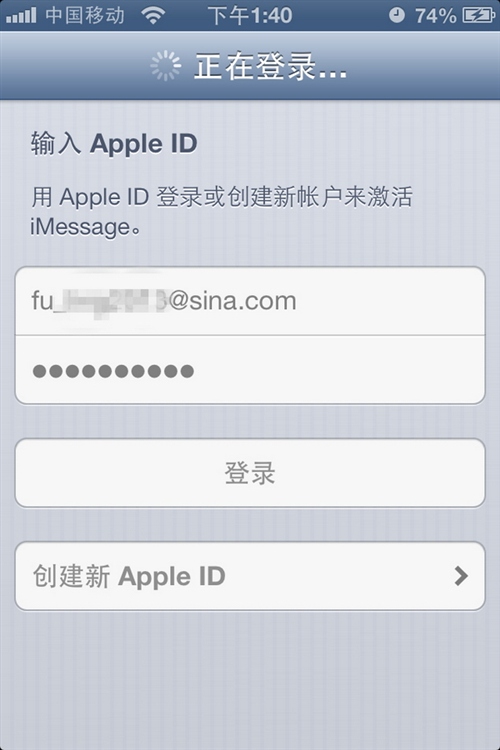
切換到另一組帳號時,最容易出錯的就是密碼打錯。只要帳號與密碼都輸入正確,一般都能順利登入,不會有什麼問題。
遇到驗證要求怎麼辦
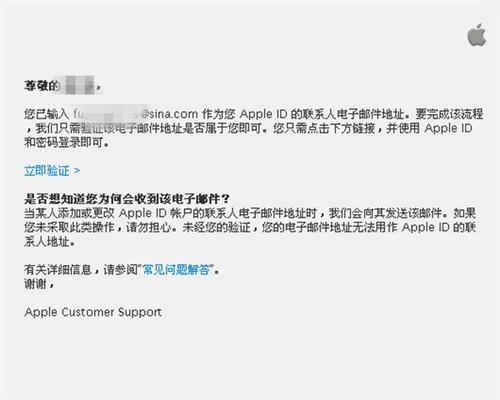
偶爾會碰到 iMessage 伺服器暫時沒有回應的狀況,這時系統會要求你改用網頁登入 Apple ID 的方式來驗證帳號正確性。也就是說,你得自己上 Apple 的帳號管理頁面登入,並透過蘋果寄出的驗證信完成確認。
STEP 5 選擇接收地址並確認結果
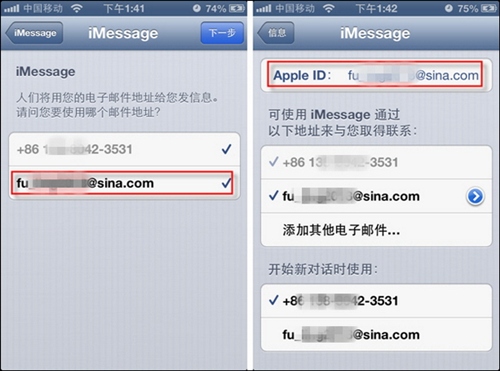
最後系統會問你要用哪個郵件地址接收訊息,選擇你剛剛登入的那個帳號即可。按下「下一步」之後,回到 iMessage 的帳號管理畫面,就能看到 Apple ID 已經換成新帳號了。
整體來說,更換 iMessage 登入帳號的流程並不複雜,關鍵只在「先登出、再登入」這個順序,以及帳密是否輸入正確。
註:更多精彩教學請鎖定手機教學專欄,手機數位群:296605639 歡迎加入。