
30 分鐘 Git 命令入門指南:從零開始掌握版本控制
譯者序:這是一篇寫給像我這樣的新手、或熟悉圖形工具的老鳥看的文章,僅作為快速入門的教程。
Git 如今可謂火熱非凡,被廣泛應用於大型開源專案、團隊開發,乃至獨立開發者與學生群體之中。
初學者非常容易被琳瑯滿目的命令與參數嚇哭。但實際上,剛上手時你並不需要了解所有命令的用途。你可以從掌握一些簡單而強大的命令開始,逐步深入學習——這正是本文所要傳達的。好了,上來吧!
基本了解
Git 命令是一些命令行工具的集合,可用來跟蹤、記錄檔案的變動。比如你可以進行保存、比對、分析、合併等操作,這個過程被稱為版本控制。市面上已有眾多版本控制系統,比如 SVN、Mercurial、Perforce、CVS、Bitkeeper 等等。
Git 是分佈式的,這意味著它並不依賴於中心伺服器,任何一台機器都可以拥有一個本地版本的版本控制系統,我們稱之為倉庫。如果是多人協作的話,你還需要一個線上倉庫,用來同步資訊——這正是 GitHub、BitBucket 的工作。
1. 安裝 Git
安裝 Git 非常直接:
Linux - 打開控制台,然後透過套件管理安裝。在 Ubuntu 上指令是:
sudo apt-get install git-all
Windows - 推薦使用 git for windows,它包含了圖形工具以及命令行模擬器。
OS X - 最簡單的方式是使用 homebrew 安裝,命令行執行:
brew install git
如果你實在偏好圖形工具,那麼推薦你使用 Github desktop、Sourcetree。但我還是推薦你使用命令行,下面的內容就都是命令行的。
2. 配置 Git
安裝完 Git,首要任務是配置我們的資訊,最重要的是用戶名及郵箱。打開終端,執行以下指令。
$ git config --global user.name "My Name"
$ git config --global user.email myEmail@example.com
配置好這兩項,用戶就能知道誰做了什麼,一切都更有組織性了,不是嗎?
3. 創建一個新倉庫 - git init
Git 會把所有檔案以及歷史記錄保存在你的專案中。創建一個新的倉庫,首先要去到專案路徑,執行 git init。然後 Git 會創建一個隱藏的檔案夾 .git,所有的資訊都儲存在其中。
在桌面創建一個聯繫檔案夾 git_exercise,打開終端:
$ cd Desktop/git_exercise/
$ git init
OK,現在專案還什麼都沒有,新建一個 hello.txt 檔案試試~
4. 檢查狀態 - git status
git status 是另一個非常重要的命令,它會告訴我們倉庫的當前狀態:是否為最新程式碼、有什麼更新等等。執行 git status:
$ git status
On branch master
Initial commit
Untracked files:
  (use "git add ..." to include in what will be committed)
  hello.txt
Git 告訴我們,hello.txt 尚未跟蹤,這是因為這個檔案是新的,Git 不知道是應該跟蹤它的變動呢,還是直接忽略不管。為了跟蹤我們的新檔案,我們需要暫存它。
5. 暫存 - git add
Git 有個概念叫暫存區,你可以把它看成一塊空白帆布,包裹著所有你可能會提交的變動。它一開始為空,你可以透過 git add 命令添加內容,並使用 git commit 提交。
這個例子中只有一個檔案:
$ git add hello.txt
如果需要提交目錄下的所有內容,可以這樣:
$ git add -A
再次使用 git status 查看:
$ git status
On branch master
Initial commit
Changes to be committed:
  (use "git rm --cached ..." to unstage)
  new file:   hello.txt
我們的檔案已經提交了。狀態資訊還會告訴我們暫存區檔案發生了什麼變動,不過這裡我們提交的是一個全新檔案。
6. 提交 - git commit
一次提交代表著我們的倉庫到了一個交付狀態,通常是完成了某一塊小功能。它就像是一個快照,允許我們像使用時光機一樣回到舊時光。
創建提交,需要我們提交東西到暫存區(git add),然後:
$ git commit -m "Initial commit."
這就創建了一次提交,-m "Initial commit." 表示對這次提交的描述,建議使用有意義的描述性資訊。
遠端倉庫
到目前為止,我們的操作都是在本地的,它存在於 .git 檔案中。為了能夠協同開發,我們需要把程式碼發布到遠端倉庫上。
1. 鏈接遠端倉庫 - git remote add
為了能夠上傳到遠端倉庫,我們需要先建立鏈接。本篇教程中,遠端倉庫的地址為:https://github.com/tutorialzine/awesome-project,但你應該自己在 Github、BitBucket 上搭建倉庫,自己一步一步嘗試。
添加測試用的遠端倉庫:
$ git remote add origin https://github.com/tutorialzine/awesome-project.git
一個專案可以同時擁有好幾個遠端倉庫,為了能夠區分,通常會起不同的名字。通常主遠端倉庫被稱為 origin。
2. 上傳到伺服器 - git push
每次我們要提交程式碼到伺服器上時,都會用到 git push。
git push 命令會有兩個參數,遠端倉庫的名字,以及分支的名字:
$ git push origin master
Counting objects: 3, done.
Writing objects: 100% (3/3), 212 bytes | 0 bytes/s, done.
Total 3 (delta 0), reused 0 (delta 0)
To https://github.com/tutorialzine/awesome-project.git
 * [new branch]      master -> master
取決於你使用的伺服器,push 過程你可能需要驗證身份。如果沒有出差錯,現在使用瀏覽器去你的遠端分支上看,hello.txt 已經在那裡等著你了。
3. 克隆倉庫 - git clone
放在 Github 上的開源專案,人們可以看到你的程式碼,可以使用 git clone 進行下載到本地。
$ git clone https://github.com/tutorialzine/awesome-project.git
本地也會創建一個新的倉庫,並自動將 Github 上的分支設為遠端分支。
4. 從伺服器上拉取代碼 - git pull
如果你更新了程式碼到倉庫上,其他人可以透過 git pull 命令拉取你的變動:
$ git pull origin master
From https://github.com/tutorialzine/awesome-project
 * branch      master     -> FETCH_HEAD
Already up-to-date.
因為暫時沒有其他人提交,所以沒有任何變動。
分支
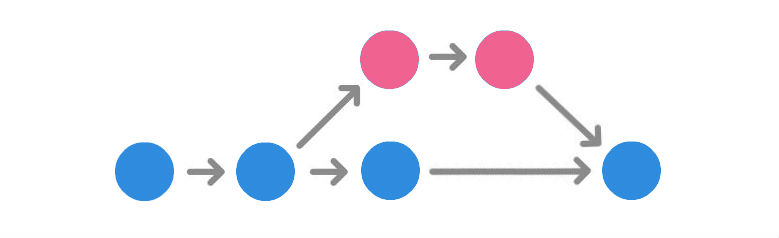
branchs
當你在做一個新功能的時候,最好是在一個獨立的區域上開發,通常稱之為分支。分支之間相互獨立,並且擁有自己的歷史記錄。這樣做的原因是:
穩定版本的程式碼不會被破壞
不同的功能可以由不同開發者同時開發。
開發者可以專注於自己的分支,不用擔心被其他人破壞了環境
在不確定之前,同一個特性可以擁有幾個版本,便於比較
1. 創建新分支 - git branch
每一個倉庫的默認分支都叫 master,創建新分支可以這樣:
$ git branch amazing_new_feature
創建了一個名為 amazing_new_feature 的新分支,它跟當前分支同一起點。
2. 切換分支 - git checkout
單獨使用 git branch,可以查看分支狀態:
$ git branch
  amazing_new_feature
* master
* 號表示當前活躍分支為 master,使用 git checkout 切換分支。
$ git checkout amazing_new_feature
3. 合併分支 - git merge
我們的 amazing_new_feature 分支的任務是增加一個 feature.txt。我們來創建、添加到暫存區、提交。
$ git add feature.txt
$ git commit -m "New feature complete."
新分支任務完成了,回到 master 分支。
$ git checkout master
現在去查看檔案,你會發現,之前創建的 feature.txt 檔案不見了,因為 master 分支上並沒有 feature.txt。使用 git merge 把 amazing_new_feature 分支合併到 master 上。
$ git merge amazing_new_feature
ok!然後再把 amazing_new_feature 分支刪掉吧。
$ git branch -d amazing_new_feature
高級
這篇文章的最後一節,我們來說一些比較高級並且實用的技巧。
1. 比對兩個不同提交之間的差別
每次提交都有一個唯一 id,查看所有提交和他們的 id,可以使用 git log:
$ git log
commit ba25c0ff30e1b2f0259157b42b9f8f5d174d80d7
Author: Tutorialzine
Date:   Mon May 30 17:15:28 2016 +0300
    New feature complete
commit b10cc1238e355c02a044ef9f9860811ff605c9b4
Author: Tutorialzine
Date:   Mon May 30 16:30:04 2016 +0300
    Added content to hello.txt
commit 09bd8cc171d7084e78e4d118a2346b7487dca059
Author: Tutorialzine
Date:   Sat May 28 17:52:14 2016 +0300
    Initial commit
id 很長,但是你並不需要複製整個字串,前一小部分就夠了。
查看某一次提交更新了什麼,使用 git show:
$ git show b10cc123
commit b10cc1238e355c02a044ef9f9860811ff605c9b4
Author: Tutorialzine
Date:   Mon May 30 16:30:04 2016 +0300
    Added content to hello.txt
diff --git a/hello.txt b/hello.txt
index e69de29..b546a21 100644
--- a/hello.txt
+++ b/hello.txt
@@ -0,0 +1 @@
+Nice weather today, isn't it?
查看兩次提交的不同,可以使用 git diff [commit-from]..[commit-to] 語法:
$ git diff 09bd8cc..ba25c0ff
diff --git a/feature.txt b/feature.txt
new file mode 100644
index 0000000..e69de29
diff --git a/hello.txt b/hello.txt
index e69de29..b546a21 100644
--- a/hello.txt
+++ b/hello.txt
@@ -0,0 +1 @@
+Nice weather today, isn't it?
比較首次提交和最後一次提交,我們可以看到所有的更改。當然,使用 git difftool 命令更加方便。
2. 回滾某個檔案到之前的版本
Git 允許我們將某個特定的檔案回滾到特定的提交,使用的也是 git checkout。
下面的例子中,我們將 hello.txt 回滾到最初的狀態,需要指定回滾到哪個提交,以及檔案的全路徑。
$ git checkout 09bd8cc1 hello.txt
3. 回滾提交
如果你發現最新的一次提交漏了加某個檔案,你可以透過 git commit --amend 來修復,它會把最新的提交打回暫存區,並嘗試重新提交。
如果是更複雜的情況,比如不是最新的提交了,那你可以使用 git revert。
最新的一次提交別名也叫 HEAD。
$ git revert HEAD
其他提交可以使用 id:
$ git revert b10cc123
回滾提交時,發生衝突是非常頻繁的。當檔案被後面的提交修改了以後,Git 不能正確回滾。
4. 解決合併衝突
衝突經常出現在合併分支或者是拉取別人的程式碼。有些時候 Git 能自動處理衝突,但大部分需要我們手動處理。
比如 John 和 Tim 分別在各自的分支上寫了兩部分程式碼。
John 喜歡 for:
// Use a for loop to console.log contents.
for(var i=0; i<arr.length; i++) {
console.log(arr[i]);
}
Tim 喜歡 forEach:
// Use forEach to console.log contents.
arr.forEach(function(item) {
    console.log(item);
});
假設 John 現在去拉取 Tim 的程式碼:
$ git merge tim_branch
Auto-merging print_array.js
CONFLICT (content): Merge conflict in print_array.js
Automatic merge failed; fix conflicts and then commit the result.
這時候 Git 並不知道如何解決衝突,因為它不知道 John 和 Tim 誰寫得更好。
於是它就在程式碼中插入標記。
<<<<<<< HEAD
// Use a for loop to console.log contents.
for(var i=0; i<arr.length; i++) {
    console.log(arr[i]);
}
=======
// Use forEach to console.log contents.
arr.forEach(function(item) {
    console.log(item);
});
>>>>>>> Tim s commit.
==== 號上方是當前最新一次提交,下方是衝突的程式碼。我們需要解決這樣的衝突,經過委員會成員討論,一致認定,在座的各位都是垃圾!兩個都不要。改成下面的程式碼。
// Not using for loop or forEach.
// Use Array.toString() to console.log contents.
console.log(arr.toString());
好了,再提交一下:
$ git add -A
$ git commit -m "Array printing conflict resolved."
如果在大型專案中,這個過程可能容易出問題。你可以使用 GUI 工具來幫助你,使用 git mergetool。
5. 配置 .gitignore
大部分專案中,會有一些檔案、檔案夾是我們不想提交的。為了防止一不小心提交,我們需要 gitignore 檔案:
在專案根目錄創建 .gitignore 檔案
在檔案中列出不需要提交的檔案名、檔案夾名,每個一行
.gitignore 檔案需要提交,就像普通檔案一樣
通常會被 ignore 的檔案有:
log 檔案
task runner builds
node_modules 等檔案夾
IDEs 生成的檔案
個人筆記
例如:
*.log
build/
node_modules/
.idea/
my_notes.txt
總結
教程結束~(撒花)
Git 有點複雜,並且有一大堆特性和技巧等著你去挖掘,這篇文章只是提供冰山一角,希望你不要因為太多繁瑣的命令而停下前進的腳步!懷挺!
更多學習資源:
git 官方文檔
git GUI 工具
在線創建 .gitignore
廖雪峰 git 教程
圖解 git
本文根據 @Danny Markov 的文章所譯,整篇譯文帶有我們自己的理解和意思,如果有譯得不好的地方或者不對之處,還請大家指點。英文出處:Learn Git in 30 Minutes。