
不用裝App!用iOS 7內建日曆做一份能分享給全班的課程表
有沒想過,用 iOS 7 自帶的「日曆」排一份學期課表?什麼?日曆能當課表用?真的可以——只要系統本身能做到的,剩下的取決於你願不願意動手。
為什麼不裝課表App?
App Store 裡課表類應用多到數不完,從「課程格子」到知名的「iStudz Pro」,共同賣點都是把課表與作業列表管得妥妥貼貼,還能提醒你交作業、準備考試。功能確實強,但多數人並沒有這麼高的需求,為了一份簡單的課表而多裝一個 app,反而顯得笨重。
於是可以換個思路:拿系統內建的「日曆」,配合「通知中心」的便利,做出一份會準時提醒、在手機上一目了然的課程表。更棒的是,它還能一鍵分享給全班同學。
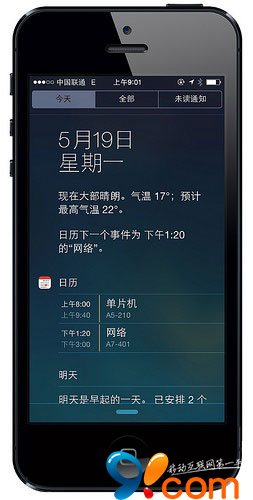
效果預覽
建立課程表
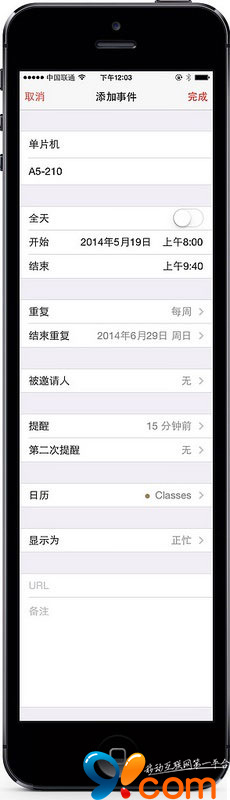
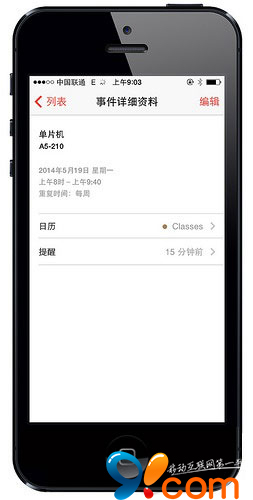
先在「日曆」裡新增一個日曆,我把它命名為 Classes。接下來的動作與建立一般行程無異:把每一堂課依時間、地點分別建成項目。
這裡有個關鍵細節:務必設定開始與結束時間。我會把區間設為開學第一週的週一,到放假前的最後一週週日;由於我的課是每週循環一次,重複規則就選「每週」。
接著可以設定課前提醒。因為我的教學樓之間還算集中,所以設了上課前 15 分鐘通知,這樣即使睡過頭也不至于遲到。每堂課都能單獨設定不同的提前量——週一需要 30 分鐘,週二 15 分鐘就夠,完全沒問題。
讓課表更好看
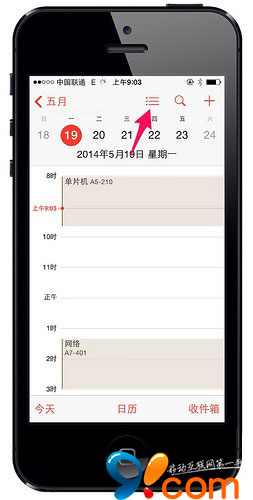
所有課程都輸入完畢後,還有個小技巧能讓它顯示得更清楚:把日曆的檢視方式從預設的「時間軸」切成「列表」。步驟如下:
- 打開「日曆」
- 切換到「月」檢視
- 點進任一天,進入「日」檢視
- 點右上角左起第一個列表圖標,讓它亮起紅色
如此一來,行程會變成一條條清楚地排列在螢幕上,比時間軸易讀得多。
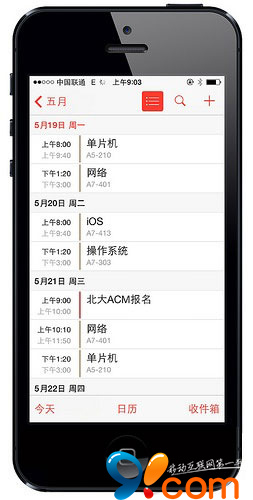
再補一步:進入「設定」→「通知中心」→ 打開「日曆(今日摘要)」相關開關。此後拉下通知中心,課表就直接在那裡等你了,其他任何行程也一樣一目了然。
分享給全班
最後是分享。由於 iOS 日曆同時支援 iCloud 與 Google Calendar,這份課表可以推送給任何一台 iOS 或 Android 裝置。班上幾乎人手一支智慧型手機,身為班長,排好之後就把它發出去。有兩種做法:
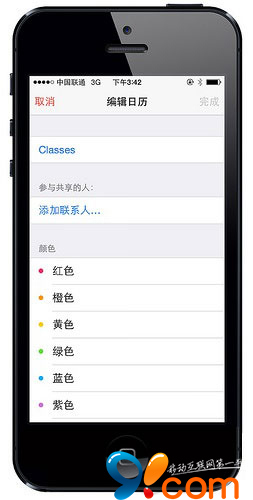
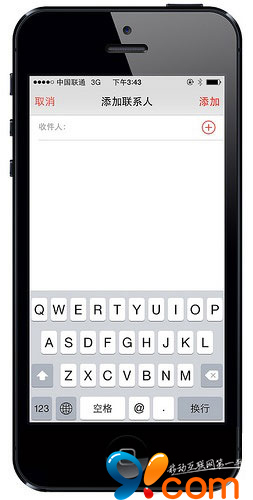
方式一:邀請聯絡人
- 打開「日曆」
- 點最下方的「日曆」,找到剛建立的 Classes
- 點右側的「i」詳細資訊圖標
- 點「新增聯絡人⋯」
- 填入對方的 iCloud 帳號或 Google Calendar 帳號
- 點「新增」,完成
方式二:分享公開連結
(前三步與方式一相同)
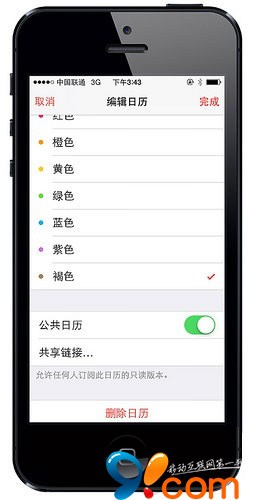
- 打開「日曆」→ 點最下方「日曆」→ 找到 Classes
- 點右側的「i」詳細資訊圖標
- 在顏色選擇下方,打開「公用日曆」
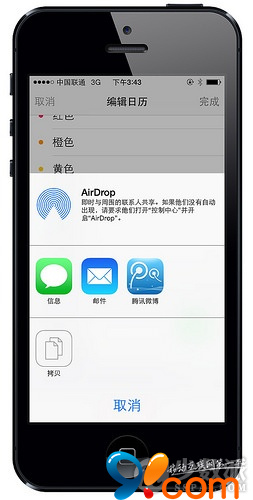
- 點出現的「共享連結⋯」
接著可以透過 AirDrop、信息、郵件或微博直接發送,也可以「拷貝」連結貼到任何地方。收到的人點開連結即可訂閱這份日曆(也就是課表),後續你若臨時調課,對方的日曆也會同步更新。
小結
把系統內建的日曆與通知中心用到位,幾分鐘就能替全班做出一份課表:零額外成本,同學查閱方便,上課提醒也不會漏,順帶還能在班上抬抬聲望。一舉數得,值得一試。
- 上一篇文章: 別再一張張翻!iOS 7「信息」裡一次看完整個對話的所有照片
- 下一篇文章: 安全性警訊:Safari記住的密碼,其實一戳就破