
iOS Widget 開發入門與 iOS 10 適配要點
Widget(Today 擴展)是通知中心「今日」視圖裡的小插件。官方對它的定位很明確:用戶會自己挑選最有價值的信息放進「今日」,因此設計 Widget 時的目標,是讓它配得上佔據這個位置。
Extension 是 iOS 8 開放的一類系統區域擴展機制。它不是獨立的 App,而是包含在主 App bundle 中的獨立 bundle,後綴為 .appex,必須依附於 containing app 才能運行。
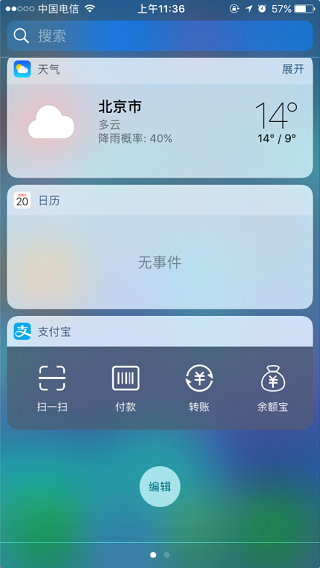
如何創建 Widget
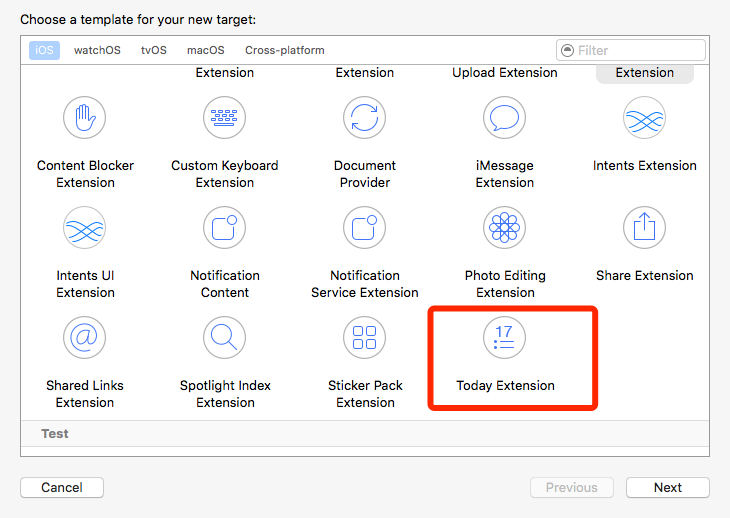
新建工程後,在 Targets 面板中添加一個 Today Extension target 即可。
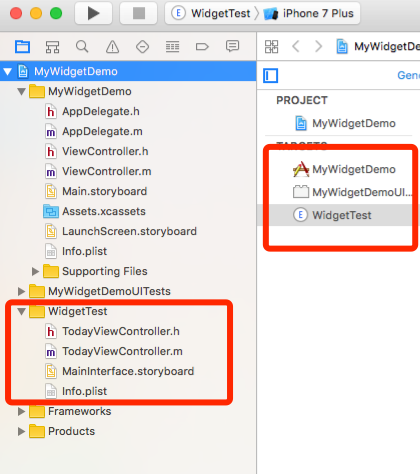
創建完成後的項目結構如下,Widget 有自己獨立的 Info.plist 與視圖控制器。
iOS 10 對通知中心做了改版,Widget 的展示形態與之前差別明顯,需要分別適配:
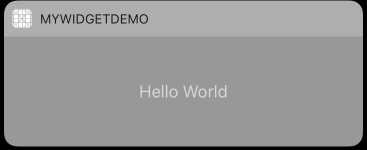

搭建界面
系統生成的 Info.plist 默認使用 Storyboard 加載界面。若想用純代碼搭建,需要修改配置文件:
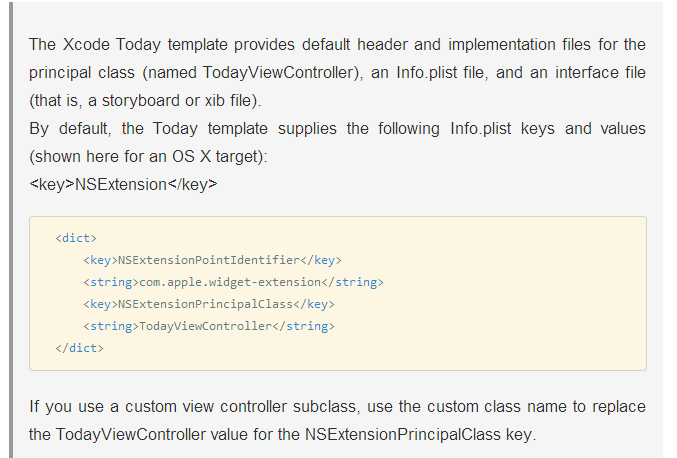
幾個關鍵鍵值的含義:
NSExtensionPrincipalClass:擴展的主視圖控制器類名,例如 TodayViewController。宿主 App 調用擴展時,擴展點會實例化這個類。
NSExtensionMainStoryboard:擴展默認的 Storyboard 文件,一般命名為 MainInterface(僅 iOS)。
NSExtensionAttributes:描述擴展點具體屬性的字典,例如照片編輯擴展中的 PHSupportedMediaTypes。


本文以代碼方式為例。
核心方法
界面搭建(iOS 10 之前):
-(void)viewDidLoad {
    [super viewDidLoad];
    WGHeaderView *headerView = [[WGHeaderView alloc] initWithFrame:CGRectMake(0, 0, [UIScreen mainScreen].bounds.size.width, 110)];
    headerView.delegate_ = self;
    [self.view addSubview:headerView];
    self.headerView = headerView;
}

// 設置界面的高度
-(void)viewWillAppear:(BOOL)animated {
    [super viewWillAppear:animated];
    self.preferredContentSize = CGSizeMake([UIScreen mainScreen].bounds.size.width, 110);
}
系統會週期性回調下面的方法,讓你決定是否刷新內容:
-(void)widgetPerformUpdateWithCompletionHandler:(void (^)(NCUpdateResult))completionHandler {
    // NCUpdateResultNewData  有新內容,需要重繪視圖
    // NCUpdateResultNoData   部件無需更新
    // NCUpdateResultFailed   更新過程中出錯
    completionHandler(NCUpdateResultNoData);
}
直接運行時你可能會發現邊距不理想,這時需要實現:
-(UIEdgeInsets)widgetMarginInsetsForProposedMarginInsets:(UIEdgeInsets)defaultMarginInsets {
    return UIEdgeInsetsMake(0, 10, 0, 10);
}
注意:這個方法在 iOS 10 之後已被廢棄。
點擊跳轉回主 App
先在宿主 App 中配置 URL Types:
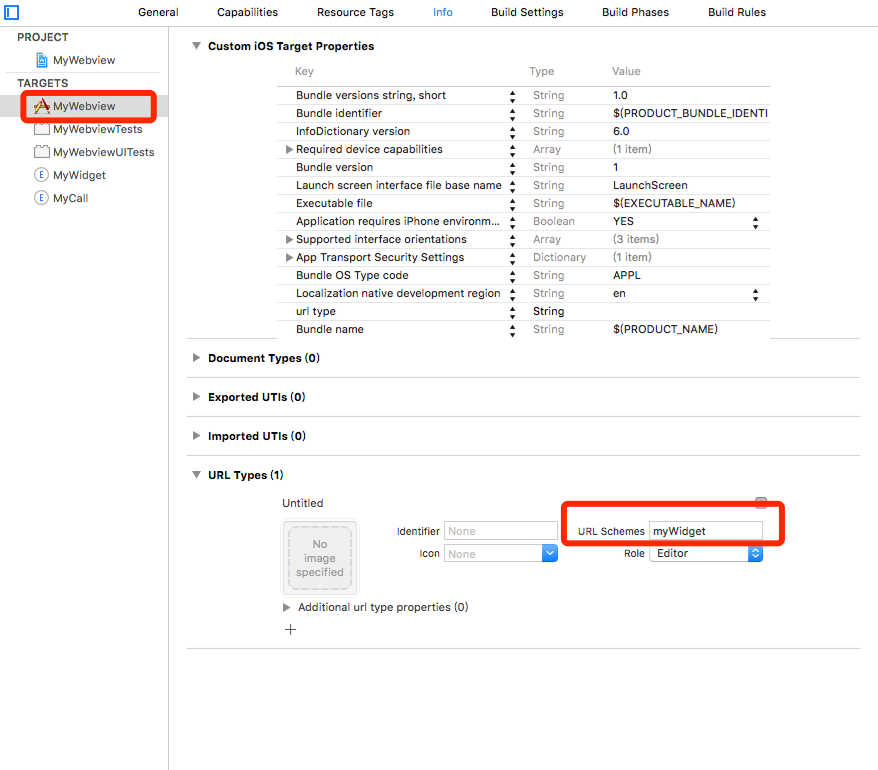
然後在按鈕點擊方法裡通過 extensionContext 打開 URL:
NSString *urlStr = [NSString stringWithFormat:@"medicalWdget://%li", index];
NSURL *url = [NSURL URLWithString:urlStr];
[self.extensionContext openURL:url completionHandler:^(BOOL success) {
}];
接著在 AppDelegate 中攔截該 URL,並通過通知把參數傳給業務頁面:
-(BOOL)application:(UIApplication *)application openURL:(NSURL *)url
                                       sourceApplication:(NSString *)sourceApplication
                                              annotation:(id)annotation {
    if ([url.scheme isEqualToString:@"medicalWdget"]) {
        [[NSNotificationCenter defaultCenter] postNotificationName:@"ExtenicationNotification"
                                                            object:url.host];
    }
    return YES;
}

// iOS 9 之後
-(BOOL)application:(UIApplication *)app openURL:(NSURL *)url
                                           options:(NSDictionary *)options {
    if ([url.scheme isEqualToString:@"medicalWdget"]) {
        [[NSNotificationCenter defaultCenter] postNotificationName:@"ExtenicationNotification"
                                                            object:url.host];
    }
    return YES;
}
業務頁面只需處理這條通知,根據 url.host 判斷點擊的是第幾個按鈕。
適配 iOS 10
iOS 10 引入了 NCWidgetDisplayMode,Widget 支持兩種形態:
NCWidgetDisplayModeCompact,   // 固定高度
NCWidgetDisplayModeExpanded,   // 可變高度
設置 preferredContentSize 之前,需要先指定最大可用形態:
-(void)viewWillAppear:(BOOL)animated {
    [super viewWillAppear:animated];
    if ([[UIDevice currentDevice].systemVersion doubleValue] >= 10.0) {
        self.extensionContext.widgetLargestAvailableDisplayMode = NCWidgetDisplayModeCompact;
    }
    self.preferredContentSize = CGSizeMake([UIScreen mainScreen].bounds.size.width, 110);
}
用戶切換形態後,系統會回調:
-(void)widgetActiveDisplayModeDidChange:(NCWidgetDisplayMode)activeDisplayMode
                        withMaximumSize:(CGSize)maxSize {
    if (activeDisplayMode == NCWidgetDisplayModeCompact) {
        NSLog(@"maxSize-%@", NSStringFromCGSize(maxSize)); // 約 {359, 110}
    } else {
        NSLog(@"maxSize-%@", NSStringFromCGSize(maxSize)); // 約 {359, 616}
    }
}
兩種形態下的實際效果對比:
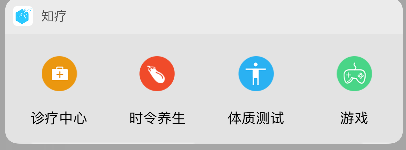
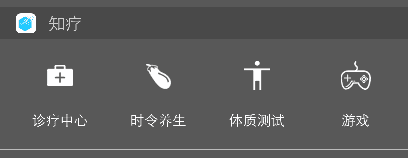
關於列表與網絡請求
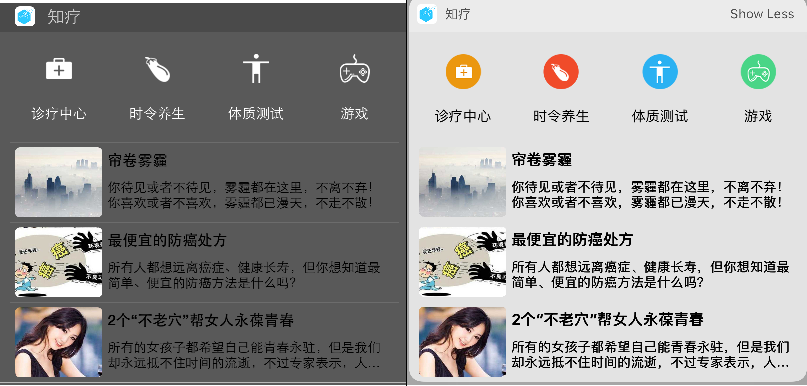
看到這種界面很容易聯想到用 tableView 實現,實測發現布局容易出錯(具體原因未定位清楚,若有人研究出來歡迎交流),建議直接用 UIView 拼裝。
網絡請求部分,注意異步切換與異常保護:
@try {
    dispatch_async(dispatch_get_global_queue(DISPATCH_QUEUE_PRIORITY_DEFAULT, 0), ^{
        NSMutableDictionary *param = [[NSMutableDictionary alloc] init];
        [param setObject:@"gettopics" forKey:@"action"];
        [param setObject:@"135644452322" forKey:@"EchoToken"];
        [param setValue:@"data" forKeyPath:@"type"];
        [param setValue:[NSString stringWithFormat:@"%i", widgetCount] forKeyPath:@"pagesize"];
        [param setValue:@"1" forKeyPath:@"pageindex"];
        [param setValue:@"" forKeyPath:@"username"];
        [param setValue:@"cF54141DC1FA8E736B45244428874CE46==" forKeyPath:@"token"];

        NSDictionary *headers = @{@"Content-Type": @"application/json; charset=utf-8",
                                  @"Accept": @"application/json"};
        NSURLSession *session = [NSURLSession sharedSession];
        NSURL *url = [NSURL URLWithString:@"v1/api.ashx?action=gettopics"];
        NSMutableURLRequest *request = [NSMutableURLRequest requestWithURL:url
                                                            cachePolicy:NSURLRequestUseProtocolCachePolicy
                                                        timeoutInterval:10.0];
        request.allHTTPHeaderFields = headers;
        request.HTTPMethod = @"POST";

        NSError *error = nil;
        NSData *jsonData = [NSJSONSerialization dataWithJSONObject:param
                                                          options:NSJSONWritingPrettyPrinted
                                                            error:&error];
        request.HTTPBody = jsonData;

        NSURLSessionDataTask *dataTask = [session dataTaskWithRequest:request
                                                  completionHandler:^(NSData *_Nullable data,
                                                                      NSURLResponse *_Nullable response,
                                                                      NSError *_Nullable error) {
            NSError *jsonError = nil;
            NSDictionary *jsonDict = [NSJSONSerialization JSONObjectWithData:data
                                                                    options:NSJSONReadingAllowFragments
                                                                      error:&jsonError];
            if (!jsonError) {
                NSMutableArray *mutArr = [NSMutableArray array];
                for (NSDictionary *dict in jsonDict[@"list"]) {
                    WGTopic *topic = [[WGTopic alloc] initWithDict:dict];
                    [mutArr addObject:topic];
                }
                self.hotTopicArr = mutArr;
            }
        }];
        [dataTask resume];

        dispatch_async(dispatch_get_main_queue(), ^{
            [self.view layoutIfNeeded];
        });
    });
} @catch (NSException *exception) {
} @finally {
}
如果仍要使用 HTTP,需要在 Info.plist 中配置 ATS 例外:

提醒:自 2017 年 1 月起,所有網絡請求都必須是 HTTPS,否則會被審核駁回;網頁鏈接可以是 HTTP,但同樣需要相應配置。
App 與 Widget 的數據互通
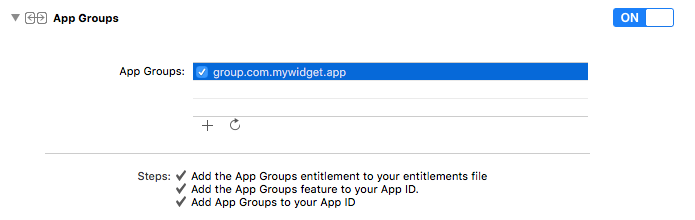
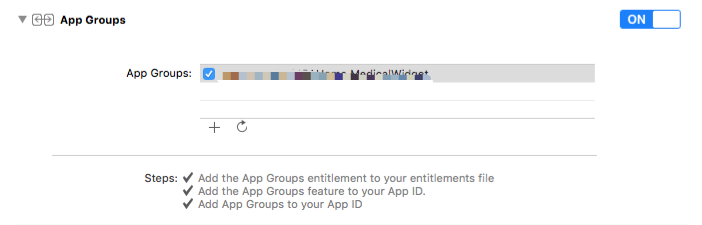
擴展與宿主 App 默認沙盒隔離,需要開通 App Groups,再通過共享的 UserDefaults 或共享容器目錄讀寫數據。
若想與 App 共用邏輯代碼,可把公共部分打包成 Framework,然後在兩邊做相應配置。
調試與上線
調試時選擇不同的 target 運行,對應 scheme 下的斷點才會生效。
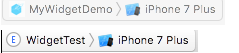
最後一個容易忽略的點:Widget 上線需要單獨申請 App ID,並配置對應的證書與 Provisioning Profiles,否則會出現簽名錯誤。
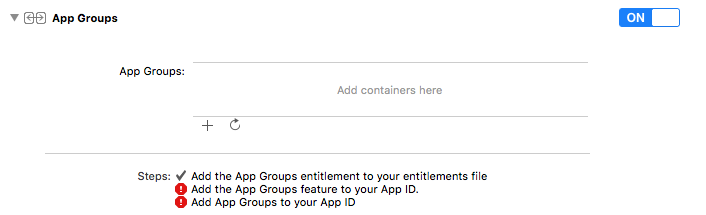
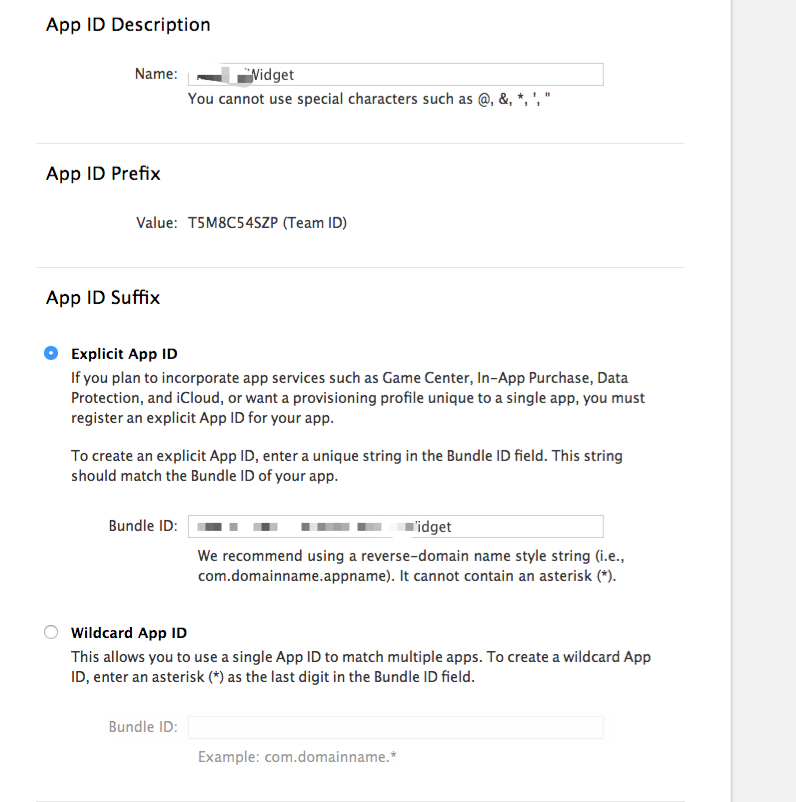
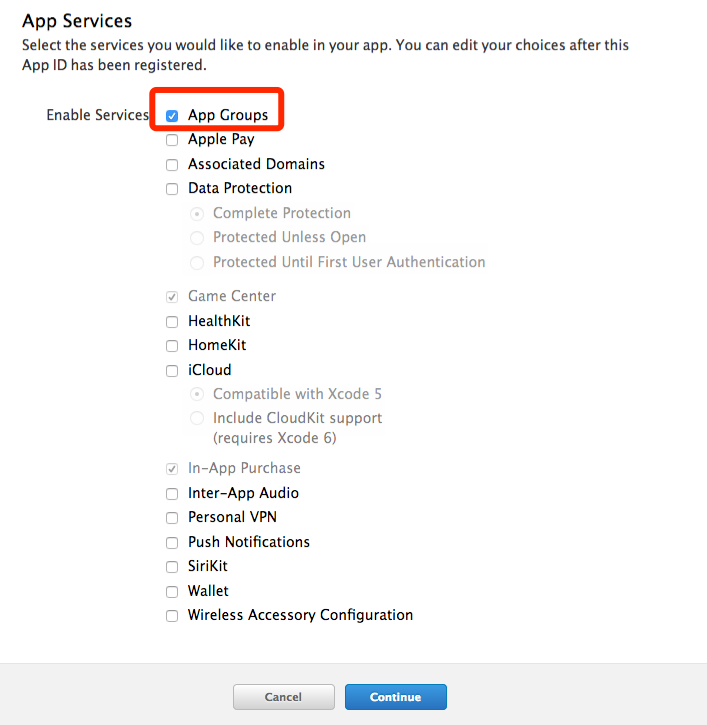
證書與描述文件配置完成後即可正常運行:
- 上一篇文章: iOS 控制器瘦身:面向父類編程結合 MVVM 的實踐
- 下一篇文章: 直播 App 常用動畫效果的實現與性能優化