
五個立刻生效的技巧,讓 Xcode 編譯快起來
以下幾項調整都能直接改善 Xcode 的編譯與連結速度,其中第 2、3 兩項的收益通常最明顯。
1. 提高 Xcode 的編譯執行緒數
依 yourself Mac 的規格調整執行緒數,這裡以 5 為例:
defaults write com.apple.Xcode PBXNumberOfParallelBuildSubtasks 5
另外建議開啟這個開關,方便觀察每次建置耗時:
defaults write com.apple.dt.Xcode ShowBuildOperationDuration YES
Xcode 預設只開與 CPU 核心數相同的執行緒,但編譯過程中的 IO 操作往往多於純運算,因此適度提高執行緒數能實際縮短建置時間。

2. 把 Debug Information Format 改成 DWARF
在對應 Target 的 Build Settings 中找到 Debug Information Format,把 Debug 用的 DWARF with dSYM file 改為 DWARF。

這一項決定是否把調試資訊一併寫入執行檔。改成 DWARF 後,程式崩潰時將無法輸出對應的函式堆疊;但 Debug 模式下本來就能直接在 Xcode 裡看調試資訊,因此影響有限,而編譯速度的提升相當可觀。
以我目前負責的專案為例,由於依賴多個 Target,每個 Target 的這項設定都需要調整。順帶一提,用 CocoaPods 引入的第三方 Target,這項預設值本來就是 DWARF。
SDWebImage透過 CocoaPods 引入後的Debug Information Format預設值
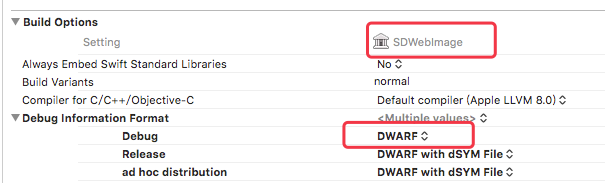
注意:改成 DWARF 之後,Debug 視窗將無法查看某些類型的成員變數值。需要查看時,把
Debug Information Format改回DWARF with dSYM file,務必 Clean,然後重新編譯即可。
3. 把 Build Active Architecture Only 改為 Yes
在 Build Settings 中找到 Build Active Architecture Only,把 Debug 時的 NO 改為 Yes。

這一項決定是否只編譯當前架構。設為 NO 時會把所有架構都編出來,Debug 階段完全沒有必要。但要注意:Release 模式下這項「必須」維持 NO,否則產出的 ipa 在部分設備上會無法執行。這項調整對編譯速度的幫助非常顯著。
4. 調整編譯優化等級
不要在專案或靜態庫中使用 -O4,因為它會讓 Clang 啟用 Link Time Optimizations(LTO),反而使編譯更慢,一般建議使用 -O3。

注意:調整優化等級後,Xcode 的中斷點與調試資訊會失準,因此通常只對靜態庫或其他 Target 這樣設定。
5. 資源整合
5.1 把常用程式碼與檔案打包成靜態庫
5.2 加入預編譯標頭,把常用 header 集中放進去
5.3 能用 @class 前向宣告就不要 import
這三招的共同邏輯是「減少重複編譯的單位」。編譯時間的大頭往往不是你的程式碼本身,而是被反覆 include 的標頭檔;把它們收攏成預編譯內容或靜態庫,建置時間自然下降。
參考
To speed up the XCode compile and link speed (200%+)