
AssistiveTouch 小圓點有什麼用?四個功能分區詳解
翻過 iPhone 設定的人,大概都看過 AssistiveTouch 這個名稱,中文俗稱小圓點。它看起來不起眼,但用對場合相當實用。以下逐一說明。
怎麼開啟
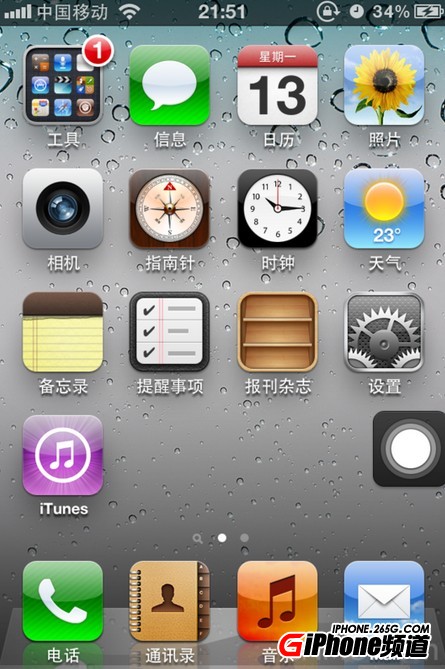
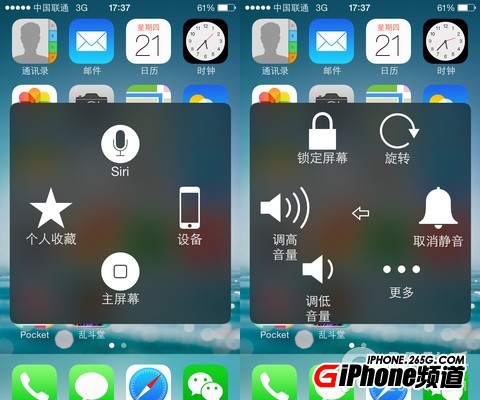
進入「設定 → 通用 → 輔助功能」,開啟 AssistiveTouch。啟用後螢幕上會浮現一個半透明的小圓點,點一下會展開四個分區:個人收藏、手勢、裝置、主畫面。
一、裝置
點進去後會看到六個選項:靜音、旋轉、鎖定螢幕、調高音量、調低音量和搖動。這些原本需要按實體鍵或實際晃動裝置才能完成的操作,改由點擊取代。中間的小箭頭是返回上一層。
以「搖動」為例,若你設定了搖動換歌,在播放音樂時點擊這個選項即可切歌,不必真的拿著手機甩。
二、主畫面
點擊等同按下 Home 鍵回到桌面,雙擊則可調出多工切換介面。對 Home 鍵已經老化的機器來說,這是分流按壓次數最直接的方式。
三、手勢
點進去會看到代表二、三、四、五根手指的圖示。選擇其中一項後,你用單指操作螢幕時,系統會模擬對應數量的手指同時觸控。
這個功能對一般人來說用處有限,但在玩水果忍者這類需要多指操作的遊戲時,確實能同時觸發多個判定點。
四、個人收藏
這是最容易被忽略、卻最有潛力的一區。點開後可以新增自訂手勢:在空白區域用手指畫出一段軌跡(例如從左往右橫掃),儲存後命名為「右滑」。
之後要使用時,點進個人收藏 → 選取該手勢,畫面上會出現一個藍色圓圈。點擊圓圈,系統便會代為執行那段手勢——在主畫面執行右滑,桌面就會翻到下一頁。
實際評價
老實說,多數情況下直接用手滑更快。但這個功能有兩個明確價值:一是 Home 鍵或實體鍵受損時的替代方案;二是減少螢幕摩擦,對在意螢幕狀態的人來說不失為一種保養方式。
補充
從 iOS 的後續版本開始,AssistiveTouch 還加入了更多可自訂的動作與快捷指令入口,能放進截圖、控制中心、Siri 等功能。若你仔細翻過設定,會發現可玩性比想像中高。若它真的幫上了忙,記得把這個功能留在你的常用清單裡。