
iOS 10 Day By Day:動手寫一個 Xcode 源碼編輯器擴展

原文:iOS 10 Day By Day: Xcode Source Editor Extensions 譯者:CocoaChina--CoderWQ
Xcode 8.0 引入了一個面向 macOS 的新 App Extension 類型——Xcode Source Editor。有了它,我們終於可以自己寫 Xcode 插件了,而且不必再為了 Xcode 一升級就四處找讓 Alcatraz 重新跑起來的偏方。
簡介
Xcode 是蘋果平台上讓開發者又愛又恨的 IDE,插件永遠處於供不應求的狀態。大家真正想要的,是能給內置功能掛上一些擴展,比如檢查拼寫、批量把 UIColor 換成新的常量寫法。
在 Xcode 8 之前,這件事做不到,於是 Alcatraz 填補了空白,久而久之簡直成了 Xcode 的官方插件管理器。但由於安全性與穩定性的顧慮,Xcode 8 之後它不再能用。好在蘋果補上了官方的源碼編輯器擴展機制。
項目:把 ASCII 表情換成 Emoji
我們要做一個擴展,把源碼裡的 ASCII 顏文字替換成真正的 emoji。比如把 That's a nice thing to say :) 變成帶表情的版本。放在以前,遇到這種需求大概只能抱著「說不定有人寫過」的心態去 GitHub 碰運氣。
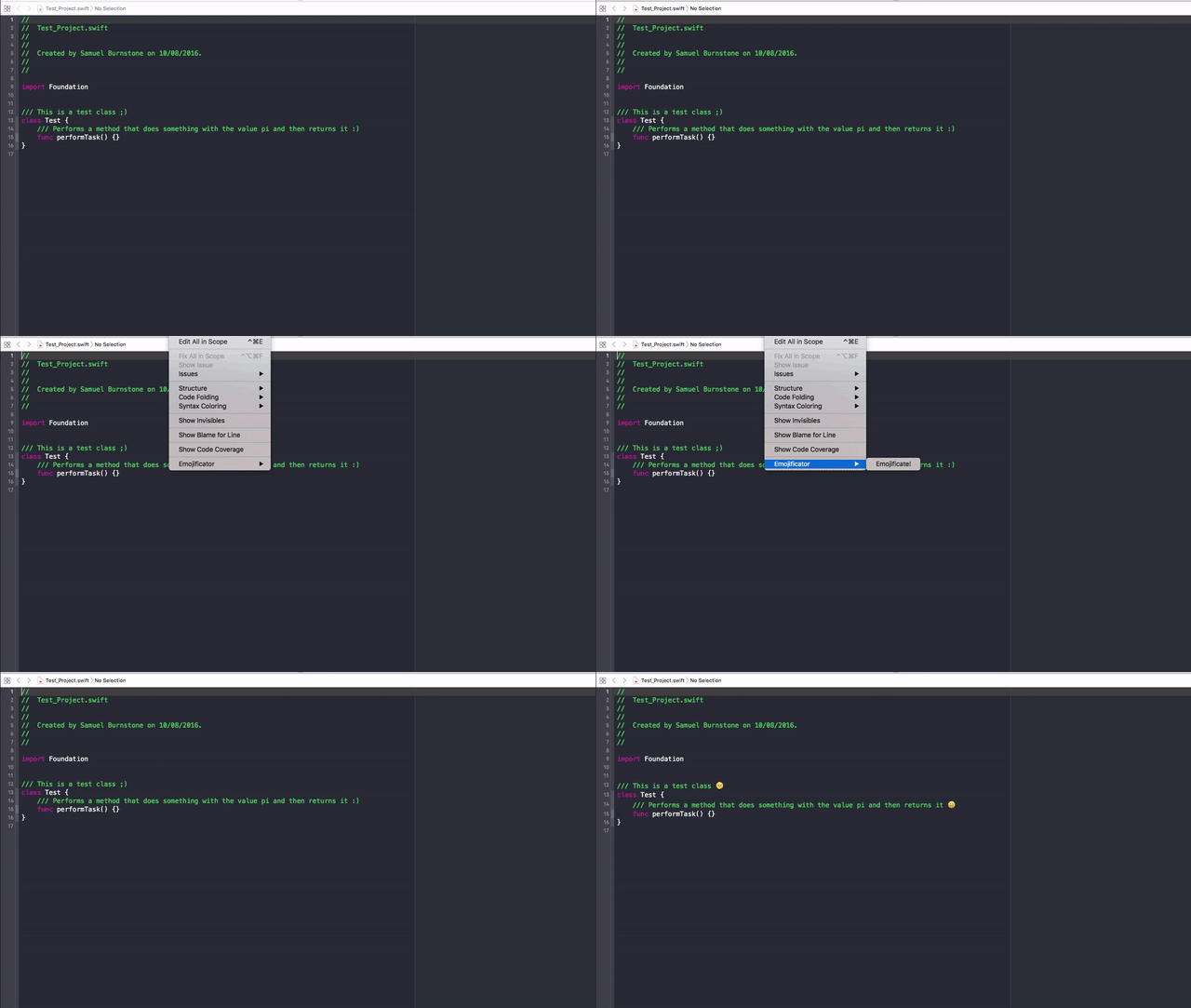
蘋果這次推出的各類 Extensions 與 Xcode Extensions 的組織方式大同小異,而官方 Xcode 插件最大的好處是可以上架 Mac App Store。聽起來像是能擴展整個程序,實際上它更像一個配置項:Xcode 提供一個沒有界面的菜單入口,點一下就執行你的命令。
新建一個 macOS 項目,命名為 Emojificate。這裡可以先忽略生成的 Mac App 相關文件,專心處理 extension。
接著新建 target,選擇 Xcode Extension,起一個足夠獨特的名字,我用的是 Emojificator_Extension。
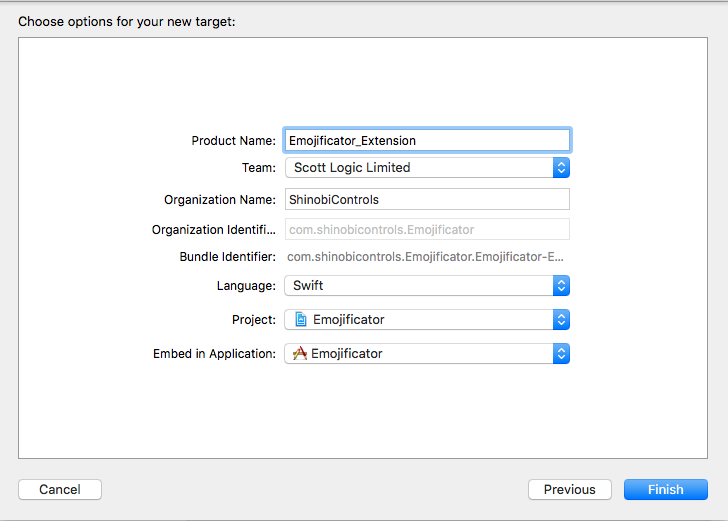
Xcode 會把需要的骨架一次生成好。
Info.plist
先改擴展顯示名,把 Bundle name 這個 key 設為 Emojificator。

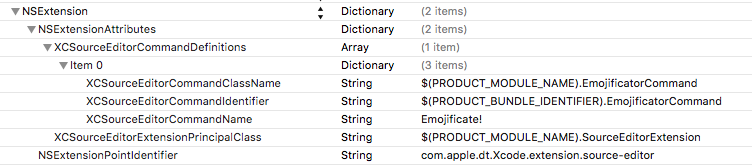
和別的擴展一樣,屬性都在 info.plist 裡配置。展開 NSExtension,可以定義:
擴展類型:
Xcode.extension.source-editor插件入口類名,key 為
XCSourceEditorExtensionPrincipalClass,在我們的項目裡是 SourceEditorExtension用戶可執行的命令列表
命令可以有很多條,並在 plist 裡指定它們的順序。我們這裡只有一條,定義在 EmojificatorCommand 類中,該類實現了 XCSourceEditorCommand 協議。想換類名,改 XCSourceEditorCommandClassName 的值就行。
一個命令類並不限制方法數量,多條命令完全可以放進同一個類,共用邏輯也能抽成私有方法。實踐中通常靠標識(即 XCSourceEditorCommandIdentifier 對應的值)來區分不同命令。
最後是命令的顯示名稱,項目裡 XCSourceEditorCommandClassName 對應的值是 Emojificate!,改這個 key 就能改菜單上顯示的文字。
SourceEditorExtension.swift
這個類必須遵循 XCSourceEditorExtension 協議。plist 配置好之後,系統已經幫你完成初始化,通常不需要額外做事。若確實想自定義初始化邏輯,可以在 extensionDidFinishLaunching 裡寫。
擴展隨 Xcode 啟動,命令執行時才真正干活——這樣做的好處很直接:快。
菜單項也可以動態加載,實現 SourceEditorExtension 的 commandDefinitions: 即可,但這會覆蓋 Info.plist 中的定義。下面這段代碼返回的配置與工程默認一致:
var commandDefinitions: [[XCSourceEditorCommandDefinitionKey: AnyObject]] { // If your extension needs to return a collection of command definitions that differs from those in its Info.plist, implement this optional property getter. return [[ .classNameKey : "Emojificator_Extension.EmojificateCommand", .identifierKey : "com.shinobicontrols.Emojificator_Extension.EmojificateCommand", .nameKey : "Emojificate!" ]] }EmojificatorCommand.swift
Xcode 默認會生成一個 SourceEditorCommand 類,我把它改名為 EmojificateCommand,並保持遵循 XCSourceEditorCommand 協議。
import Foundation import XcodeKit class EmojificateCommand: NSObject, XCSourceEditorCommand { }先定義一組 ASCII 到 emoji 的映射,後續只使用表裡已有的表情:
let asciiToEmojiMap = [ ":)" : ":)", ";)" : ":)", ":(" : ":("] *Note: Use actual emojis in second column要完成替換,需要兩個方法:一個判斷字符串裡有沒有可替換項,一個執行替換並返回新字符串。
extension EmojificateCommand { /// Returns whether the string contains an item that can be converted into emoji func replaceableItemsExist(in string: String) -> Bool { for asciiItem in asciiToEmojiMap.keys { if string.contains(asciiItem) { return true } } return false } /// Replaces any ASCII items with their emoji counterparts and returns the newly 'emojified' string func replaceASCIIWithEmoji(in string: String) -> String { var line = string for asciiItem in asciiToEmojiMap.keys { line = line.replacingOccurrences(of: asciiItem, with: asciiToEmojiMap[asciiItem]!) } return line } }最後實現 perform(with: completionHandler:),這是 Xcode 觸發命令時真正調用的入口。
func perform(with invocation: XCSourceEditorCommandInvocation, completionHandler: (Error?) -> Void) { let lines = invocation.buffer.lines for (index, line) in lines.enumerated() { if let line = line as? String, replaceableItemsExist(in: line) { lines[index] = replaceASCIIWithEmoji(in: line) } } // Command must perform completion to signify it has completed completionHandler(nil) }方法裡的 invocation 類型是 XCSourceEditorCommandInvocation,它承載了命令被觸發時的編輯器內容——可能是 .swift 文件、OC 頭文件,也可能是空白。我們要做的就是通過 buffer 按行拿到文本。此外還有 completeBuffer 可用,它可以是字符串也可以是數組;蘋果的建議是,如果只是簡單改幾個字符,用數組處理,因為 Xcode 對數組的處理性能更好。
處理完記得調用 completionHandler(nil),告訴 Xcode 命令已結束。
還有一個值得高興的設計:Xcode Extension 跑在獨立進程裡。這意味著某條命令執行得慢,也不會拖累 Xcode 本身的操作。反面是蘋果對命令耗時要求極為嚴格,超時太久會被系統「點名通報」,用戶也可以直接取消。
運行 Emojificate
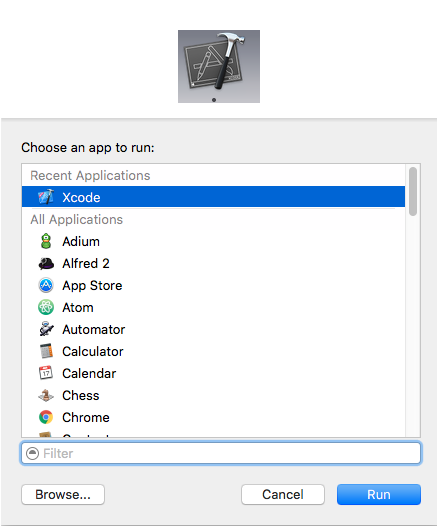
這裡有點不同於日常開發:調試擴展時,Xcode 會拉起一個測試版本的 Xcode,圖標是灰色的,方便你區分哪個是開發環境。
執行效果如下:
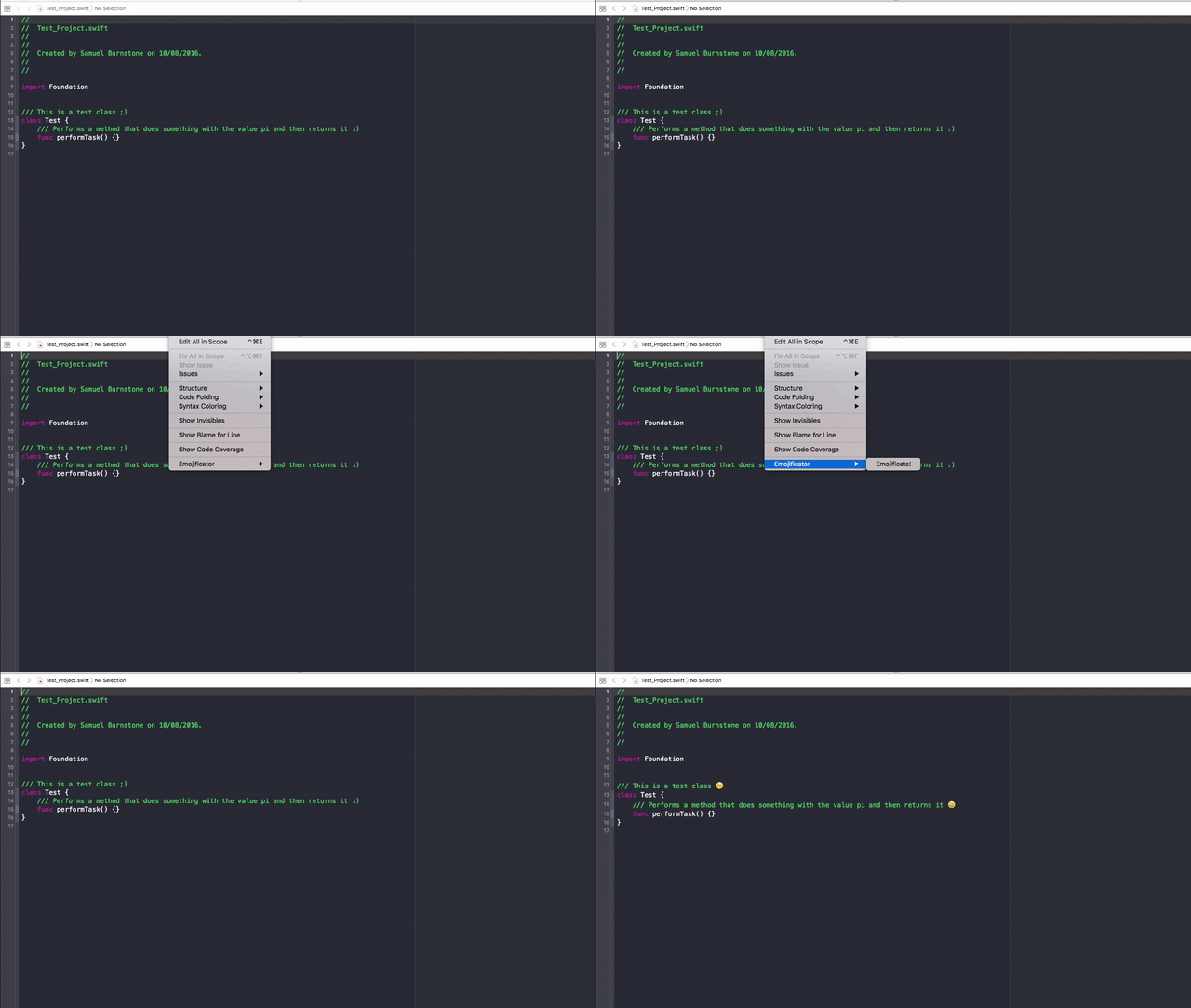
更多思考
這項舉措無疑會顯著擴展開發者生態,也能实打實提升效率。出於安全考慮,命令默認只能改當前文件的 buffer 並運行在沙盒中;確有需要時,你可以申請更高權限。據我了解,Xcode 團隊後續還會把這個能力做得更強,所以如果你有實現不了的特定場景,不妨把用例反饋給蘋果。
更多細節可以參考 WWDC 的相關視頻。