
iOS 時間格式化與 Cell 業務邏輯:彈出選單與日期顯示
編輯:iOS 開發綜合
在 iOS 清單頁面中,常會遇到「更多」按鈕與時間顯示的需求。本文整理從底部彈出操作選單,到將發布時間轉換成「剛剛」、「幾分鐘前」、「昨天」等可讀格式的完整思路。
一、點擊更多按鈕:從底部彈出選單
需求很簡單:使用者點擊更多按鈕後,畫面底部要出現一個操作框,可包含收藏、檢舉與取消等選項。
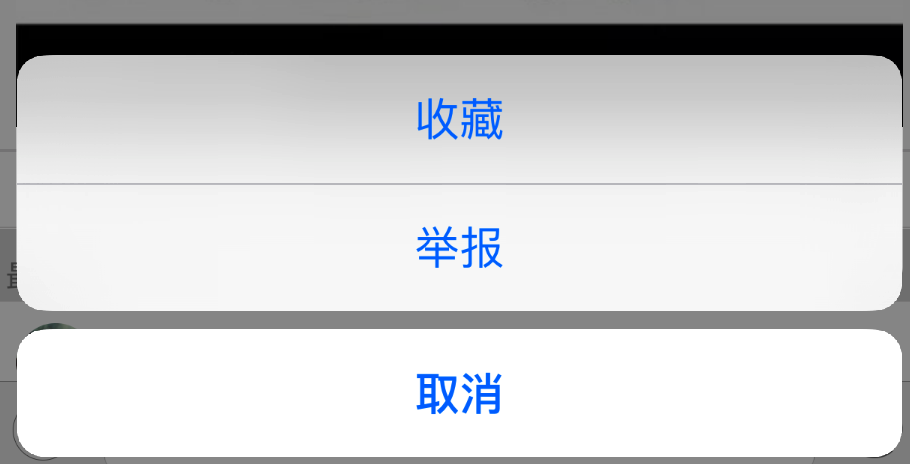
兩種常見做法
- UIActionSheet:使用方便,不需要依賴控制器,但 API 已過時,按鈕事件監聽較繁瑣。
- UIAlertController:寫法較現代,可透過 block 監聽點擊,但需要由控制器 present。
使用 UIActionSheet 的概念
建立 action sheet,設定標題、取消按鈕與其他按鈕,再顯示於目前畫面。注意可變參數最後要加上 nil。
UIActionSheet *sheet = [[UIActionSheet alloc] initWithTitle:nil delegate:nil cancelButtonTitle:@"取消" destructiveButtonTitle:nil otherButtonTitles:@"收藏", @"舉報", nil];
[sheet showInView:self];
使用 UIAlertController
可透過通知讓目前可見的控制器建立並顯示 alert。若使用通知,記得在控制器銷毀時移除通知,避免多餘回調或記憶體問題。
為何常用通知而非代理
通知適合跨層級傳遞訊息;代理通常用在明確的上下層或一對一關係。
快速取得目前控制器
可透過 UIApplication 單例取得 keyWindow 的根控制器,再依需求尋找目前顯示的控制器。
[UIApplication sharedApplication].keyWindow.rootViewController;二、發布時間格式化
時間顯示需要依業務規則判斷:非今年顯示完整日期;今年但非今天顯示日期;今天一小時內顯示分鐘;兩分鐘內顯示剛剛;昨天顯示昨天加時間。
判斷流程
- 先判斷是否今年。
- 若是今年,再判斷是否今天。
- 若是今天,判斷是否超過一小時、是否超過兩分鐘。
- 若不是今天,判斷是否昨天,或更早日期。
用偽代碼理清思路
業務邏輯較深時,建議先用中文寫偽代碼,再轉成正式程式碼。
if (今年) {
  if (今天) {
    if (超過一小時) { 顯示幾小時前 }
    else if (超過兩分鐘) { 顯示幾分鐘前 }
    else { 顯示剛剛 }
  } else if (昨天) { 顯示昨天 時間 }
  else { 顯示月日 時間 }
} else { 顯示完整年月日 }
日期轉換與差值
使用 NSDateFormatter 將字串轉成 NSDate,再透過 NSCalendar 取得日期組件,計算小時與分鐘差。
抽取日期判斷方法
可將 isThisYear、isThisToday、isThisYesterday 等方法寫到 NSDate 的分類,讓業務邏輯更清楚,也方便重複使用。
透過以上步驟,時間格式化不再只是零散判斷,而是可維護的業務流程。
- 上一篇文章: iOS 進階記憶體管理指南:所有權、弱引用與自動釋放池
- 下一篇文章: Swift 自訂視圖:用 Core Graphics 繪製斜線背景