
零行代碼為 App 加上「加載失敗占位圖」

本文為投稿文章,作者:賣報的小畫家Sure
前文提要
最近準備重構項目,需要重寫一批通用模塊,正好碰到「App 異常加載占位圖」這個需求。心裡冒出一個念頭:能不能一行業務代碼都不寫就解決?於是有了這篇分享。
思路分享
占位圖通常要覆蓋三類控件:tableView、collectionView 和 webView;異常狀態則分為「無數據」和「網絡異常」兩種。
既然要做到零代碼,就不能走繼承重寫或加方法的老路,只能通過給系統控件添加類別(Category)來實現。
以 tableView 為例,核心思路是:每次調用 reloadData 刷新時,順手檢查一下行數。行數不為零說明有數據,正常展示;行數為零則說明是空態,把占位圖掛上去。
占位圖的添加方式有很多種,比如借用 tableView 的 backgroundView,或者直接 addSubview。這裡選 addSubview,盡量不佔用原生屬性。
判斷數據是否為空,直接問 dataSource 即可。核心代碼如下:先取組數,再逐組取行數,用一個 isEmpty 標記彙總結果,最後決定要不要加占位圖。
- (void)checkEmpty { BOOL isEmpty = YES;//flag標示 id dataSource = self.dataSource; NSInteger sections = 1;//默認一組 if ([dataSource respondsToSelector:@selector(numberOfSectionsInTableView:)]) { sections = [dataSource numberOfSectionsInTableView:self] - 1;//獲取當前TableView組數 } for (NSInteger i = 0; i <= sections; i++) { NSInteger rows = [dataSource tableView:self numberOfRowsInSection:sections];//獲取當前TableView各組行數 if (rows) { isEmpty = NO;//若行數存在,不為空 } } if (isEmpty) {//若為空,加載占位圖 if (!self.placeholderView) {//若未自定義,展示默認占位圖 [self makeDefaultPlaceholderView]; } self.placeholderView.hidden = NO; [self addSubview:self.placeholderView]; } else {//不為空,隱藏占位圖 self.placeholderView.hidden = YES; } } CollectionView 同理,把 numberOfSectionsInCollectionView: 與 collectionView:numberOfItemsInSection: 換上去就行,不再贅述。
比較麻煩的是 webView。它的空態判斷有兩種入口:一是 webView: didFailLoadWithError: 被調用,二是加載完成但內容為空。問題在於 webView 的協議方法全是 optional,甚至存在根本沒設代理的情況,你無法可靠地判斷它是否響應某個方法。所以這個 demo 暫時沒有覆蓋 webView 的占位圖,如果你有更好的判斷思路,歡迎一起討論。
關鍵一步:怎樣做到零行代碼?
思路其實很樸素——如果能讓 tableView 在執行 reloadData 時自動跑一次 checkEmpty 就好了。也就是說,我們需要在 reloadData 原有實現的基礎上,把 checkEmpty 掛進去。
這正是 Runtime Method Swizzling 的用武之地:通過方法交換,把 reloadData 的實現換成我們自己的版本。
+ (void)load { static dispatch_once_t onceToken; dispatch_once(&onceToken, ^{ //方法交換,將reloadData實現交換為sure_reloadData [self methodSwizzlingWithOriginalSelector:@selector(reloadData) bySwizzledSelector:@selector(sure_reloadData)]; }); } - (void)sure_reloadData { [self checkEmpty]; [self sure_reloadData]; }這樣 reloadData 一被調用,就會順帶完成一次空態檢測。
這裡復用了上一篇《Runtime Method Swizzling 開發實例匯總》裡的 NSObject+Swizzling.h 類,所以本文也算是那篇的續作,是方法交換的又一種用法,感興趣可以去看看更多實用案例。
為了真正做到零代碼,庫裡已經內置了占位視圖的默認樣式:
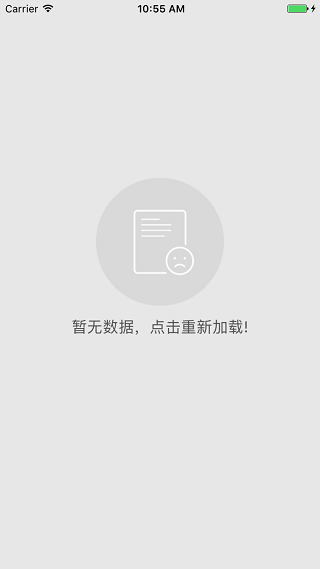
占位圖樣式
如果想實現效果圖裡「點擊圖標重新刷新」,需要讓 tableView 觸發 reloadBlock。由於各頁面的刷新邏輯差異很大,具體刷新代碼還是要自己寫;不需要這個交互的話,這步可以完全省略。
[_tableView setReloadBlock:^{ //刷新操作 }];自定義占位視圖也很簡單。因為占位圖樣式通常比較統一,直接改 SurePlaceholderView 這個類即可;另外 UITableView+Sure_Placeholder.h、UICollectionView+Sure_Placeholder.h、UIWebView+Sure_Placeholder.h 三個類別都對外暴露了 placeholderView 屬性,重新賦值也能替換。
以 tableView 為例:
_tableView.placeholderView =[[CustomPlaceholderView alloc]initWithFrame:_tableView.bounds];
同理,「無數據」和「無網絡」兩種狀態的切換,可以依賴網絡可用性標誌來決定展示哪一張:
if (is_Net_Available) { _tableView.placeholderView = [[CustomPlaceholderView alloc]initWithFrame:_tableView.bounds]; } else { _tableView.placeholderView = [[NetNoAvailableView alloc]initWithFrame:_tableView.bounds]; }demo 已上傳 GitHub,方便大家閱讀和修改。
下載鏈接:零行代碼為 App 添加無數據占位圖
用法就是字面意思——把 Sure_Placeholder 文件夾拖進工程即可,真正一行代碼都不用寫。有任何問題歡迎評論指出。
參考鏈接:《一行代碼完成「空 TableView 占位視圖」管理》