
Instruments 性能優化(一):Core Animation 調試選項逐個拆解
本文為投稿文章,作者:廈大
App 成長到一定規模,性能優化就變成繞不開的一課。但不少朋友對它其實很陌生——畢竟日常大部分時間都在寫業務邏輯,很少有機會認真關注流暢度。最近在優化自己的項目,順手收集了不少資料,這裡先談談用 Instruments 的 Core Animation 模板排查渲染問題的心得。這是系列第一篇,後續會補上 Time Profiler、Leaks 等工具的具體用法。
准備工作:先搞懂 FPS
性能優化裡最直觀的指標是 FPS(Frames Per Second),也就是屏幕刷新率。iPhone 的推薦刷新率是 60Hz,意味著 GPU 每秒把屏幕刷新 60 次,每刷一次就是一幀。靜止不變的頁面 FPS 恆為 0,這個數字毫無參考意義;只有當頁面在跑動畫或跟手滑動時,FPS 才真正說話。它直接反映流暢程度,一旦低於 45,卡頓肉眼可見。
兩點注意:
用真機調試,模擬器數據不可信。
盡量用 Release 包測試。蘋果會在 Release 裡做大量編譯優化,測出來的才是用戶真實感受到的性能。
打開方式:Xcode 菜單 → Open Developer Tool → Instruments,然後選 Core Animation 模板。
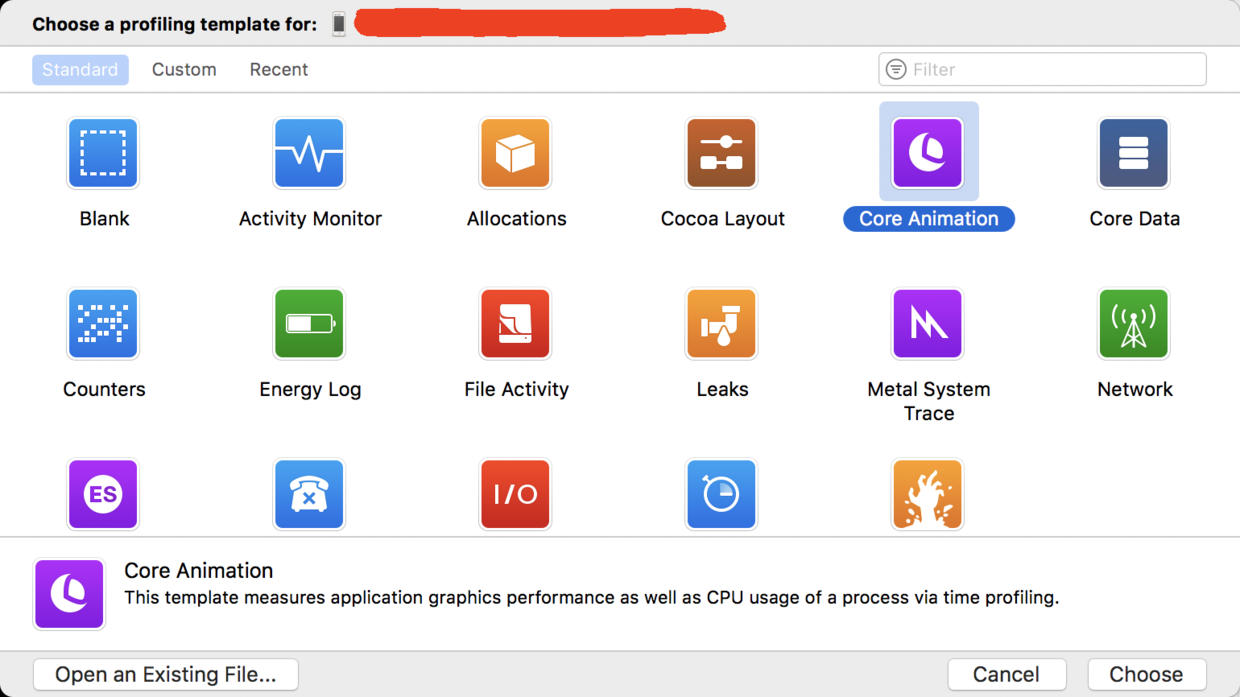
打開 Core Animation
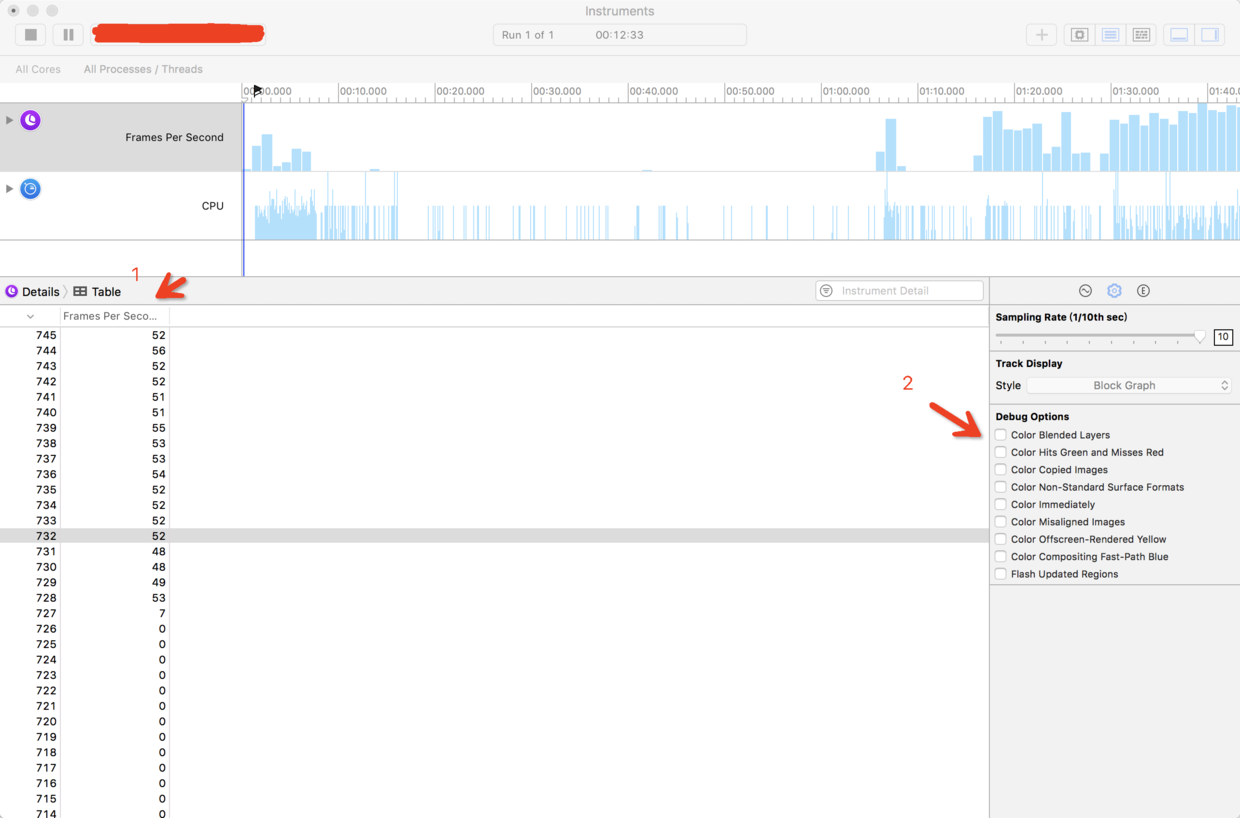
Core Animation 調試界面
圖中 1 是 FPS 實時曲線;圖中 2 是一列調試開關,下面逐個說明。
Color Blended Layers(圖層混合)
用來定位哪裡發生了圖層混合。先解釋什麼叫混合:界面裡控件疊壓很常見,只要其中有透明或半透明圖層,GPU 就得逐像素算出它們疊在一起的最終顏色,也就是你眼睛看到的結果。舉個例子,上層 View 是綠色 RGB(0,255,0),下層是紅色 View、透明度 50%,最終呈現的就是兩者按比例混合後的顏色。這套計算要佔用 GPU 資源。
反過來,只要把上層改成完全不透明,GPU 就不必計算,直接輸出綠色。混合公式如下:
R(C)=alpha*R(B)+(1-alpha)*R(A) R(x)、G(x)、B(x)分別指顏色x的RGB分量
打開這個選項後,發生混合的區域會被染紅。調試目標很單純:讓紅色越少越好。做法是把控件設為不透明:
設置 opaque 屬性為 YES;
給 View 一個不透明的背景色,沒特殊要求就用白色。
有意思的是,在 lldb 裡 po 一個控件你會發現它的 opaque 默認就是 true,所以第一條基本可以忽略,真正起作用的是第二條。
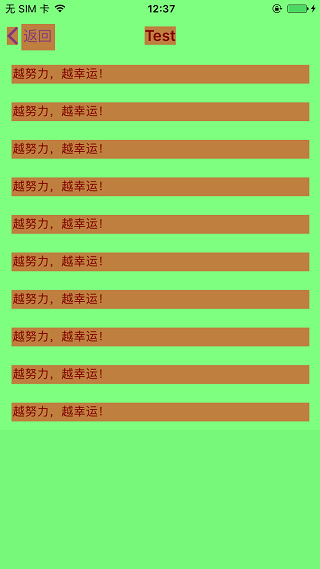
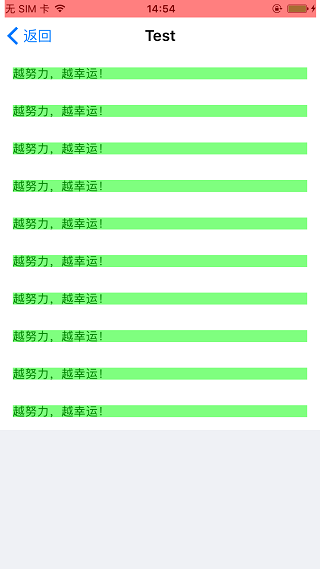
設置不透明之前
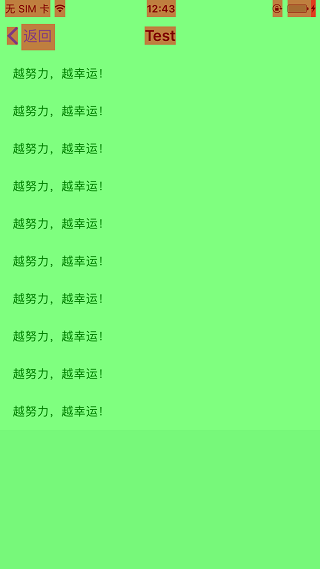
設置不透明之後
label.backgroundColor = [UIColor whiteColor]; label.layer.masksToBounds = YES;
你可能會問,第一行不就夠了,為什麼還要第二句?因為當 label 內容是中文時,實際渲染區域會大於 label 自身的 size,最外層多出一個 sublayer,不裁剪的話邊緣仍會出現混合紅色。所以內容為中文時,第二句必須加上。單獨使用 masksToBounds 並不會觸發離屏渲染(下文會講)。
額外提醒:UIImageView 有點特殊——不僅容器本身要不透明,裡面的圖片也必须是不透明的。如果你確認代碼沒問題卻還是一片紅,那就是素材本身的問題,可以去找你們的 UI 同學聊聊了。
Color Hits Green and Misses Red(光柵化)
這個選項用來檢查 shouldRasterize 用得對不對。開啟後,被成功緩存的 layer 標綠,未命中的標紅。
所謂光柵化,就是把一個 layer 預先渲染成位圖(bitmap)存進緩存,後續直接複用位圖,省掉重複繪製的開銷,用得好確實能提速。
適用場景:內容基本不變、但繪製成本高的靜態元素,比如帶陰影的靜態圖形。
不適用場景:內容頻繁變化的地方。最典型的就是 UITableViewCell——cell 繪製極其頻繁、內容不斷刷新,一旦開啟光柵化反而會造成大量離屏渲染,性能不升反降。
實際觀察時你會看到:剛進入頁面,所有開了光柵化的 layer 都是紅色(尚未入緩存),滑動一下才變綠;滑得很快時,新出現的控件也會先紅後綠。
兩個注意點:
系統給光柵化緩存分配的空間是固定的,用過頭會超出緩存,同樣導致離屏渲染。
緩存有效期為 100ms,100ms 內沒被複用就會被清掉。
Color Copied Images(圖片顏色格式)
蘋果官方說明是:被 Core Animation 拷貝給 CPU 做格式轉換的圖片會被標記出來。理解方式很簡單——如果 GPU 不支持當前圖片的顏色格式,就得先交給 CPU 預處理,這一步是純粹的額外開銷。蘋果的 GPU 只認 32bit 格式,所以調試時看到圖片被染色,基本可以判定素材格式有問題,同樣可以去找 UI 同學。
順帶科普:32bit 指的是圖片的顏色深度。比如只支持 256 種顏色,就需要 0–255 共 256 個取值,二進制即 00000000 到 11111111,剛好 8 位,所以深度是 8。32bit 色彩通常用三個 8bit 分別表示 R、G、B,剩下一個 8bit 表示 Alpha 透明度。
Color Non-Standard Surface Formats(非標準表面顏色格式)
這個選項中文博文幾乎沒人講,基本都是一筆帶過。我翻遍了蘋果開發文檔和 Stack Overflow 也沒找到解釋,只好自己在真機上反覆試,隱約摸出一點規律:打開之後,部分 Label 和 Button 的背景會變成銀白色,但並非全部都變;ImageView 等其他控件則不受影響。猜測可能與文本 Text 的設置方式有關。如果你有更深入的結論,歡迎一起討論。
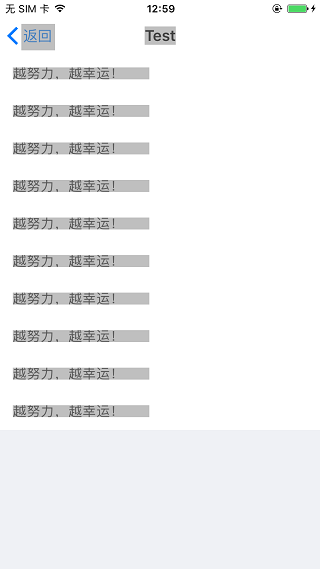
Color Non-Standard Surface Formats 調試效果
Color Immediately(顏色刷新頻率)
打開後會移除顏色刷新時的 10ms 延遲。某些特殊場景下你可能不需要這段等待,用它可以提高刷新頻率。日常開發裡這個選項基本用不上。
Color Misaligned Images(圖片尺寸)
用來檢查圖片尺寸是否匹配。當 image 的 size 與 imageView 的 size 不一致時,圖片會被標黃。要盡量消除黃色,因為尺寸不匹配意味著 GPU 得在實時做縮放壓縮,白白浪費資源。下圖中圖片實際 size 是 (81, 110),頂部正常,底部因為被放進了一個 size 翻倍的 imageView 裡而變黃。
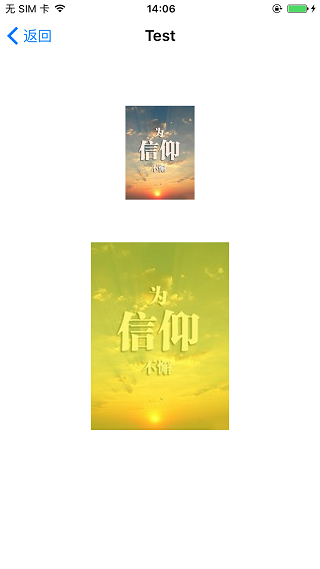
Color Misaligned Images 調試效果圖
Color Offscreen-Rendered Yellow(離屏渲染)
離屏渲染(Off-Screen Rendering)指 GPU 在當前屏幕緩衝區之外另開一塊緩衝區來渲染。與之相對的是當前屏幕渲染(On-Screen Rendering),直接在用於顯示的緩衝區裡完成。
離屏渲染的流程是:先在屏外建緩衝區 → 完成渲染 → 再切回屏幕上下文,把結果貼上去。這次上下文切換開銷很大,實戰中要盡量避免。
會觸發離屏渲染的行為:
drawRect: 方法
layer.shadow
layer.allowsGroupOpacity 或 layer.allowsEdgeAntialiasing
layer.shouldRasterize
layer.mask
layer.masksToBounds 與 layer.cornerRadius 同時設置
第 4 條正是本文前面講的光柵化,所以光柵化要慎用。第 6 條是最容易踩的:圓角一旦和裁剪同時出現就會離屏渲染,某個頁面大量使用圓角時 FPS 會掉得很慘。觸發條件是下面兩行同時成立:
layer.masksToBounds = YES; layer.cornerRadius = 5;
下圖是給一個 label 加了圓角後的離屏渲染效果:
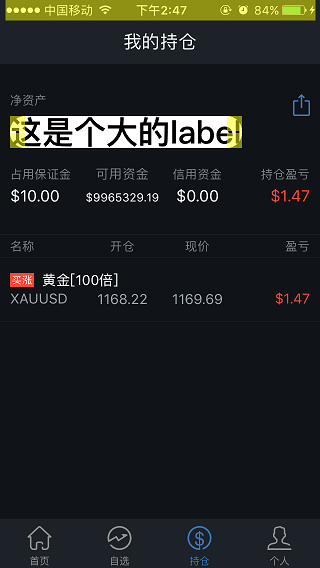
離屏渲染效果圖.jpg
繞開離屏渲染、又實現同樣效果的常用手段:
畫陰影時用 shadowPath 替代 shadowOffset 等一系列屬性,讓系統跳過離屏計算:
imageViewLayer.shadowPath = CGPathCreateWithRect(imageRect, NULL);用 GraphicsContext 提前生成一張帶圓角的圖片或 view 快照,網上現成代碼很多,這裡不展開。
Color Compositing Fast-Path Blue(快速路徑)
官方說明是:給脫離合成器的內容覆蓋藍色。也就是把走硬件繪制的路徑標為藍色,藍色越多越好,它還能高亮出直接用 OpenGL 繪製的圖層。我對 OpenGL 沒做過深入研究,就不給 demo 了,記住「藍多為善」即可。
Flash Updated Regions(重繪區域)
被圖形處理器重新繪製的區域會閃黃色。重繪走的是 Core Graphics,本身有成本,因此黃色區域越小越好。下圖是真機打開自帶地圖並開啟該選項的效果(截屏抓不到黃色,用紅框標出),共兩處:左上角在持續刷新頁面,右下角在持續刷新當前位置,都是典型的 Core Graphics 重繪場景,而黃色範圍控制得很小。
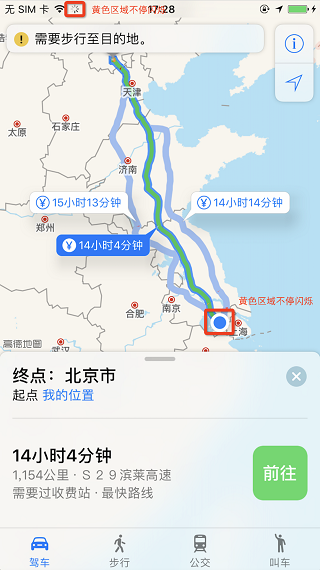
Flash Updated Regions 開啟地圖效果圖
幾天精力寫完,Core Animation 的全部調試選項算是講齊了。能把這些開關用熟,對 App 流暢度的提升絕對不容小覷。當然,Instruments 只是排查工具,代碼結構與功能設計是否合理,同樣是決定性能的關鍵一半。