
【iOS 秘籍】用 iTunes 抓下 App 的任意歷史版本
做逆向分析或者兼容性驗證時,我們常常需要某個 App 的舊版本。無奈 iOS 上的 App Store 只給你最新版,別無選擇;反觀 Android,隨便哪個應用商店都能翻出歷史包,實在開放得令人羡慕。
重點來了:今天要分享的,就是如何利用 iTunes 下載任意歷史版本的 App。是的,任意版本。(圖比較多,流量黨請自重)
題外話:聊聊排版與拼寫
我大概是有一點強迫症,特別在意細節,比如博客或簡歷裡關鍵字的拼寫。看似無傷大雅,但一個人做事的態度往往就從這些地方洩露出來。最典型的就是 iOS 這幾個字母:
正確 -> 錯誤 iOS -> ios,IOS,Ios iPhone -> IPHONE IPhone Xcode -> XCode xcode Objective-C -> Object-C JSON -> Json HTTP -> Http HTTPS -> Https
(截圖裡有處 HTTPS 拼錯了,這裡就不放對照了,見諒。)
另外,中英文之間加一個半角空格隔開,排版會舒服很多。翻翻那些細心的大牛的博客,基本都是這麼處理的。簡歷和博客展示的不只是內容,還有做事的態度與代碼風格。
還有,寫完文章記得多檢查幾遍。我的習慣是檢查四遍:拼寫、錯別字、排版、語法。文章是寫給別人看的,值得多花點心思。讀者提出的問題也要及時採納更正,這樣才能一起進步。
1. 軟件准備
【必備】Charles 4.0.1(下載密碼:jfnk)
【可選,配合 Charles 效果更佳】Paw 2.3.1(下載密碼:t3my)
2. 正式開始
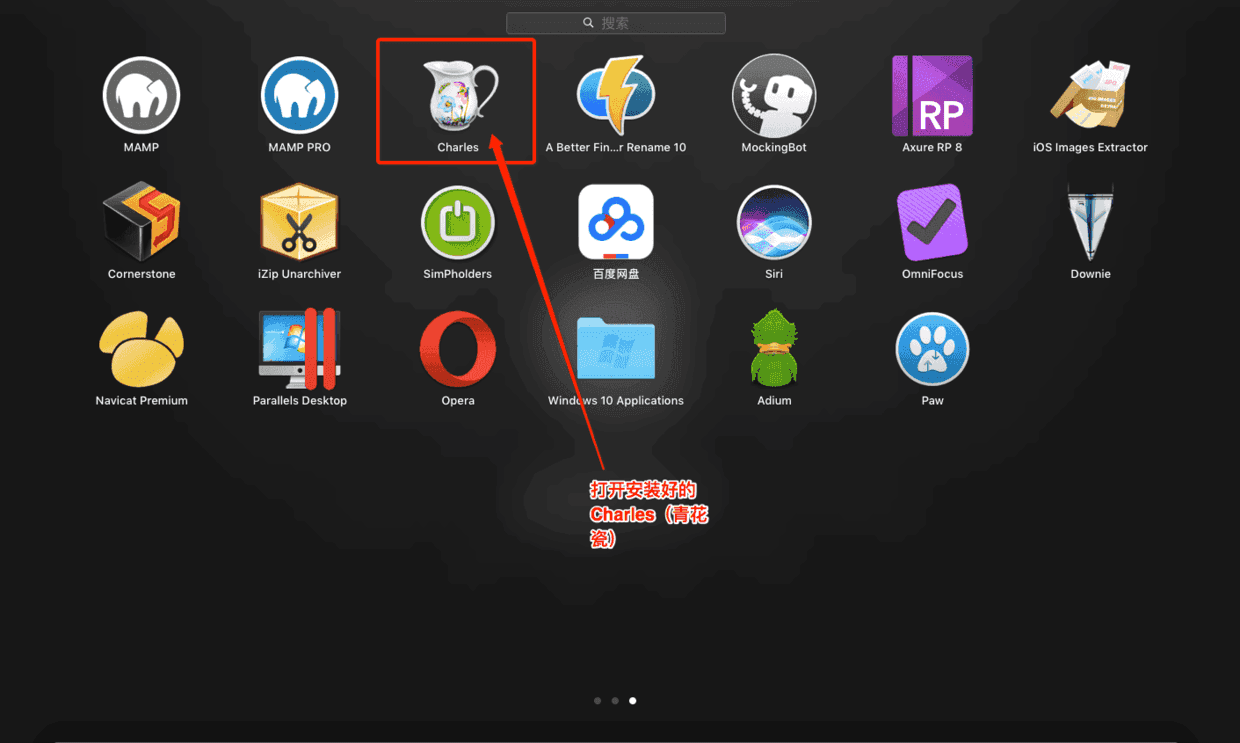
2.1 打開 Charles
historyApp1.png
2.2 安裝並信任證書
要看到 HTTPS 請求的內容,必須先讓 Charles 能攔截並解析加密流量。

historyApp2.png
2.2.1 本地安裝證書時,保存格式選 .cer

historyApp3.png
2.2.2 雙擊下載好的證書

historyApp4.png
2.2.3 右鍵點擊證書

historyApp5.png
2.2.4 設置信任

historyApp6.png
2.2.5 SSL 代理配置完成

historyApp7.png
2.3 打開 iTunes

historyApp8.png
2.4 點左上角「編輯」,把「應用」調出來

historyApp9.png
2.5 在下拉選項中勾選「App 應用」

historyApp10.png
2.6 點擊正上方的 App Store

historyApp11.png
2.7 搜索目標 App(這裡以 IT之家 為例)

historyApp12.png
2.8 點「獲取」,按鈕會變成正在下載

historyApp13.png
2.9 觀察 Charles 中的請求
這時 Charles 裡會刷出一堆請求,關鍵字是 p28-buy——這就是 iTunes 的下載請求,走 HTTPS 加密,鏈接旁邊掛著一把小鎖,看不到內容。

historyApp14.png
2.10 開啟 SSL 代理並對該請求下斷點
historyApp15.png
2.11 回到 iTunes,刪掉剛才下載的 App
剛才那一步只是為了抓到下載請求,包本身不需要留。

historyApp16.png
2.12 刪完刷新,重啟 Charles,再點一次「獲取」

historyApp17.png
2.13 這次就能看到 HTTPS 裡的內容了

historyApp18.png
2.14 往下翻,找到那一長串版本號
這些數字就是該 App 的全部歷史版本編號。把你想裝的那個版本號複製下來,後面要用。我這裡複製第一個 11577427,也就是它的首個版本。

historyApp19.png
2.15 再點一次「獲取」,請求會被 Charles 攔下

historyApp20.png
2.16 把最新版本號替換成剛才複製的歷史版本號

historyApp21.png
2.17 點 Execute 放行
可能會斷兩次,第一次之後的每一次都直接點 Execute。

historyApp22.png
2.18 大功告成

historyApp23.png
2.19 確認下載到的版本號

historyApp24.png
historyApp25.png

historyApp26.png
3. 把舊版本裝到手機上
下載下來只是第一步,裝進設備才算完成。介紹兩種方式:
方式一:iTunes 安裝。手機連上電腦後 iTunes 會自動彈出並同步,剛下載的應用會直接裝到 iPhone 上。
方式二:iTools 安裝。

historyApp27.png

historyApp28.png
4. 結語
學習都不容易,平時多總結、多積累,才能持續往前。任何一行都不簡單,堅持下去就會有回報。不忘初心,方得始終。