
如何用 Xcode 8 與 Swift 3 構建條形碼與 QR Code 掃描器
什麼是二維碼
二維碼是一種常見的編碼方式,它可以在有限的圖形區域內承載大量資訊。與傳統一維條形碼相比,二維碼在水平與垂直方向都能記錄資料,因此更適合儲存網址、登入資訊、行銷連結等內容。

隨著智慧型手機普及,二維碼已經出現在雜誌、廣告、名片、菜單、票券與支付等各種場景。對 iOS 開發者而言,讓 App 具備掃描能力,已成為許多產品的基本需求。
Demo 應用目標
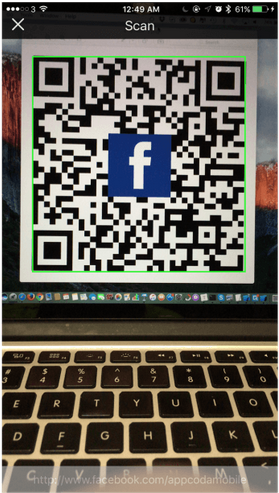
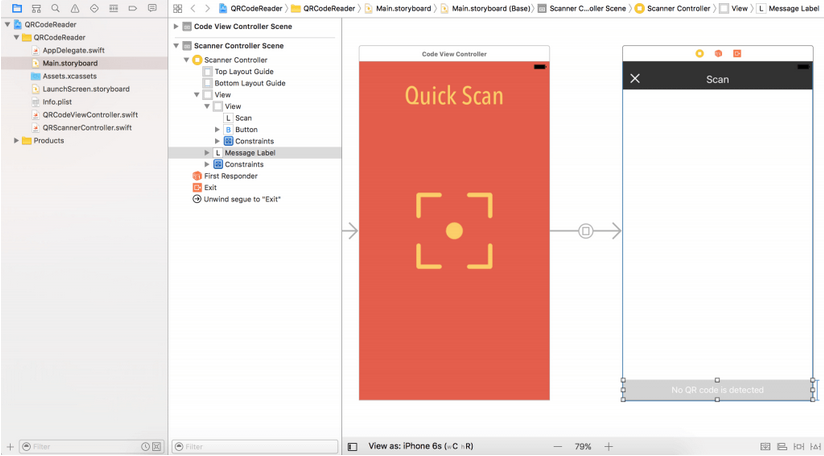
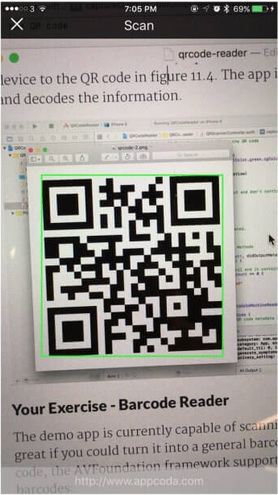
這個範例會建立一個簡單的 QR Code 掃描 App。啟動後,App 會使用後置相機即時捕捉畫面,當偵測到二維碼時,會用綠色邊框標示,並把解碼後的內容顯示在畫面下方。
整體流程可以拆解成幾個步驟:
- 建立視訊捕捉工作階段。
- 設定 metadata output 以辨識 QR Code。
- 顯示相機預覽層。
- 在代理方法中處理辨識結果。
- 更新邊框與文字提示。
導入 AVFoundation
在 iOS 中,條形碼掃描本質上是一種視訊捕捉應用,因此相關能力被放在 AVFoundation 框架中。要實作 QR Code 掃描,第一步就是導入這個框架。
接著,需要讓視圖控制器遵循 AVCaptureMetadataOutputObjectsDelegate 協議,因為後續的辨識結果會透過這個代理回傳。
在開始之前,也要先建立幾個重要物件:
- AVCaptureSession:管理整體捕捉流程。
- AVCaptureDevice:代表相機裝置。
- AVCaptureDeviceInput:把裝置輸入加入 session。
- AVCaptureMetadataOutput:負責輸出 metadata。
- AVCaptureVideoPreviewLayer:顯示相機預覽畫面。
建立視訊捕捉
首先取得相機裝置,接著建立 AV Capture Session,並把裝置輸入加入其中。之後建立 metadata output,並指定有興趣的 metadata 類型。
在這個範例中,我們只關心 QR Code,因此 metadataObjectTypes 設定為 AVMetadataObjectTypeQRCode。若日後要支援一般條形碼,也可以改成對應的 metadata 類型陣列。
接著,把 metadata output 的代理設為目前的視圖控制器,並指定回呼佇列。依照蘋果的建議,這裡通常使用主佇列,方便更新 UI。
完成設定後,再把視訊預覽層加入畫面,並啟動 session。
相機權限設定
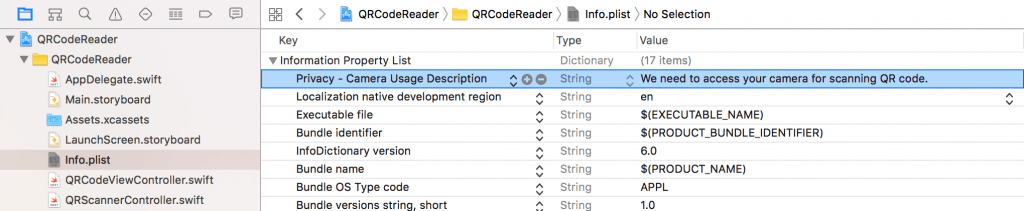
在真機上執行時,若未正確設定相機使用說明,App 會崩潰。因此必須在 Info.plist 中加入相機用途說明。
完成設定後,再次執行 App,點擊掃描按鈕,即可開啟相機並開始捕捉畫面。此時畫面上會出現提示文字,例如「沒有檢測到二維碼」。
實作二維碼辨識
當 metadata output 偵測到 QR Code 時,代理方法會被呼叫。在這個方法中,我們需要判斷 metadataObjects 是否為空,若不是空,再取出第一個物件並確認其類型。
如果確認是 QR Code,就可以透過 videoPreviewLayer 的 transformedMetadataObject 方法,把 metadata 的可視範圍轉換成 layer 座標,再用來設定綠色邊框的位置與大小。
最後,透過 stringValue 取得解碼後的文字內容,並更新畫面。
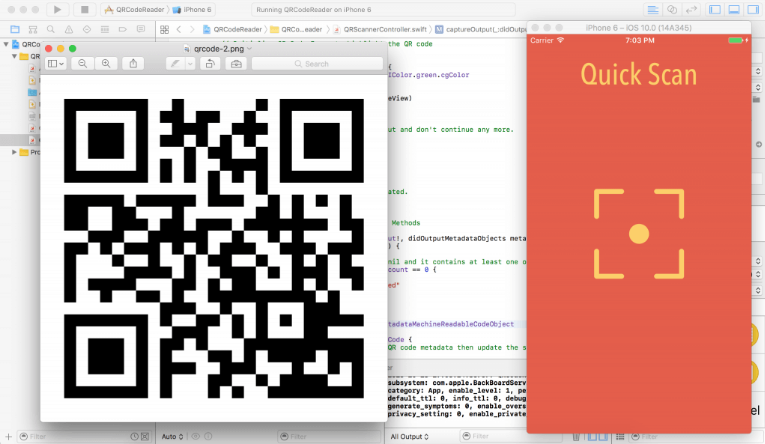
執行後,把相機對準二維碼,App 就會自動辨識並顯示結果。
練習:擴充為一般條形碼掃描器
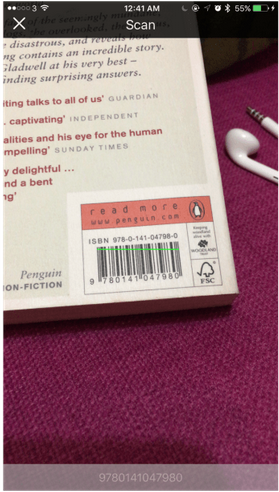
目前的範例只支援 QR Code,但 AVFoundation 其實也支援多種條形碼格式,例如:
- UPC-E
- Code 39
- Code 93
- Code 128
- EAN-8
- EAN-13
- Aztec
- PDF417
你可以嘗試修改 metadataObjectTypes,讓 App 不只辨識 QR Code,也能掃描一般條形碼。
這類練習很適合用來理解 AVFoundation 的 metadata 流程。真正困難的往往不是 API 本身,而是如何把辨識結果與產品情境結合,例如跳轉網頁、顯示商品資訊、記錄掃描歷史等。
總結
在 iOS 中建立條形碼掃描器,核心在於 AVFoundation 的視訊捕捉與 metadata 輸出。只要掌握 session、device、input、output 與 delegate 的關係,就能快速完成一個可用的掃描器。
- 上一篇文章: iOS 動畫詳解:Core Animation 學習指南
- 下一篇文章: iOS 多語言本地化實戰:3 分鐘掌握 App 國際化設定