
iOS SDK 教學:用 NSUserDefaults 打造 Contact 通訊錄
這篇要動手做一個名為 Contact 的小 App,用來儲存使用者指定的圖片與聯絡人資訊,藉此把 NSUserDefaults 的讀寫流程完整走過一遍。
NSUserDefaults 是什麼?
NSUserDefaults 這個類別專門用來保存 App 的設定、屬性與使用者資料。舉例來說,使用者挑過的圖片、偏好的預設配色,都適合放在這裡。這些物件存放在 iOS 所謂的「defaults 系統」中。
defaults 系統的作用範圍是整个 App,因此放進去的資料在整個應用生命週期中都取得到。也就是說,無論使用者把程式關掉還是把手機關機,下次開機或重開 App,資料都還在。
可以直接存入的型別有:
NSData、NSString、NSNumber、NSDate、NSArray、NSDictionary。
如果你想存 UIImage 這類不在清單上的型別,就得先自己編碼(archive),或者把它轉成 NSData、NSNumber、NSString 其中之一。
第 1 步:建立專案
新增專案,選擇 View-based Application,點 Next。專案名稱填 Contact,填入公司識別碼,Device Family 選 iPhone,接著 Next、選好存放位置、Create。
第 2 步:設計介面
在 Project Navigator 的 Contact 資料夾裡開啟 ContactViewController.xib,往畫布上拖入三個 UITextField、一個 UIImageView,以及兩個 Round Rect Button。
接著設定各元件的屬性:第一個 TextField 的 Placeholder 設為 First Name,第二個設為 Last Name,第三個設為 Age 並把 keyboard type 改成 Number Pad。兩個按鈕的文字分別是 Save 與 Choose Image。
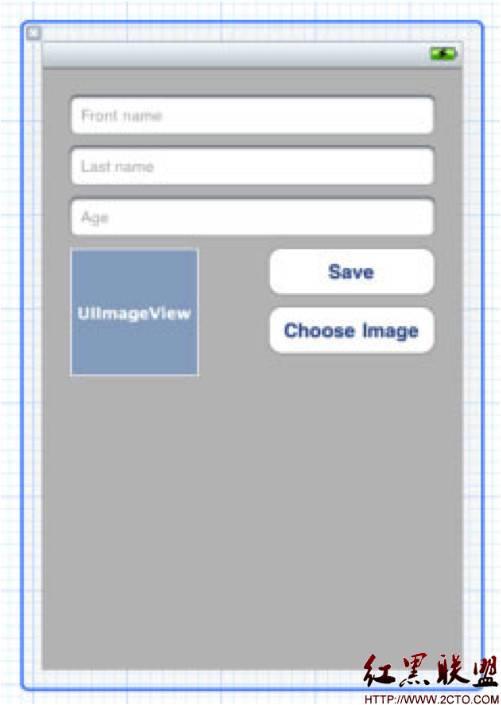
接著建立連結。點擊編輯器中央的按鈕開啟 Assistant Editor,選取第一個 TextField,按住 Ctrl 拖曳到介面宣告區,在 popup 視窗的 name 欄位輸入 firstNameTextField,再按 Connect。
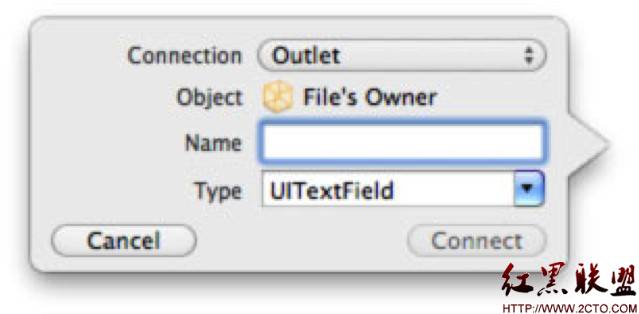
用同樣方式為 Last Name、Age 與 UIImageView 建立 Outlet,名稱分別是 lastNameTextField、ageTextField、contactImageView。
按鈕需要的不是 Outlet 而是 Action。從 Save 按鈕拖一條線到介面宣告區,這次拖到大括號之外,把 Connection 類型改為 Action(不是 Outlet),名稱填 save;Choose Image 按鈕同樣處理,名稱為 chooseImage。完成後 ContactViewController.h 應該長這樣:
#import <UIKit/UIKit.h>

@interface ContactViewController : UIViewController {

    IBOutlet UIImageView  *contactImageView;
    IBOutlet UITextField  *firstNameTextField;
    IBOutlet UITextField  *lastNameTextField;
    IBOutlet UITextField  *ageTextField;
}

- (IBAction)save:(id)sender;
- (IBAction)chooseImage:(id)sender;

@end
此時 Build and Run,隨便輸入一些文字後結束程式。再次打開你會發現文字還在——但那只是 iOS 的「多工」特性。若從多工列把 App 的圖示移除、再重新啟動,剛才輸入的內容就消失了。接下來我們就用 NSUserDefaults 讓資料能跨越多個 session 存活,即使使用者「真的」把 App 關掉也一樣。
第 3 步:挑選圖片
切回標準編輯器模式以取得較大的工作空間,開啟 ContactViewController.h,加入兩個 delegate 協議:
<UIImagePickerControllerDelegate, UINavigationControllerDelegate>
在 ContactViewController.m 的 chooseImage: 中寫入:
- (IBAction)chooseImage:(id)sender
{
    UIImagePickerController *picker =
        [[[UIImagePickerController alloc] init] autorelease];
    picker.delegate = self;
    picker.allowsEditing = YES;
    picker.sourceType = UIImagePickerControllerSourceTypePhotoLibrary;
    [self presentModalViewController:picker animated:YES];
}
先建立一個 UIImagePickerController 並把 delegate 設為 self,接著開啟「允許使用者編輯」,把來源設為照片庫,最後把它以 modal 方式呈現。
然後實作兩個 delegate 方法:
#pragma mark - Image Picker Delegate

- (void)imagePickerController:(UIImagePickerController *)picker
         didFinishPickingImage:(UIImage *)image
                  editingInfo:(NSDictionary *)editingInfo
{
    contactImageView.image = image;
    [picker dismissModalViewControllerAnimated:YES];
}

- (void)imagePickerControllerDidCancel:(UIImagePickerController *)picker
{
    [picker dismissModalViewControllerAnimated:YES];
}
第一個方法把選到的圖片設給 contactImageView 後關閉選圖器;第二個方法則是使用者取消時單純關閉。
第 4 步:保存資料
文字用 setObject:forKey: 儲存,key 就是日後取資料時的索引鍵;整數則用 setInteger:forKey:。圖片比較特別,必須先包成 NSData。
- (IBAction)save:(id)sender
{
    // 收起鍵盤
    [firstNameTextField resignFirstResponder];
    [lastNameTextField  resignFirstResponder];
    [ageTextField       resignFirstResponder];

    // 暫存文字與整數
    NSString *firstName = [firstNameTextField text];
    NSString *lastName  = [lastNameTextField text];
    int age = [[ageTextField text] integerValue];

    // 圖片無法直接存入,需轉為 NSData
    UIImage *contactImage = contactImageView.image;
    NSData  *imageData = UIImageJPEGRepresentation(contactImage, 100);

    // 寫入 defaults
    NSUserDefaults *defaults = [NSUserDefaults standardUserDefaults];
    [defaults setObject:firstName forKey:@"firstName"];
    [defaults setObject:lastName  forKey:@"lastname"];
    [defaults setInteger:age      forKey:@"age"];
    [defaults setObject:imageData forKey:@"image"];

    [defaults synchronize];

    NSLog(@"Data saved");
}
流程是:先讓鍵盤退場,把名字存成 NSString、年齡存成 int,圖片則用 UIImageJPEGRepresentation 轉成 NSData,全部塞進 NSUserDefaults 之後,呼叫 synchronize 確保資料真正落地。
第 5 步:讀取資料
由於 viewDidLoad 在啟動時就會被呼叫,讀取動作放在這裡最合適:
- (void)viewDidLoad
{
    // 在畫面載入前先取出已存的資料
    NSUserDefaults *defaults = [NSUserDefaults standardUserDefaults];

    NSString *firstName = [defaults objectForKey:@"firstName"];
    NSString *lastName  = [defaults objectForKey:@"lastname"];

    int age = [defaults integerForKey:@"age"];
    NSString *ageString = [NSString stringWithFormat:@"%i", age];

    NSData  *imageData = [defaults dataForKey:@"image"];
    UIImage *contactImage = [UIImage imageWithData:imageData];

    // 用讀到的資料更新 UI
    firstNameTextField.text = firstName;
    lastNameTextField.text  = lastName;
    ageTextField.text       = ageString;
    contactImageView.image  = contactImage;

    [super viewDidLoad];
}
順序和寫入時剛好相反:先取得 defaults 單例,取出兩個 NSString;年齡是整數,必須先轉成字串才能指派給 TextField 的 text 屬性;圖片則先讀成 NSData,再用 imageWithData: 還原成 UIImage。
最後再 Build and Run 一次。輸入資料、挑一張圖片,從多工列關掉 App 再重開,所有內容應該原封不動地回來。Demo 到此完成。
摘自 kmyhy的專欄
- 上一篇文章: 與 NSUserDefaults 共舞:兩個容易忽略的坑
- 下一篇文章: iOS 讓鍵盤消失:一個遞迴收案的實用技巧