iOS 多語言本地化實戰:3 分鐘掌握 App 國際化設定

語言本地化,也可理解為國際化,核心目標是讓 App 依使用者的系統語言,自動顯示對應語言的內容。無論是 App 名稱、界面文字、圖片資源,還是 Storyboard 與 XIB,都需要一套完整的本地化流程。
1. 設定專案支援的語言
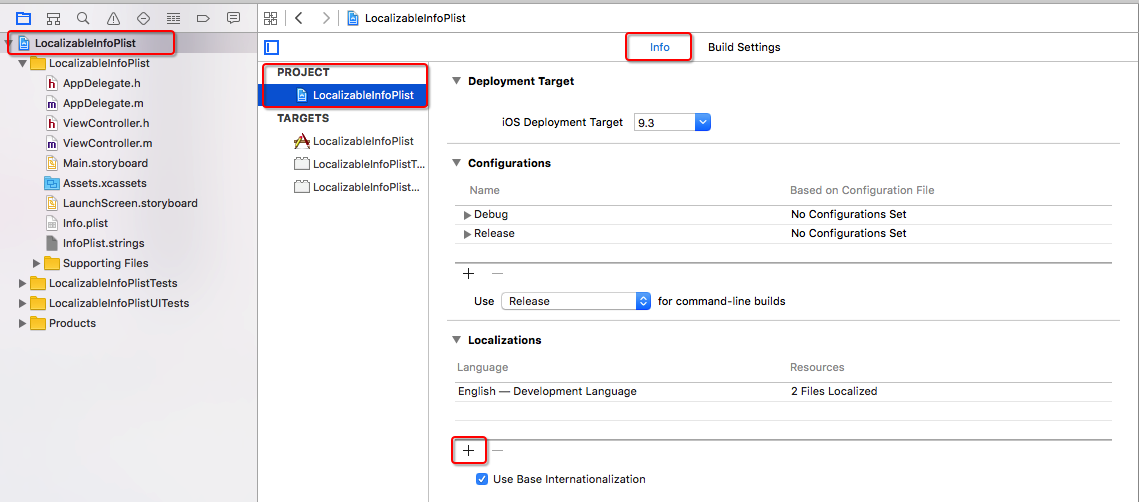
在 Xcode 中選取 Project,進入 Info 頁面,找到 Localizations,點擊加號加入需要支援的語言。通常會保留 Base 與 English,再依需求加入繁體中文、簡體中文、韓語、法語等。
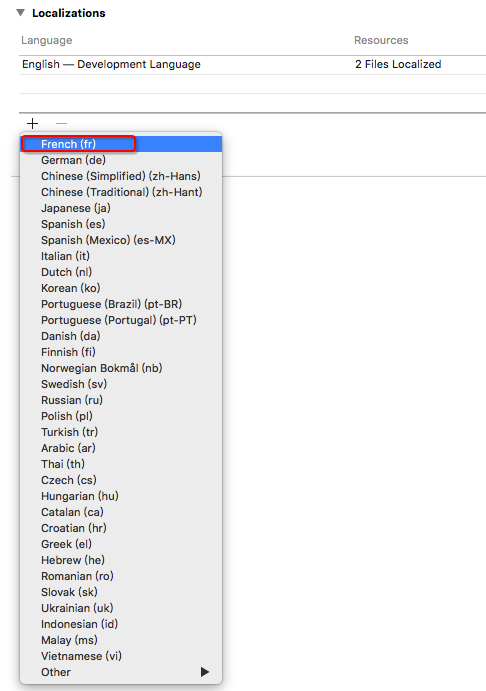
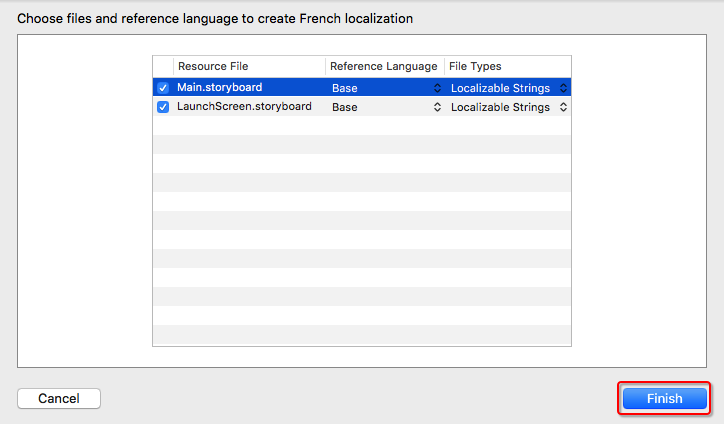
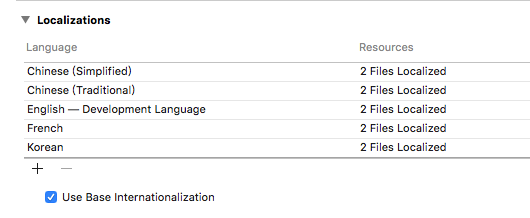
常見語言代碼包括 zh-Hant、zh-Hans、en、ko、fr。設定完成後,後續 App 名稱、字串與圖片本地化都會使用這些語言。
2. App 名稱本地化
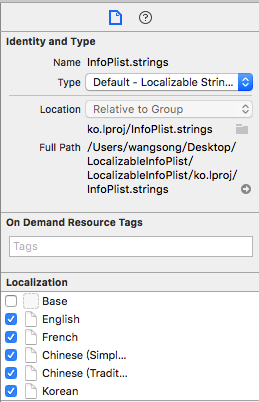
先建立 InfoPlist.strings,在檔案檢查器中點擊 Localize,勾選需要本地化的語言。接著在各語言版本中設定 CFBundleDisplayName,讓 App 在不同語言環境下顯示不同名稱。
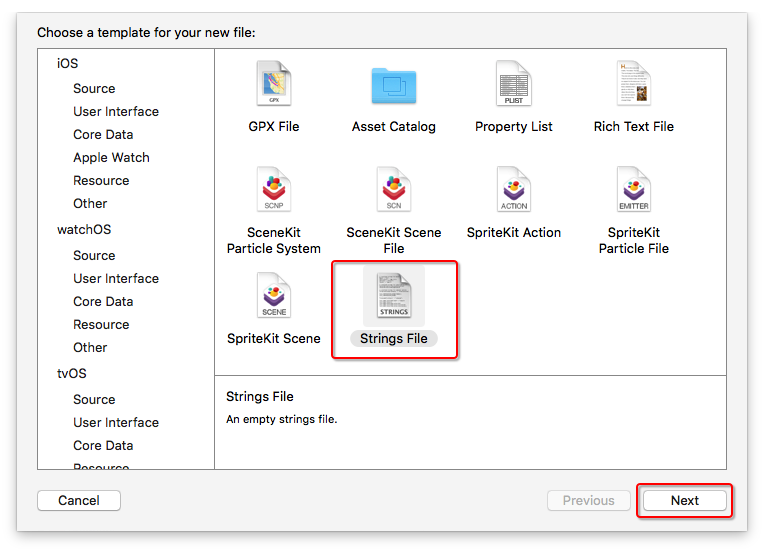
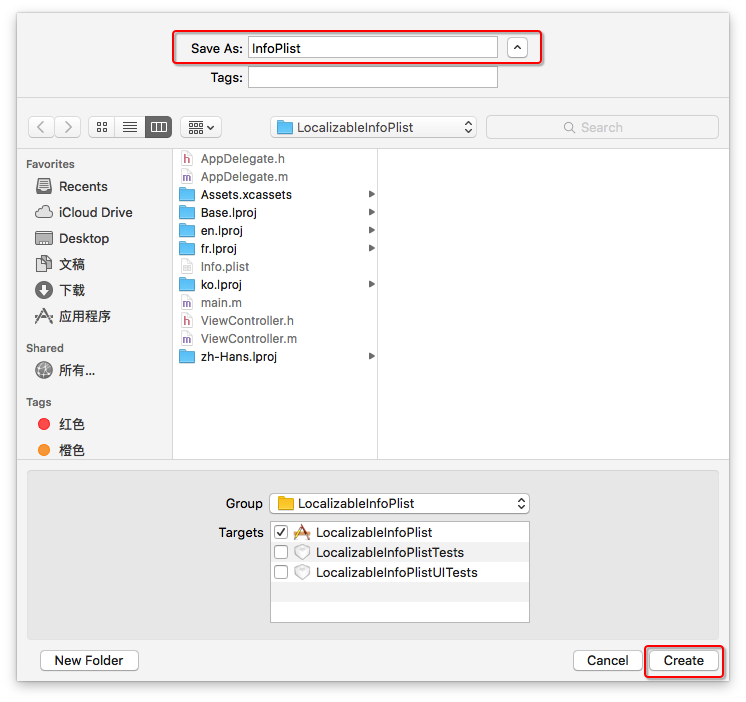
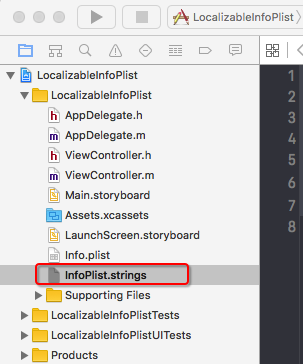
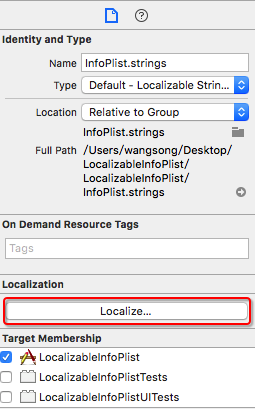
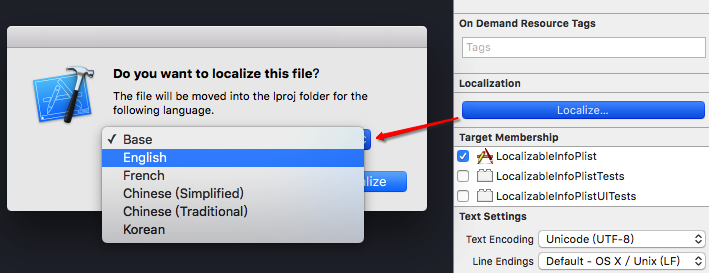
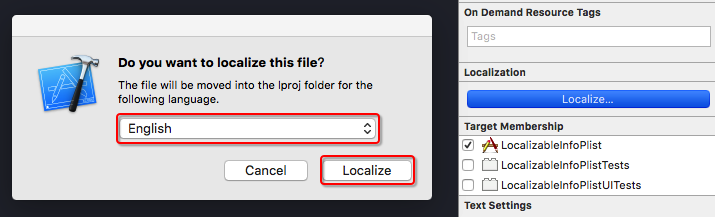
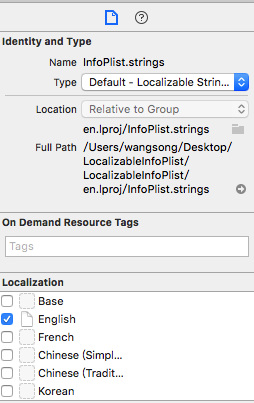
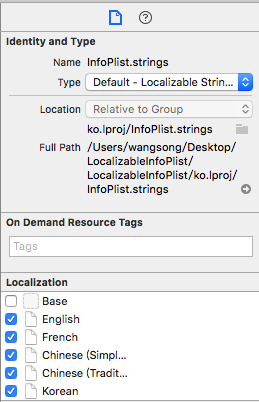
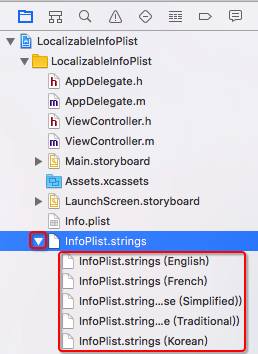
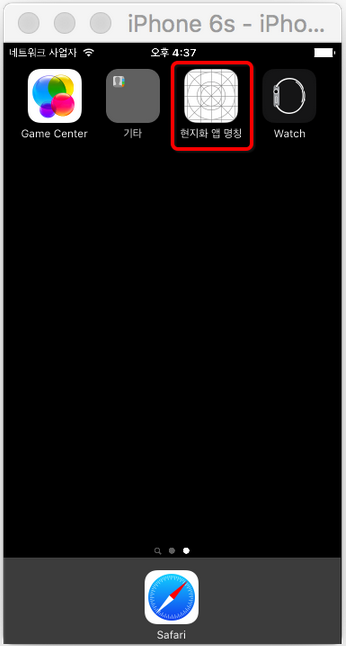
例如英文環境可寫成 CFBundleDisplayName = "My App";,中文環境則可寫成不同名稱。切換模擬器語言後,桌面顯示的 App 名稱也會跟著改變。
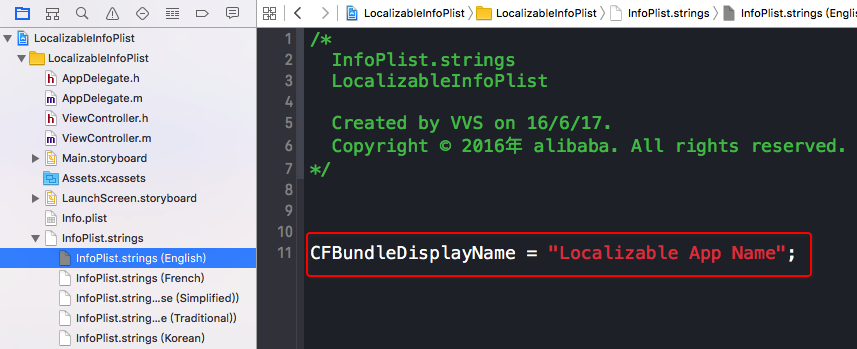
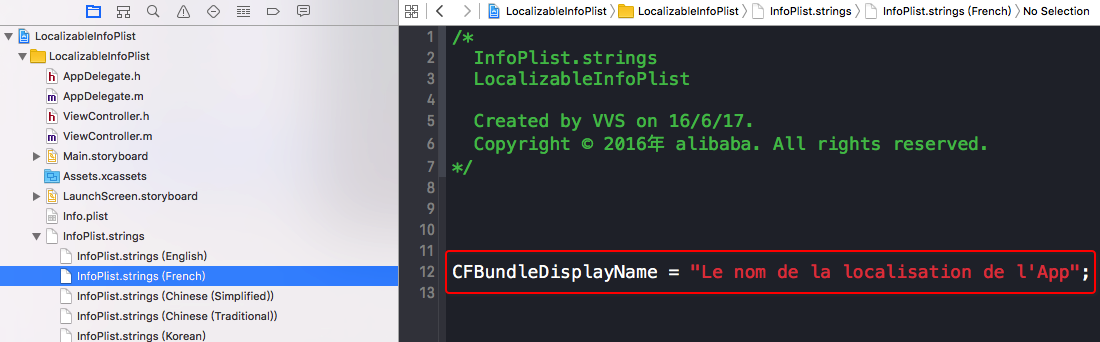
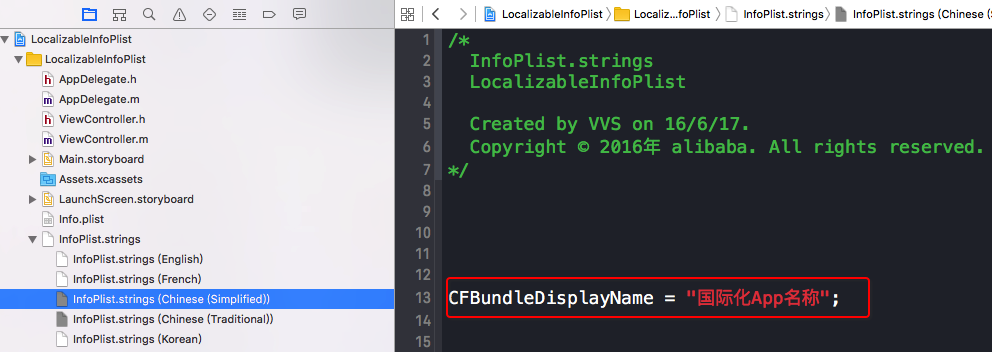
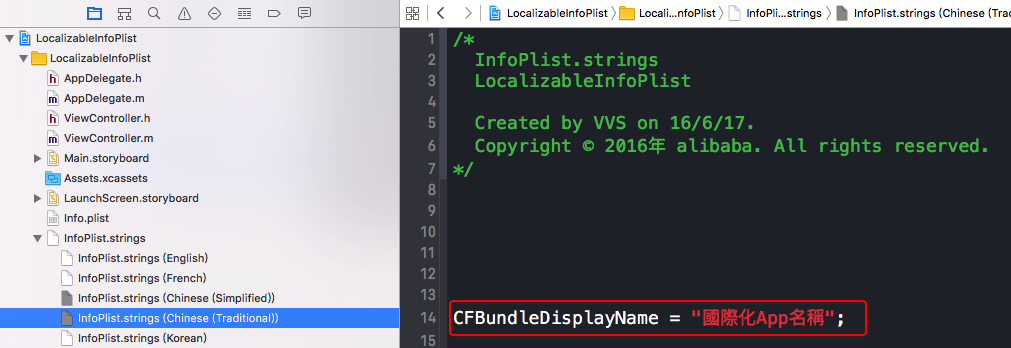
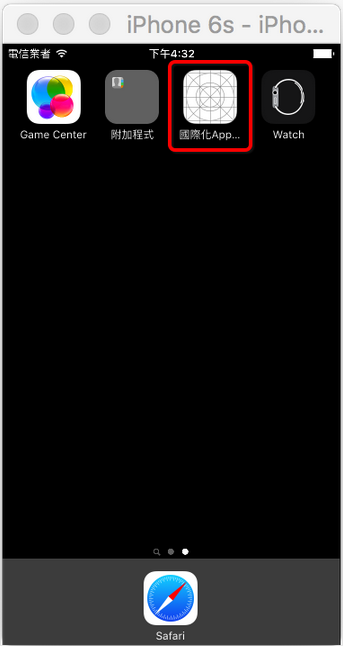
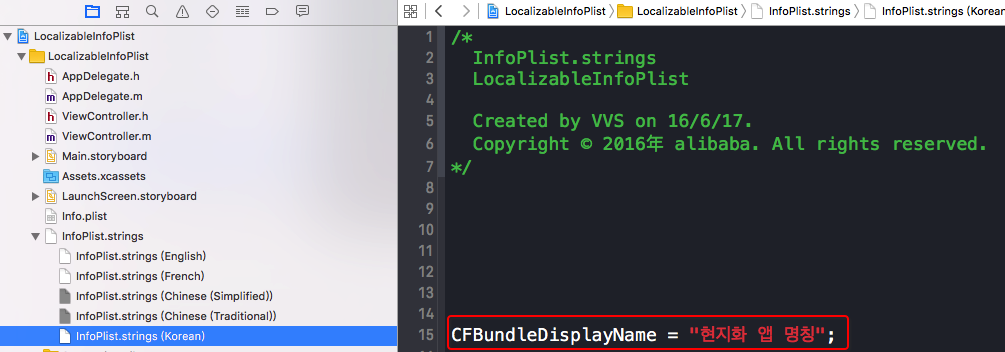
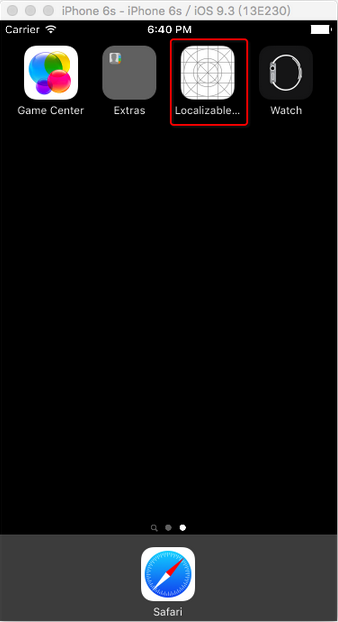
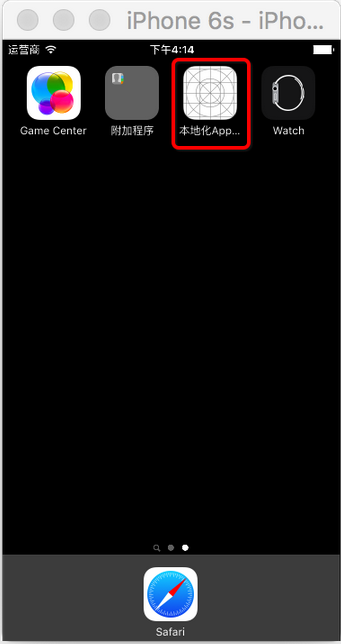
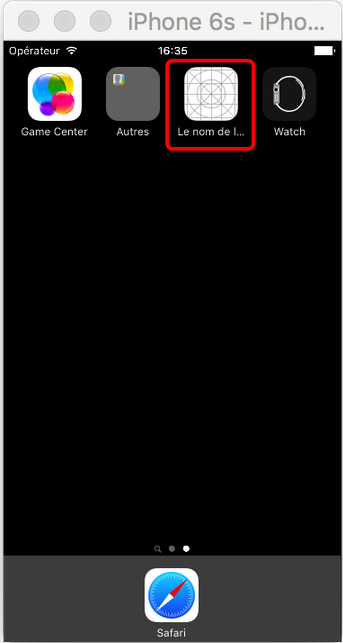
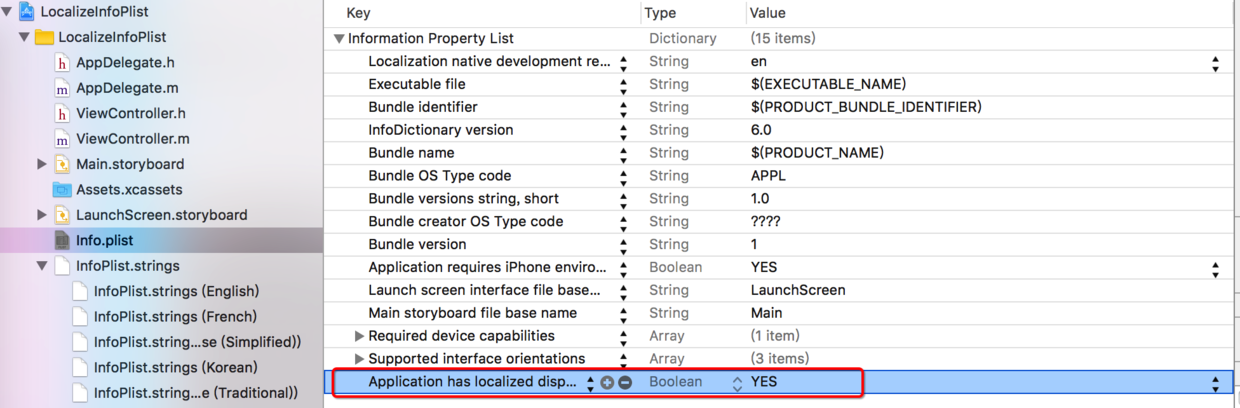
過去需要在 Info.plist 加入 Application has localized display name 並設為 YES,但現在通常可以省略這一步。
3. 程式碼字串本地化
建立 Localizable.strings,同樣透過 Localize 勾選語言。程式碼中可使用 NSLocalizedString,根據 key 取得目前語言對應的文字。
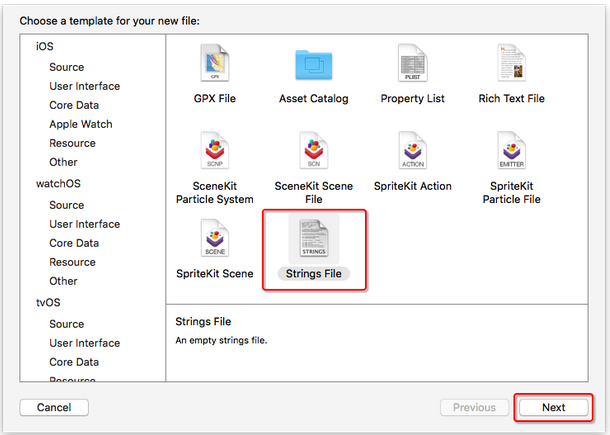
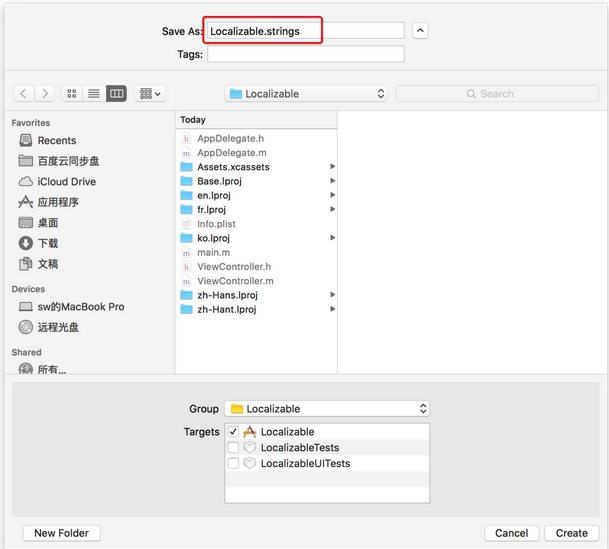
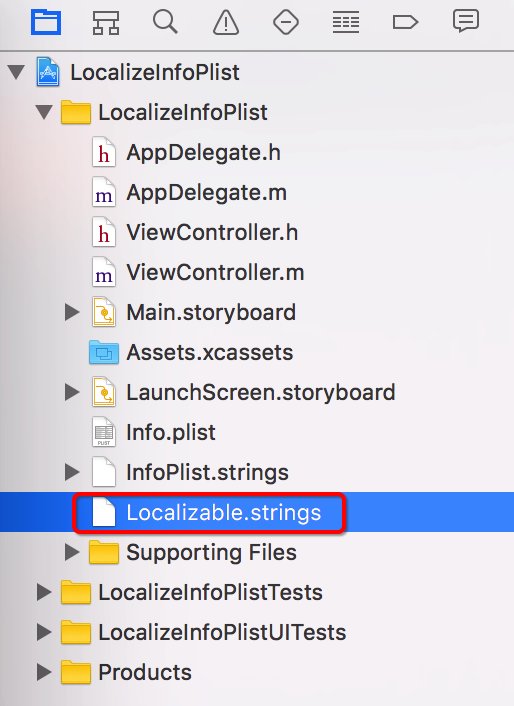
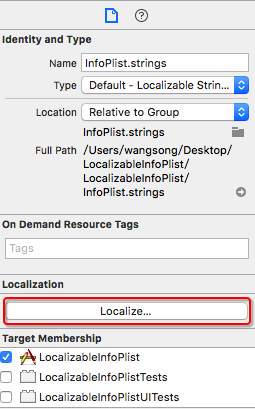
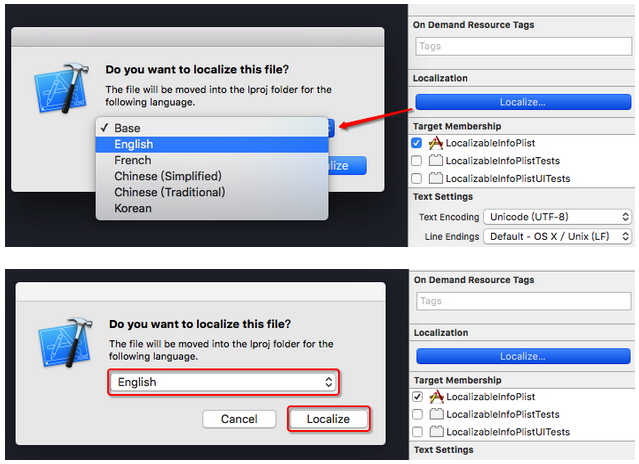
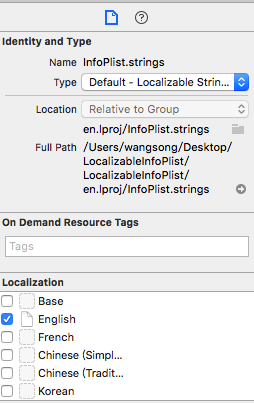
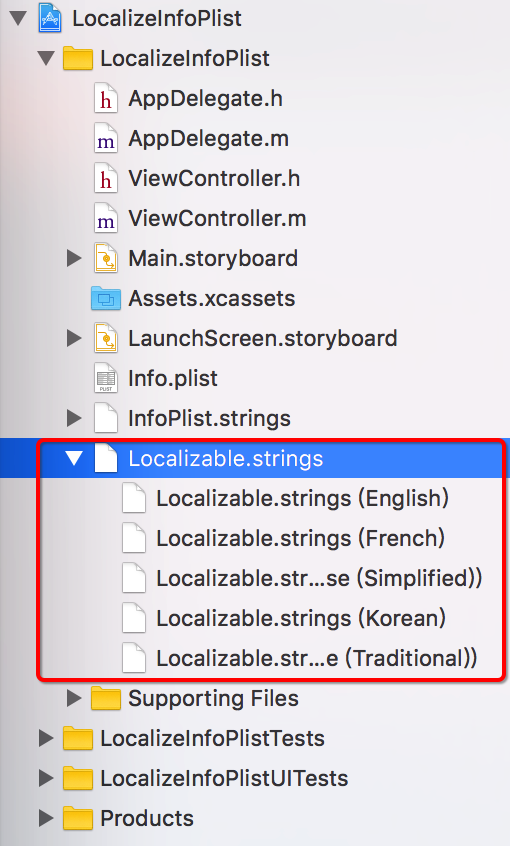
各語言檔案以 key = "value"; 的形式撰寫。若英文版本沒有設定某個 key,系統通常會直接回傳 key 本身,因此英文檔可視情況省略部分內容。
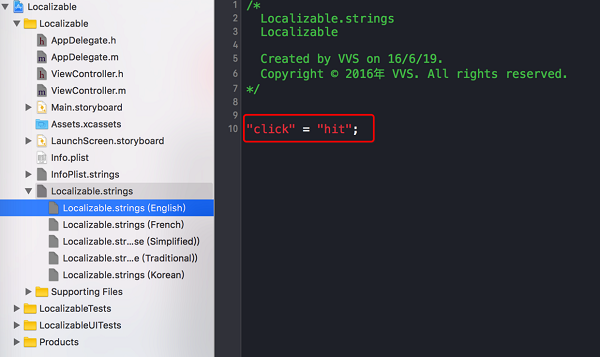
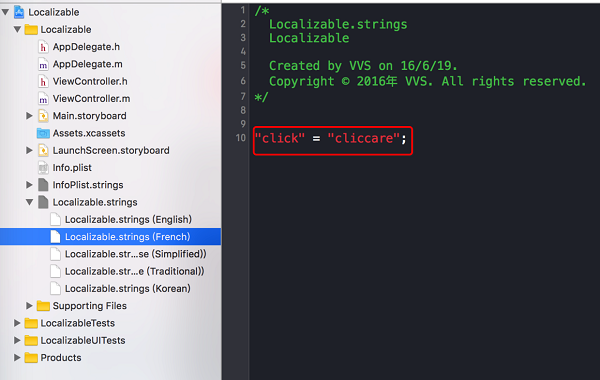
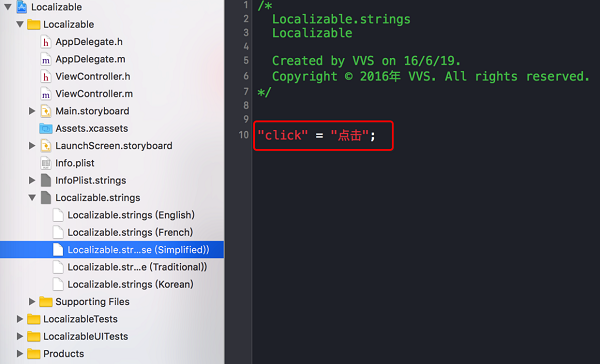
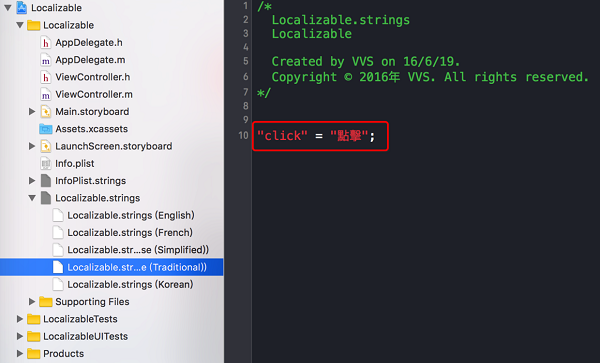
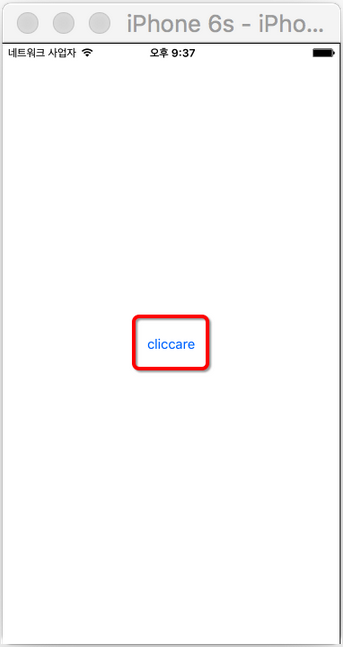
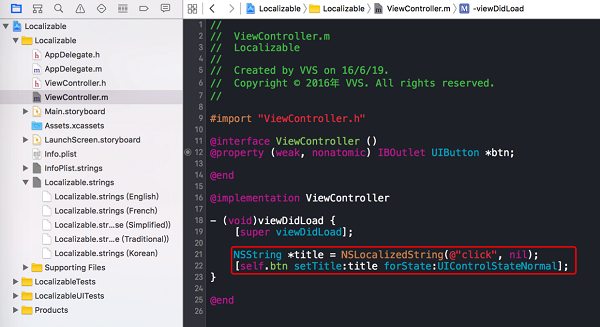
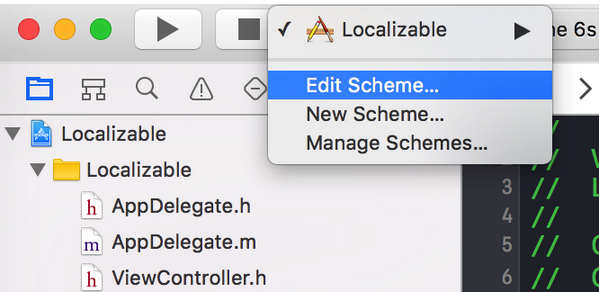
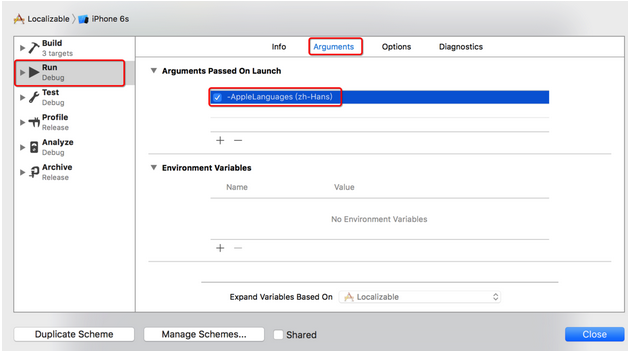
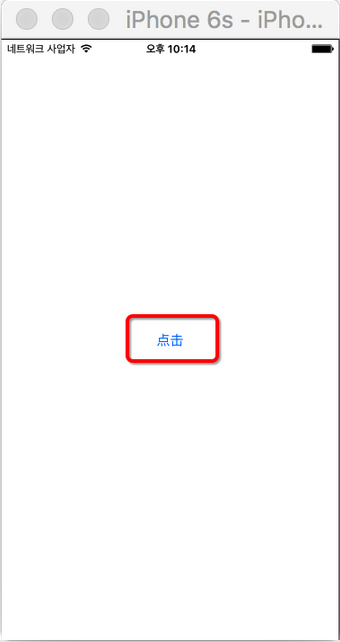
測試時,可在 Xcode 的 Scheme 設定中加入 -AppleLanguages 與語言代碼,快速切換模擬器語言,不必每次進入系統設定。
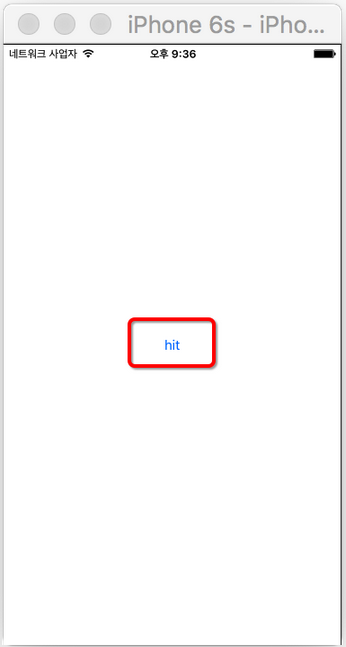
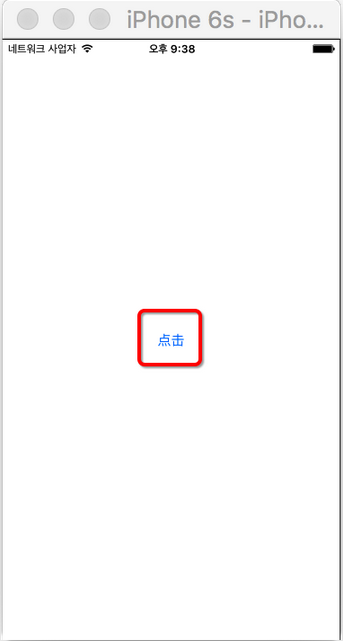
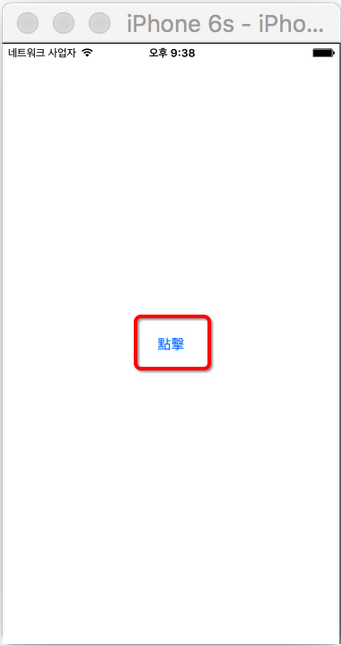
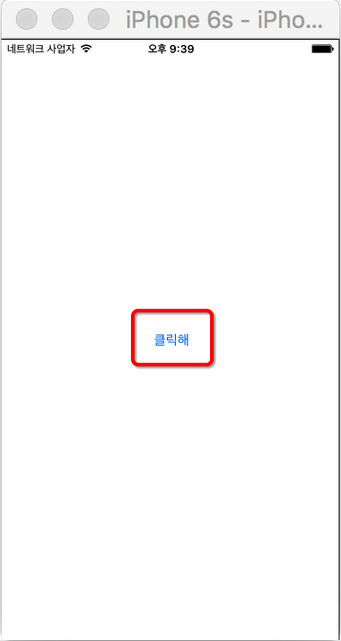
4. 多人開發時使用自訂 strings 表
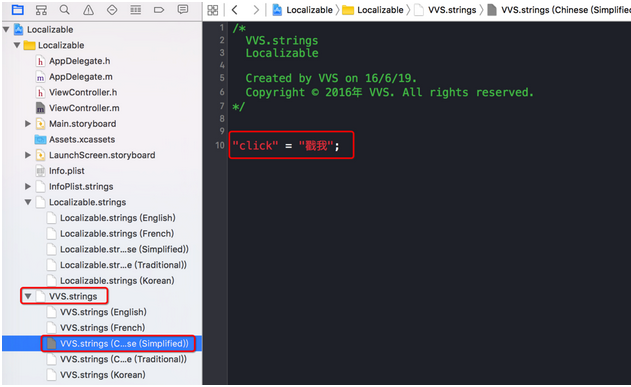
若團隊不想共用預設的 Localizable.strings,可以自訂檔案名稱,例如 VVS.strings,再使用 NSLocalizedStringFromTable 讀取對應字串,降低多人編輯同一檔案造成的衝突。
5. 圖片本地化
圖片本地化有兩種常見方式。第一種是用本地化字串取得圖片名稱,再用 imageNamed 載入。第二種是直接對圖片檔案按 Localize,然後在各語言資料夾中放入同名圖片。
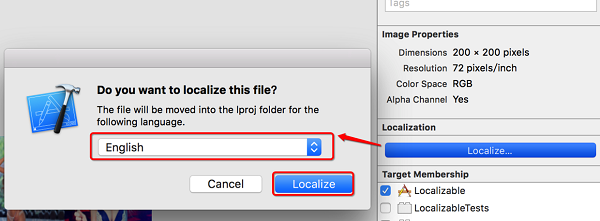
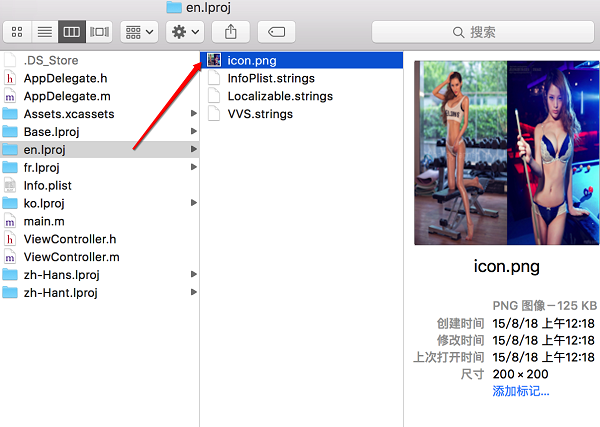
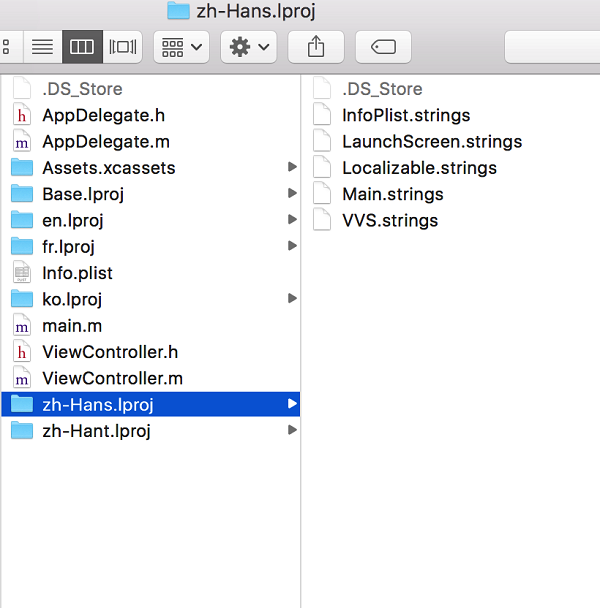
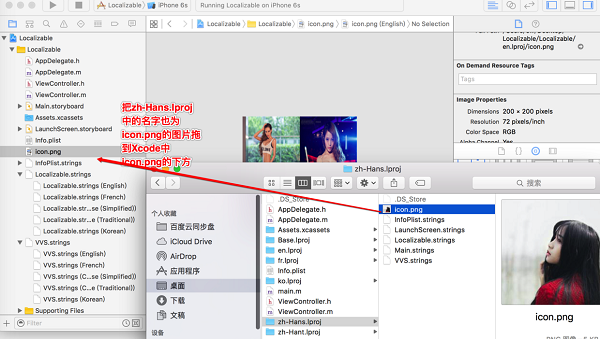
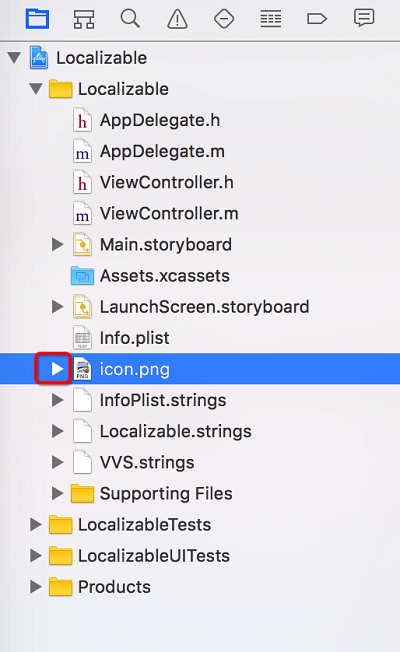
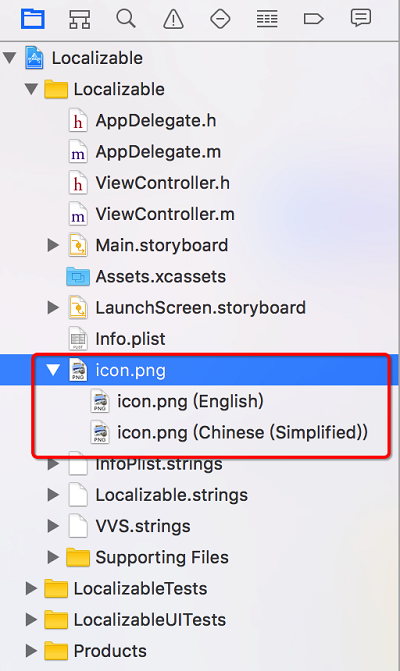
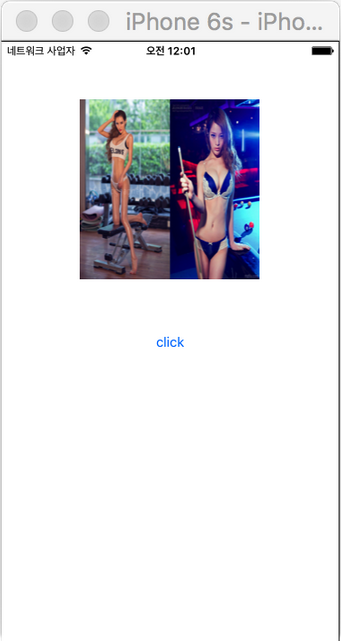
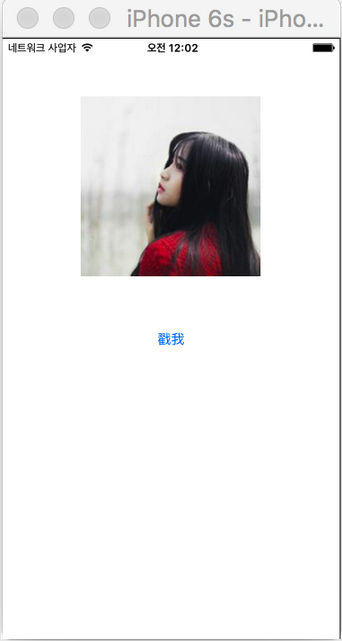
完成設定後,不同語言環境會載入不同版本的圖片。
6. 查看與切換目前語言
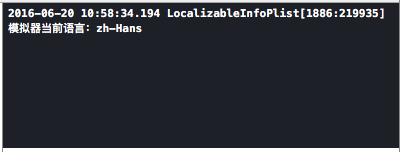
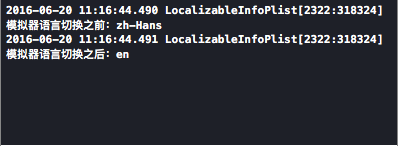
App 啟動時會讀取 NSUserDefaults 中 AppleLanguages 對應的語言陣列,第一項通常代表目前主要語言。開發者可讀取這個值來判斷語言,也可寫入新值來切換語言。