
Xcode 6 之後,模擬器的 App 資料夾搬到哪去了?
編輯:iOS 技巧大全
原文:https://leancodingnow.com/xcode-6-simulator-folder/
如果你從 Xcode 5 升上 Xcode 6,會發現以前熟悉的模擬器 App 目錄突然找不到了。這是因為 Apple 重新設計了模擬器的儲存結構。
路徑的變化
Xcode 5 的舊路徑:
~/Library/Application Support/iPhone Simulator/<iOS_Version>/Applications/{Application_ID}
Xcode 6 的新路徑:
~/Library/Developer/CoreSimulator/Devices/{Device_ID}/data/Containers/Bundle/Application/{Application_ID}/
關鍵差異在哪裡
舊結構以「iOS 版本」為維度分類,同一版本下的所有模擬器共用一個 Applications 目錄。新結構則以「裝置」為維度:CoreSimulator 把每一台模擬器視為一個獨立裝置,各自擁有完整的資料容器。這個設計讓模擬器的狀態可以被完整保存、複製與重置,也為後來 Xcode 的模擬器管理功能打下了基礎。
代價是路徑裡多了兩層 UUID:Device_ID 與 Application_ID。兩者都是一串難以記憶的識別碼。
如何查出 Device_ID
想知道某台模擬器對應哪個 Device_ID,在 Terminal 執行:
xcrun simctl list
輸出會列出所有可用的模擬器裝置及其 UUID:
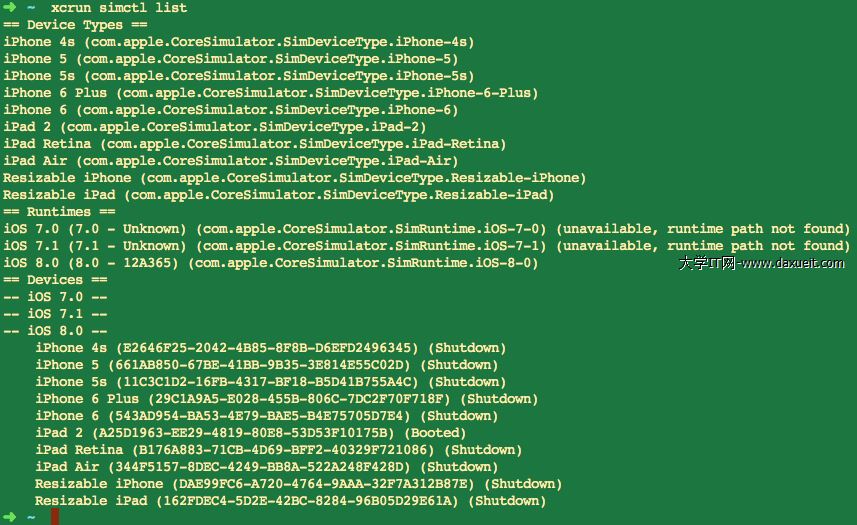
把對應的 UUID 代入上面的路徑模板,就能直接定位到該模擬器上安裝的 App 資料。
順帶一提
模擬器管理工具 SimPholders2 也針對這項變動做了更新,如果你只是想在 Finder 裡快速打開某個 App 的沙盒,用這類工具會比手動拼路徑輕鬆得多。
Hope this helps,
Michael
补充:常用的 simctl 操作
既然提到了 simctl,順手整理幾個高頻指令:
xcrun simctl list devices:列出所有模擬器裝置。xcrun simctl boot <UDID>:啟動指定模擬器。xcrun simctl shutdown all:關閉全部模擬器。xcrun simctl erase all:清除所有模擬器的內容與設定。xcrun simctl openurl booted <URL>:在已啟動的模擬器中開啟指定 URL,測試 deep link 很方便。