如何加快XCode編譯速度?
1. 增加XCode執行的線程數
可以根據自己Mac的性能,更改線程數設置5:defaults write com.apple.Xcode PBXNumberOfParallelBuildSubtasks 5
另外也有一個設置可以開啟:defaults write com.apple.dt.Xcode ShowBuildOperationDuration YES
XCode默認使用與CPU核數相同的線程來進行編譯,但由於編譯過程中的IO操作往往比CPU運算要多,因此適當的提升線程數可以在一定程度上加快編譯速度。

2.將Debug Information Format改為DWARF
在工程對應Target的Build Settings中,找到Debug Information Format這一項,將Debug時的DWARF with dSYM file改為DWARF。
如圖:

這一項設置的是是否將調試信息加入到可執行文件中,改為DWARF後,如果程序崩潰,將無法輸出崩潰位置對應的函數堆棧,但由於Debug模式下可以在XCode中查看調試信息,所以改為DWARF影響並不大。這一項更改完之後,可以大幅提升編譯速度。
比如在目前本人負責的項目中,由於依賴了多個Target,所以需要在每個Target的Debug Information Format設置為DWARF。順便提一下,如果通過Cocoapod引入第三方則Debug Information Format默認就是設置為DWARF的。
SDWebImage通過Cocoapod``Debug Information Format的默認設置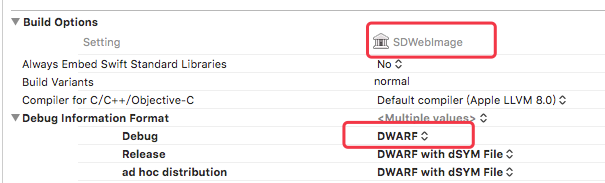
注意:將
Debug Information Format改為DWARF之後,會導致在Debug窗口無法查看相關類類型的成員變量的值。當需要查看這些值時,可以將Debug Information Format改回DWARF with dSYM file,clean(必須)之後重新編譯即可。
3.將Build Active Architecture Only改為Yes
在工程對應Target的Build Settings中,找到Build Active Architecture Only這一項,將Debug時的NO改為Yes。

這一項設置的是是否僅編譯當前架構的版本,如果為NO,會編譯所有架構的版本。需要注意的是,此選項在Release模式下必須為NO`,否則發布的ipa在部分設備上將不能運行。這一項更改完之後,可以顯著提高編譯速度。
4.設計編譯優化等級
不要再項目中或者靜態庫中使用-O4,因為這會讓Clang鏈接Link Time Optimizations (LTO)使得編譯更慢,通常使用-O3。

注意:在設置編譯優化之後,XCode斷點和調試信息會不正常,所以一般靜態庫或者其他Target這樣設置。
4.資源整合
4.1 將常用的代碼及文件打包成靜態庫
4.2 添加預編譯文件,把常用的頭文件放到預編譯文件裡面
4.3 能用@class就用@class
參考
To speed up the XCode compile and link speed (200%+)


- ReactiveCocoa 4 如何運用冷熱信號
- iOS------教你如何APP怎樣加急審核
- iOS之如何啟動app時全屏顯示Default.png(圖片)
- PrefixHeader.pch file not found 以及 Xcode 中如何添加pch文件
- AIR Native Extension for iOS 接入第三方sdk 如何實現 AppDelegate 生命周期
- iOS tabview如何添加字母索引
- IOS開發:如何掛起主線程
- iOS開發:隊列和信號量該如何同步
- iOS開發:如何減小應用程序的大小
- iPhone如何查看已登錄的apple id?
- 教你如何利用iPhone 6s編輯照片
- 蘋果iPhoneSE如何下載應用軟件
- iPhone丟失後如何找回通訊錄的聯系人號碼
- Home鍵變了 iPhone 7要如何重啟/進入DFU模式
- iOS10 GM版發布!如何升級iOS10公測版