
iPhone 6/6 Plus 升 iOS 9 前必看:五項準備與完整刷機教學
升級 iOS 9 之前,先把這五件事做好
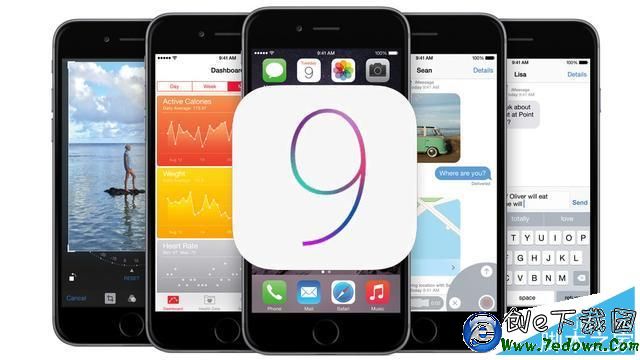
一、清出足夠的儲存空間。蘋果這次針對過去「空間不足無法升級」的抱怨做了改善,iOS 9 的更新檔約 1.5GB,比前幾代小得多。想看自己還剩多少空間,可以走「設定 → 一般 → 用量」。
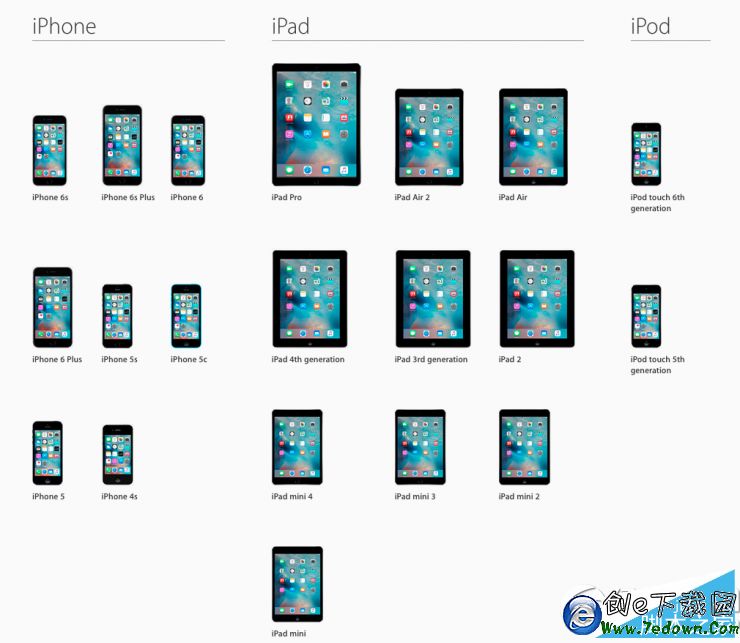
二、確認你的裝置在支援清單內。iPhone 4 與第一代 iPad 不支援 iOS 9,這兩款機型的用戶只能換機。蘋果強調 iOS 9 反而能讓舊機跑得更順,但前提是機型本身要夠新。
三、先把系統更新到最新版本。升 iOS 9 之前,建議先透過「設定 → 軟體更新」把現有版本升到最新,減少相容性問題。
四、務必先備份。任何大版本更新都有風險,按下「升級」之前,把資料備份到電腦或 iCloud。最保險的做法是進入「設定 → iCloud → 備份」跑一次,或者直接備份到電腦。
五、要有耐心,不著急的話晚幾天再升。新系統剛上線往往問題最多,去年就有不少搶先升級的人遇到 Wi-Fi 與通話異常。等一兩週讓蘋果修完再升也不遲。
哪些機型可以升 iOS 9
iPhone 6 Plus、iPhone 6、iPhone 5s、iPhone 5c、iPhone 5、iPhone 4s、iPad Air 2、iPad Air、iPad mini 3、iPad mini 2、iPad mini、iPad 4、iPad 3、iPad 2,以及 iPod touch 5。
兩種升級路徑
OTA 更新:直接在手機上操作,路徑是「設定 → 一般 → 軟體更新」。這是最省事的方式,但正式版推送初期伺服器壓力大,可能會失敗或卡住。
電腦 iTunes 更新:先備份(iCloud 或 iTunes 都可以)。iCloud 備份在設定的 iCloud 分頁裡點「備份」;iTunes 則可用 Wi-Fi 同步(設定-一般-iTunes Wi-Fi 同步),或接上電腦依提示操作。
接著手動下載對應機型的 iOS 9 正式版固件:
1、用傳輸線把裝置連上最新版 iTunes 並開啟程式;
2、按住鍵盤 Shift 鍵,同時點擊 iTunes 的「更新」;
3、在跳出的視窗中選好對應版本的 iOS 9 固件,按更新即可。
提醒一句:正式版推送的前幾天伺服器非常忙碌,升級過程容易出錯,若不趕時間,等系統穩定後再更新會更順利。
順便說說值得升的幾個新功能
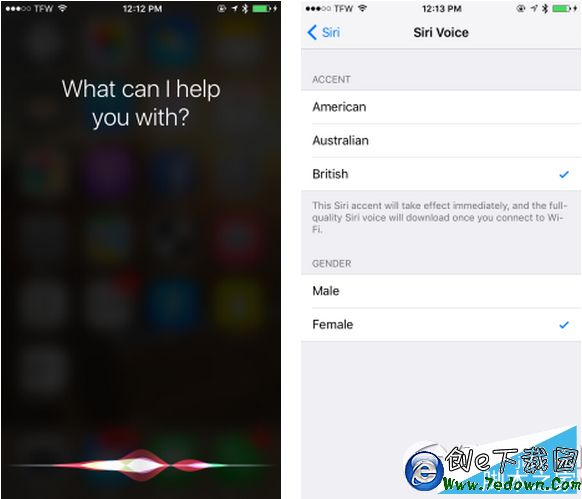
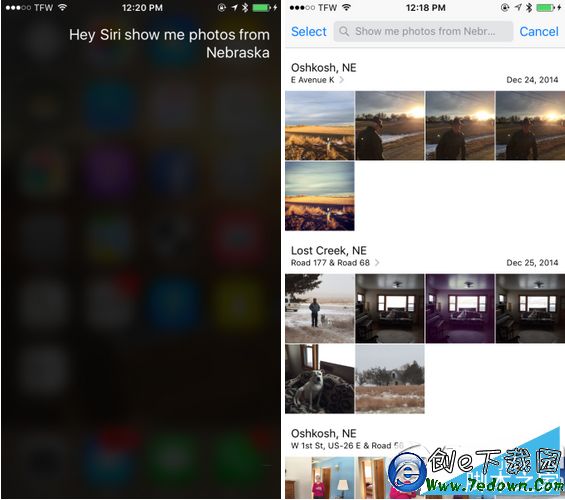
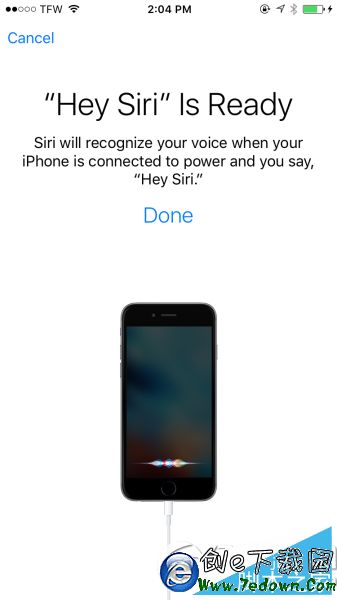
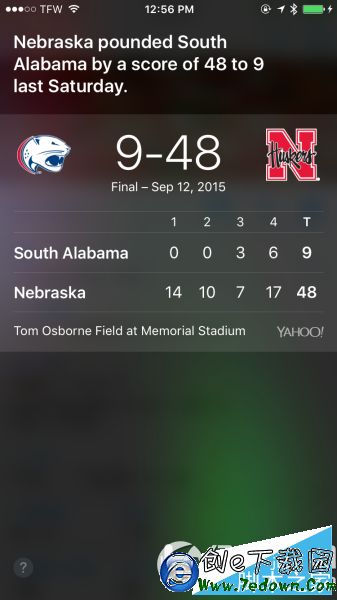
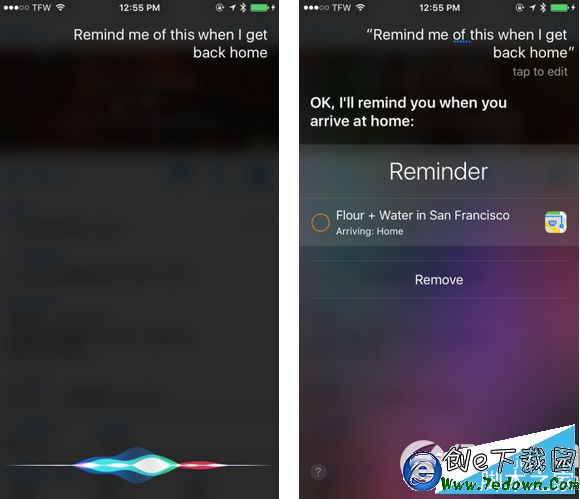
Siri 變聰明了。正式版的 Siri 會依你的使用習慣、所在位置與時間來學習,進而預測你接下來想做的事。介面也改得像 Apple Watch,說話時螢幕下方會有一條起伏線;語音提供男女聲與英、美、澳三種口音共六種組合。最實用的是用語音搜照片——只要說出時間或拍攝地點,就能直接找出對應的圖片。再加上那句「Hey Siri」,待機狀態的手機也能被喚醒;比賽結果、設定提醒(例如「我回家時提醒我這家餐廳」)都能交給它。
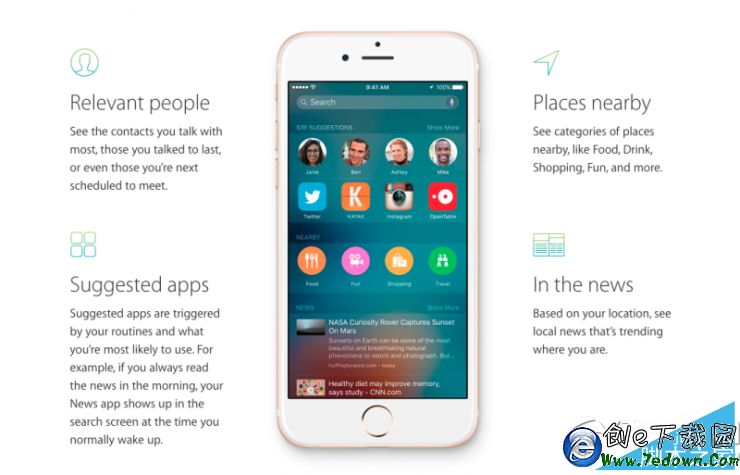
新的搜尋介面。升級後會看到全新的搜尋畫面,除了搜尋欄,還有你預先設定的常用聯絡人與應用,並會依所在地推薦 App 與資訊。陌生環境下這些推薦偶爾有用,但別太當真,本地化之後的內容跟國外體驗落差不小。
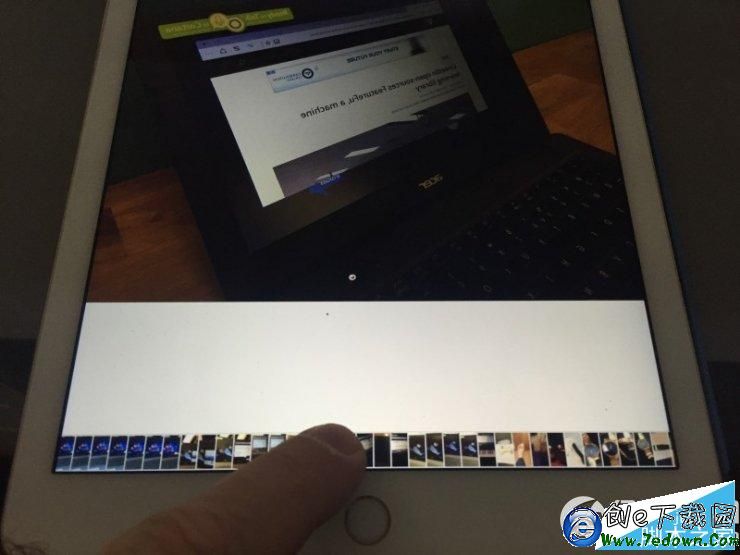
找圖更快。照片會以縮圖整齊排列在螢幕下方,一眼掃過就能定位,想從上千張自拍裡挑出一張的痛點確實緩解不少。
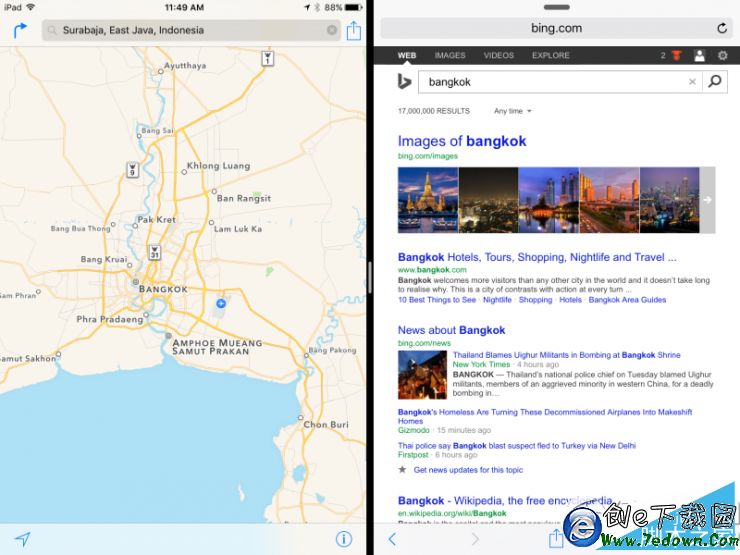
iPad 多工處理。共有三種形式:滑動帶出(往右滑出日曆、地圖等小窗)、分割檢視(兩個 App 同時顯示,中間分隔線可拖動調整比例)、以及畫中畫(把影片縮成小窗疊在其他 App 上)。

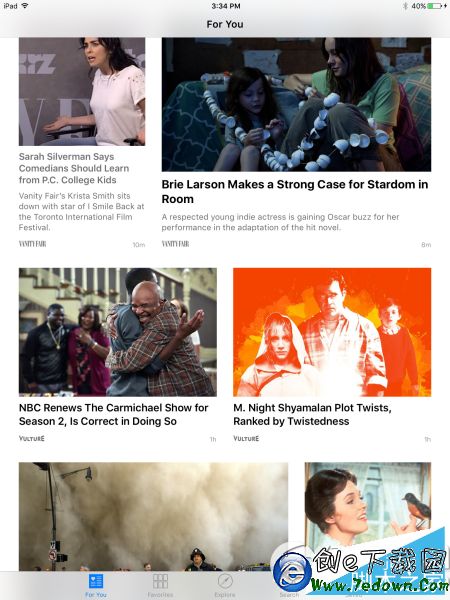
改版的新聞 App。「For You」是個人化新聞專區,內容依你的訂閱與閱讀偏好推薦;iPhone 與 iPad 的版面配置不同,點進單篇報導後的排版更像高質感時尚雜誌。


以上就是 iPhone 6/6 Plus 升級 iOS 9 的準備清單與完整流程,衡量自己的需求再決定要不要升,會比較踏實。