
降級 iOS 9 回 iOS 8 之前,這些東西一定要先備份
編輯:iOS 相關教學
iOS 9 用不順手想退回 iOS 8,方向是對的,但降級流程會清空設備,而且降級之後無法直接還原 iOS 9 的備份——這是很多人忽略的關鍵。所以備份要分兩條線做。
為什麼不能只靠一份備份
iOS 的備份與系統版本綁定。用 iOS 9 產生的備份,無法還原到手機上的 iOS 8; iTunes 甚至会拒絕。因此正確策略是:先做一次完整備份存檔(以備日後升回 iOS 9 用),再把真正需要的內容——照片、聯絡人、音樂、文件——另外手動匯出成不綁版本的檔案。
完整備份(iTunes / PP 助手)
把 iOS 設備連上電腦,打開 PP 助手(Windows 版),在設備概要頁直接點「備份」,或走「工具箱 → iTunes 備份」建立備份。

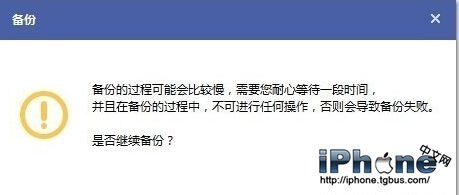
按下備份後,在提示視窗中選擇「是」。
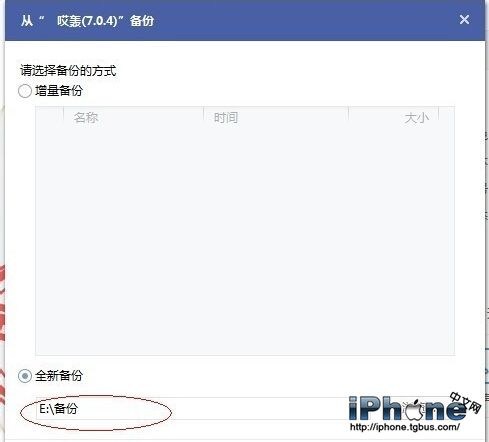
選擇備份存放路徑後按開始。若手機設有鎖屏密碼,請先取消再備份,否則備份內容會被加密而無法讀取。(增量備份是指在舊備份上續寫,是否勾選取決於兩次備份是否同一台設備。)
應用程式與遊戲存檔
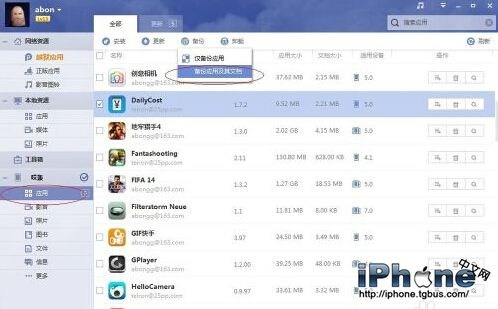
PP 助手 →「應用程式」→ 挑選 App →「備份」→ 選擇「備份程式」或「備份程式及其文件」。要保留遊戲進度與使用紀錄,務必選後者。
音樂、鈴聲、影片、電子書
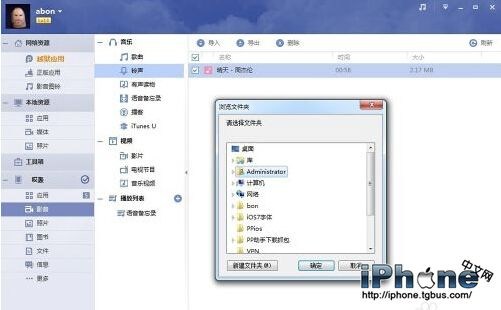
依序進入「音樂/鈴聲/影片/圖書」分類,勾選要保留的項目,按「匯出」並指定電腦上的資料夾。
照片與各類訊息
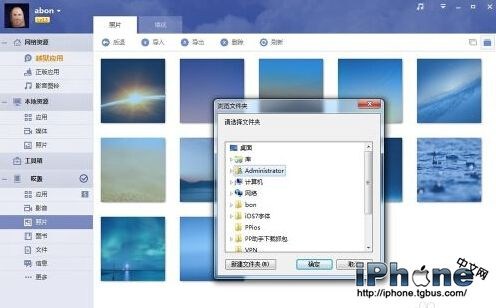
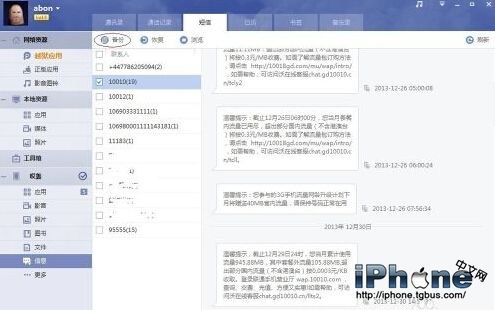
PP 助手 →「照片/訊息」→ 選擇照片、通訊錄、通話記錄(需越獄)或簡訊(不需越獄,但無法備份 MMS 與 iMessage)→ 匯出到指定路徑。
別忘了這兩項
SHSH/ blobs:若你打算日後再升回去或想保留降級空間,用工具備份 SHSH。
越獄環境的額外資料:Cydia 內的插件清單與設定檔,可以透過 iFile 或 OpenSSH 打包 /var/mobile/Library 下的相關目錄,重裝時能省下大量重設工時。
- 上一篇文章: iOS 9 用的是什麼字體?認識蘋方體與替換方法
- 下一篇文章: 港版、美版 iPhone 6 怎麼查啟用時間?序號查詢教學