
iPhone 訊號格改成數字顯示的完整設定教學
編輯:iOS 相關教學
iPhone 左上角那幾格訊號,看起來方便,實際上很不精準——顯示兩格時可能已經快要掉話。想要更精確的判斷依據,可以把它換成數值。以下逐步說明。
一、數字代表什麼?
左上角的數字是訊號強度的絕對值,範圍 -40 至 -140,越接近 0 越強。-40 到 -50 代表就在基地台附近,-140 幾乎等於無訊號。這是 Apple 內建的測試模式(Field Test),原本供工程人員使用。
二、讓訊號格變成數字
打開電話 App,在撥號鍵盤依序輸入 *3001#12345#*,按下撥號鍵。
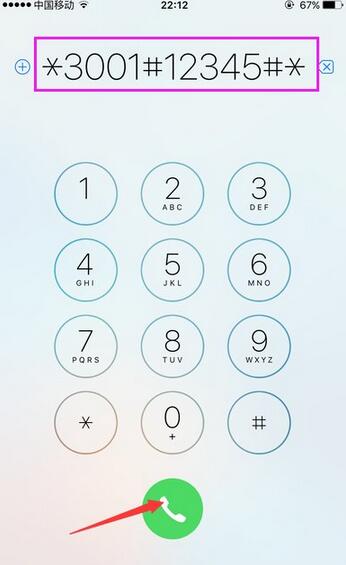
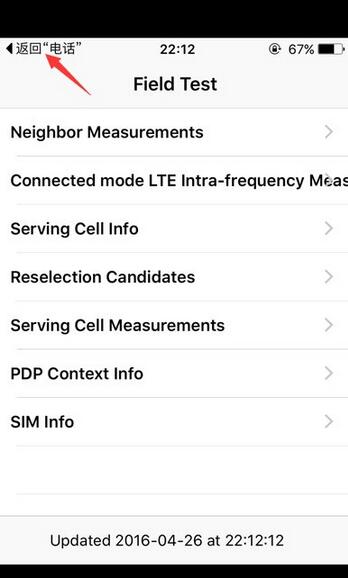
進入測試介面後,左上角一般會直接顯示數字。若沒有出現,按一下 Home 鍵回到桌面,離開的瞬間數字會短暫顯示,但再按一次就會恢復成訊號格,屬於暫時效果。
三、永久顯示的做法
同樣輸入 *3001#12345#* 並撥號,進入測試介面後:長按電源鍵直到出現「滑動來關機」→ 放開電源鍵 → 長按 Home 鍵直到回到桌面。此時數字會固定顯示。
四、數字與訊號格切換
在左上角的數字上向左或向右滑動,即可切換成訊號格;反之亦然。
手指較粗操作不易時,可以從螢幕頂端下滑開啟通知中心,在較寬的區域裡滑動切換,準確度會高很多。若完全無法切換,重開機一次通常就能恢復。
五、取消數字顯示
同樣輸入 *3001#12345#* 撥號,進入測試介面後按一下 Home 鍵返回桌面即可取消(是按一下,不是長按)。
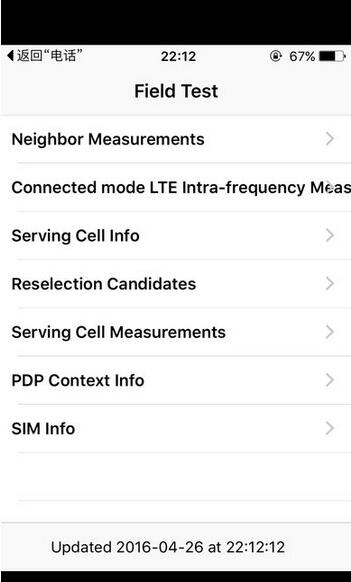
順帶說明:這個功能在較新的 iOS 版本中已逐步移除或限制,若在最新系統上輸入代碼沒有反應,屬正常現象。
- 上一篇文章: Apple ID 要怎麼解除綁定的信用卡
- 下一篇文章: 解除 Apple ID 綁定銀行卡的方法