
換掉 iPhone 的電信商 Logo
最近發現很多 iPhone 玩家對改電信商 logo 很有興趣,但又怕換出問題,所以我們做了一份簡單教學。本文內容已在 1.1.1 系統的 8G 版 iPhone 上測試通過,近期更新加入了 1.0.2 系統使用的檔案。1.0.2 的用戶請重新下載新檔,兩個版本的 SpringBoard 檔案不可混用。
混用檔案會導致 iPhone 卡在白蘋果畫面無法開機。真發生了也不用慌,用 iBus 把正確檔案換回去,重開機就會恢復正常。
電信商 Logo 檔案包下載
首先你的 iPhone 要裝有 Customize 1.13 版(1.1.1 可透過 Installer 安裝,1.0.2 可用 iBus 安裝),另外也需要 iBus(在 1.1.1 上不能用它裝程式,但可以用來傳檔)。
下載 logo 檔案包並解壓,會得到一個 SpringBoard 檔案與兩個資料夾,每個資料夾內有兩張圖片(backup-1.png、backup.png)。用 iBus 把 SpringBoard 傳到 System/Library/CoreServices/SpringBoard.app。
接著用 iBus 進到 private/var/root/Library/Customize/CarrierImages/,新建一個資料夾(名字隨便取個英文,例如 imges),把其中一個資料夾裡的 backup-1.png 與 backup.png 傳進去。想放多組 logo 就多建幾個資料夾分別傳入。下圖示範傳了兩組。
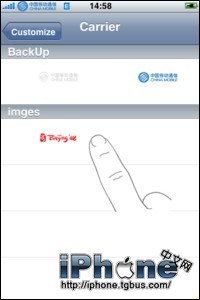
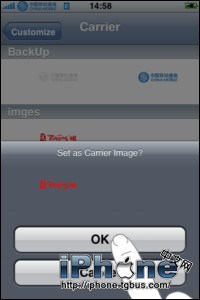
檔案傳完後,回到 iPhone 打開 Customize,找到 CarrierImages 就能看到剛上傳的標誌。點選圖案載入、按 OK 確認,退出軟體時會自動替換,回到主畫面就換好了。
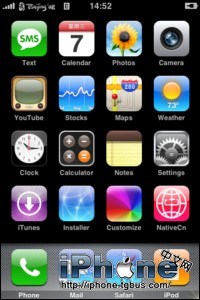
如果你覺得現成的 logo 不好看,也可以自己做。用 Photoshop 製作兩張 65 × 20 像素的圖片,一張給深色背景、一張給淺色背景,刪除背景圖層使其透明,分別存成 backup-1.png 與 backup.png 就能用了。
- 上一篇文章: WinSCP 新手完全教學
- 下一篇文章: 1.0.2 解鎖機升 1.1.1:懶人版流程