
WinSCP 新手完全教學
編輯:iOS 相關教學
由於目前還沒有專門針對 1.1.1 版 iPhone 自動安裝第三方軟體的工具,我們不得不繼續依賴 WinSCP 來上傳與下載檔案。今天就把它的用法一次講清楚。
WinSCP 下載地址
注意:WinSCP 是透過無線網路運作的,所以你的電腦必須處於無線上網狀態,但不需要用傳輸線連接 iPhone。
第一頁 如何把 WinSCP 連上 iPhone
第二頁 WinSCP 有哪些功能
一、如何把 WinSCP 連上 iPhone
1. 使用前請確認 iPhone 已裝好 BSD Subsystem 與 OpenSSH,沒有的話可以用 iBus 安裝。
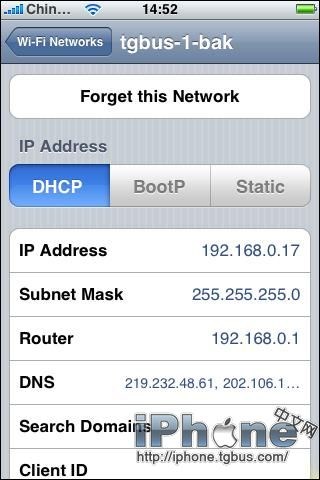
2. 下載 WinSCP 並在電腦上安裝完成後,重開一次電腦。接著在 iPhone 上進入 Settings → Wi-Fi,連上一個無線網路,點小箭頭進入 Wi-Fi 設定,記下 iPhone 的 IP Address。然後回到 Settings,點 General → Auto-Lock,改成 Never(關閉自動鎖定)。
3. 重開後啟動 WinSCP,在 Host name 填入 iPhone 的 IP,User name 填 root,Password 填 alpine,按下 Login 就能連上。
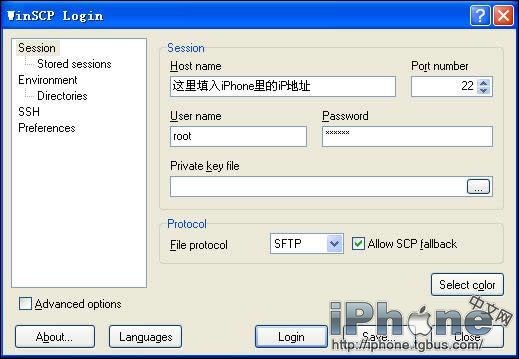
友情提示:WinSCP 是會反覆使用的工具,填完 IP、帳號、密碼後按「Save」存起來,下次登入就省事多了。
- 上一篇文章: 1.0.2 解鎖機回歸原廠:Virginize 指令全流程
- 下一篇文章: 換掉 iPhone 的電信商 Logo