
iTunes 鈴聲同步不過去?檢查格式與同步設定的完整流程
編輯:蘋果手機教程
用 iTunes 同步鈴聲時失敗,多半卡在兩個地方:偏好設定裡沒開啟鈴聲選項,或檔案本身格式不符。以下依序處理。
步驟一:讓「鈴聲」出現在 iTunes 中
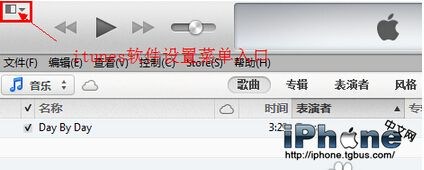
打開 iTunes,點左上角的 iTunes 選單。
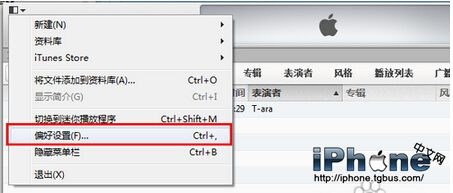
選擇「偏好設定」。
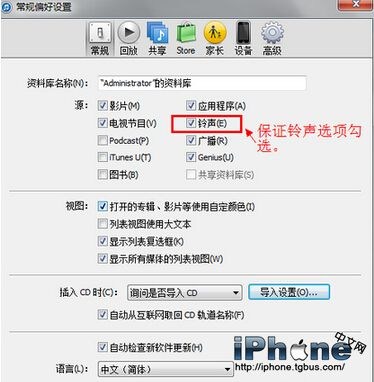
在偏好設定中把「鈴聲」勾選起來。這步很關鍵——沒有它,後續在資料庫裡根本找不到鈴聲的入口。
步驟二:把鈴聲加進資料庫
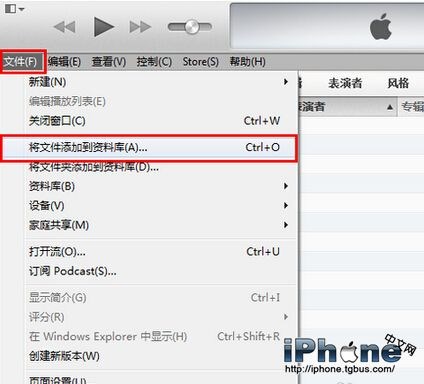
在選單列點「檔案」,選擇「將檔案加入資料庫」。
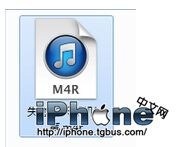
挑選要加入的鈴聲檔。這裡有兩個硬性條件:時長必須短於 40 秒,格式必須是 .m4r,否則同步不會成功。
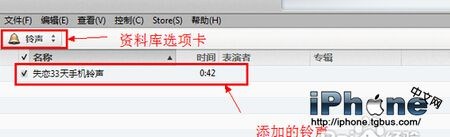
加入完成後,切到資料庫的「鈴聲」分類,就能看到剛才匯入的檔案。
步驟三:同步到裝置
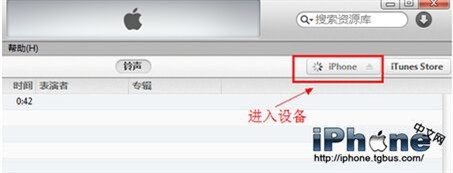
用 USB 把 iPhone 連上電腦,在 iTunes 中點選你的裝置。
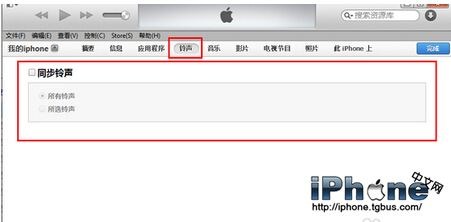
進入裝置的鈴聲頁面,勾選「同步鈴聲」,再按「同步」即可完成。
- 上一篇文章: iPhone 6 被壓彎了怎麼辦?修復與送修的可能結果
- 下一篇文章: iPhone 6 通訊錄一鍵清空:不必再一個一個刪