
iPhone 6s 閃存是 TLC 還是 MLC?一分鐘查清記憶體規格
編輯:iOS 技巧大全
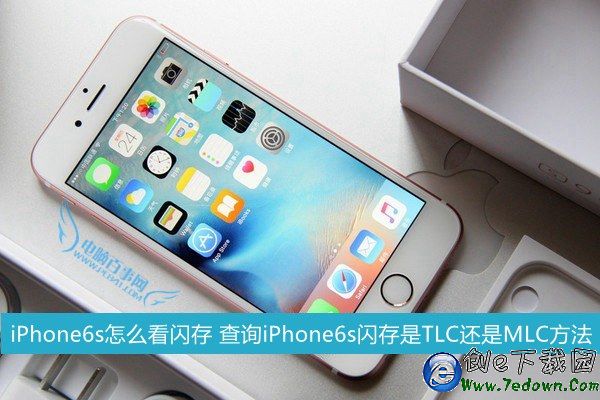
不管是 SSD 還是手機,儲存空間都靠快閃記憶體,而快閃記憶體依每個儲存單元塞入多少位元,分成 SLC、MLC、TLC 三種。層數越多、單位容量越大、成本越低,但壽命與效能也會打折。當年 iPhone 6s 就曾因為不同批次的閃存顆粒屬於 TLC 或 MLC,而出現讀寫速度落差甚至死機的討論,因此「怎麼查自己這台的閃存是哪一種」成了熱門問題。
查詢步驟
1. 開啟檢測工具頁面並安裝
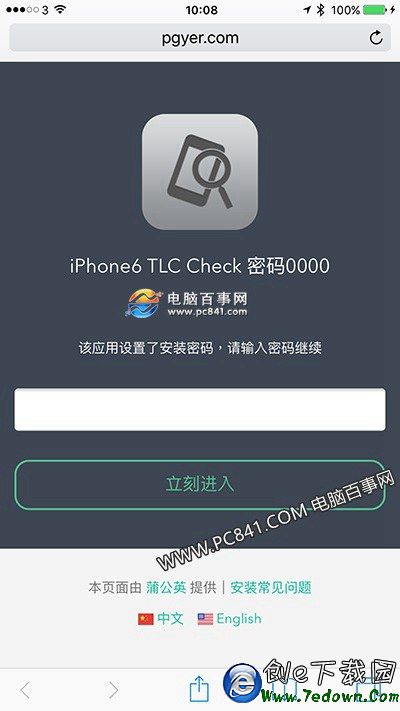
用電腦或直接在 iPhone 上打開檢測工具網址:https://www.pgyer.com/tlccheck。建議直接用手機開啟會更順。進入後會要求輸入密碼,輸入 0000 後點「立刻進入」。
2. 信任描述檔並執行檢測
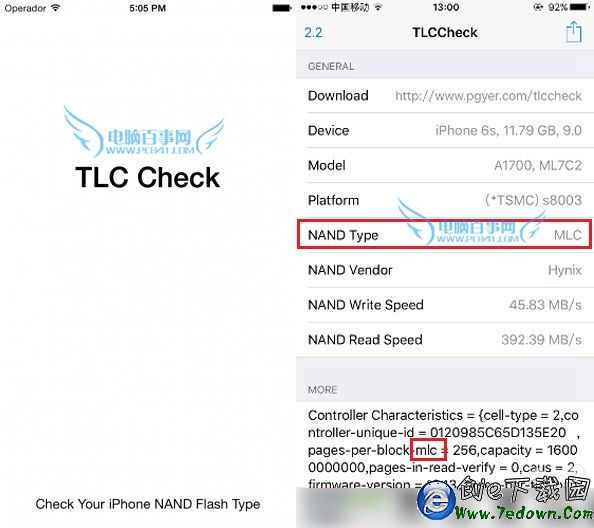
依提示完成安裝,回到桌面會看到名為「TLC Check」的圖示。首次開啟會被 iOS 攔下,這時要前往「設定 → 一般 → 描述檔(或「描述檔與裝置管理」)」,找到一個名為「Zhengzhou Hongsheng Technology…」的項目並點選「信任」,返回後再啟動 App 就能讀取手機規格,包含閃存晶片究竟是 TLC 還是 MLC。
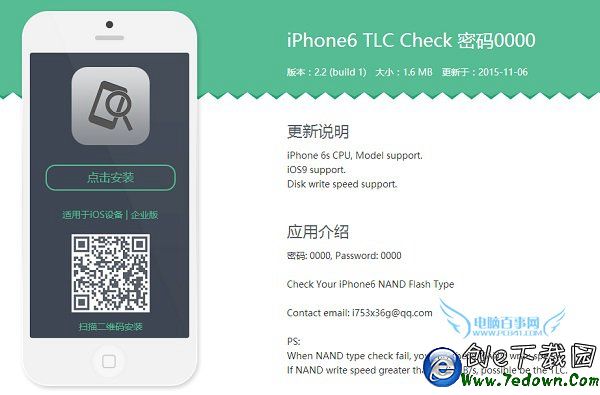
如果你是在電腦上打開這個網址,頁面會改成顯示 QR Code,用手機掃描即可繼續安裝流程。
3. 用完記得清乾淨
這類檢測工具靠的是企業憑證的描述檔,這類憑證在技術上具備較高權限。如果你對安全性有疑慮,看完結果後把 App 刪除,並回到「設定 → 一般 → 描述檔」把相關描述檔一併移除,是最保險的做法。
補充一點背景:TLC 並不等於不能用,日常使用差異多不明顯;真正需要注意的是長期寫入量大的重度使用者。與其糾結顆粒,做好定期備份才是保護資料最實際的方式。