
在 Yosemite 下用 QuickTime 給 iOS 裝置錄屏,完整步驟
編輯:蘋果手機教程

OS X Yosemite 與 iOS 8 搭配之後,Mac 上那個不起眼的 QuickTime Player 多了一項實用能力:直接錄製 iPhone 的螢幕畫面,不需要安裝任何第三方工具,也不必越獄。
前提條件
軟體:Mac 需升級至 OS X Yosemite;iOS 裝置需升級至 iOS 8。
硬體:一條 Lightning 介面的 USB 傳輸線(舊款 30-pin 線材無效)。
錄製步驟
第一步:用 Lightning 傳輸線把 iOS 裝置連上 Mac(本文以 iPhone 為例)。
第二步:在 Mac 上打開 QuickTime Player。

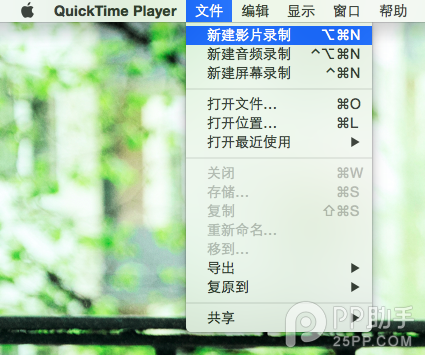
第三步:點擊上方工具列的「檔案」,在下拉選單中選擇「新建影片錄製」。
第四步:在錄製視窗中點選錄製來源,選擇「來自 iPhone」。此時視窗內容會立刻切換為手機螢幕畫面。
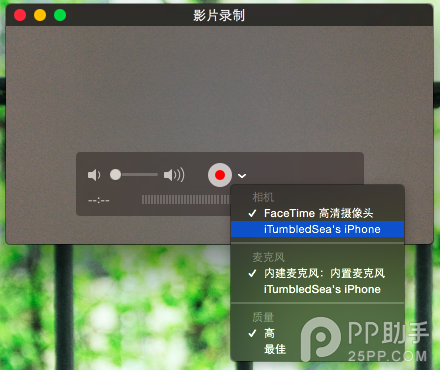
第五步:點擊中央的紅色圓形按鈕開始錄製。
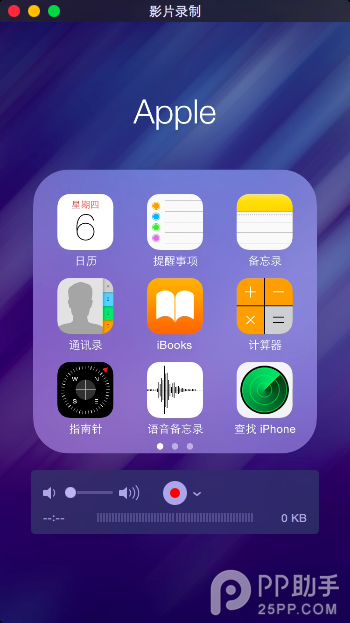
有個小細節值得一提:QuickTime 會自動清理 iPhone 的狀態列,隱藏電信商名稱與多餘資訊,而時間固定顯示為 9:41——那是喬布斯發表第一代 iPhone 的時刻,也是蘋果官方宣傳圖的標準時間。
錄製過程中,QuickTime 視窗也可以錄下麥克風聲音,方便邊操作邊講解;若只想錄裝置本身的輸出,把麥克風音量調低即可。另外,如果你的裝置已越獄,還可以安裝 Display Recorder 來錄屏,功能更完整、操作更直覺,目前它已支援 iOS 8 至 iOS 8.1 越獄環境。
- 上一篇文章: iPhone 6/6 Plus 螢幕再爆問題:正常使用也會出現刮痕
- 下一篇文章: iOS 8 傳送訊息時如何共享所在位置