
iOS 7 五個必學手勢操作
編輯:iOS 7 技巧
介面改版之外,操作邏輯也變了
iOS 7 除了圖示彩色化、風格扁平化,手勢操作也比舊版多了不少花樣。國外媒體整理出五項最值得記住的操作,看看你是否都已上手。
一、下拉通知中心、上拉控制中心
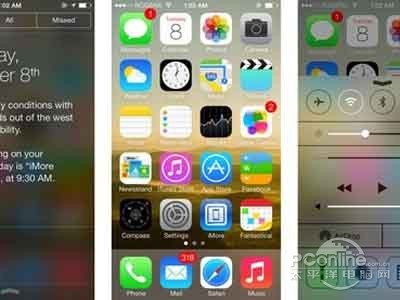
通知中心改頭換面,不再只是被動的通知列表,而是可以左右切換「今日」、「全部」、「未看過」三種視圖,分別檢視不同資訊。控制中心則是全新加入的:從螢幕底部往上滑就能叫出,快速調亮度、播放音樂、開 Wi-Fi。這兩個面板是否能在 App 內被叫出,也可以在設定裡自行決定。
二、查看訊息與郵件的時間
無論是郵件還是 iMessage,現在都能看到每一則的確切時間。只要在對話或信件上從右往左滑動,時間戳就會浮現,放開手指即隱藏,不必再靠對話開頭去猜。

三、Safari 的返回手勢
在 Safari 瀏覽網頁時,從螢幕左側往右滑即可回到上一頁,前提當然是之前有瀏覽紀錄。這項手勢在設定菜單的頁面同樣有效,逛設定時也能用。

四、多工畫面關閉應用
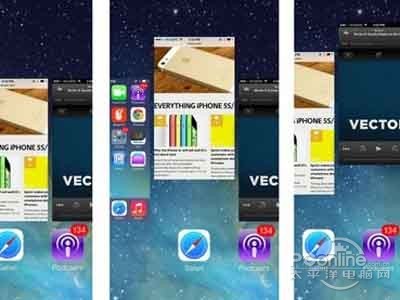
多工介面這次做了大幅改造,改採卡片預覽。雙擊 Home 鍵叫出後,把想要的卡片往上滑就能把該應用從背景移除,直覺又俐落。
五、叫出搜尋
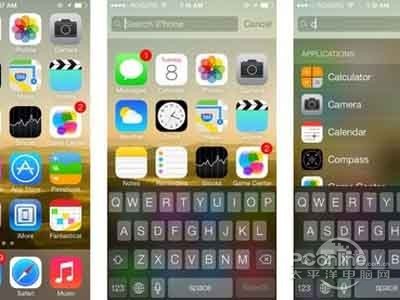
舊版要在主畫面往右滑才找得到搜尋,iOS 7 改成在主畫面單指往下滑,Spotlight 搜尋框就會出現。快速定位 App、聯絡人或郵件都很順手。
這五個手勢幾乎涵蓋了日常操作的絕大部分,習慣之後效率提升很明顯。
- 上一篇文章: iOS 7 必關的四項隱私追蹤設定
- 下一篇文章: 關掉照片串流,幫 16G iPhone 撐出空間