
iPhone 6s 動態壁紙怎麼加?Live Photo 桌布導入圖文教學
iPhone 6s 的 Live Photo 除了拿來拍生活片段,還能被設定成鎖屏與桌面的動態壁紙,長按就會動起來。本文示範如何把外部下載的 Live Photo 素材手動導入 iPhone 6s,讓它出現在相簿並可設為動態桌布。
事前準備
先下載「同步助手」這類具備檔案管理功能的工具,並以數據線把手機連上電腦(Windows 與 Mac 的操作邏輯一致)。
接著準備 Live Photo 素材。要留意的是,一張 Live Photo 其實由兩個檔案組成:一張 JPG 靜態圖,加上一段前後各約 1.5 秒的 MOV 影片,因此導入時是兩個檔,而且主檔名必須完全一致,否則系統不會把它們配對成 Live Photo。
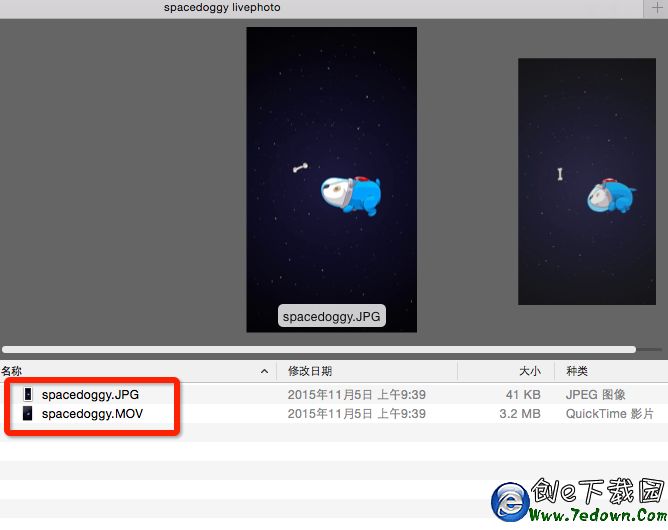
步驟一:把檔案放進 DCIM
在工具中依序進入「檔案管理 → iPhone 上的檔案 → DCIM」,然後選擇裡面數字最大的那個資料夾(例如 100APPLE、101APPLE 之中挑 101APPLE)。把準備好的 JPG 與 MOV 一起丟進去。
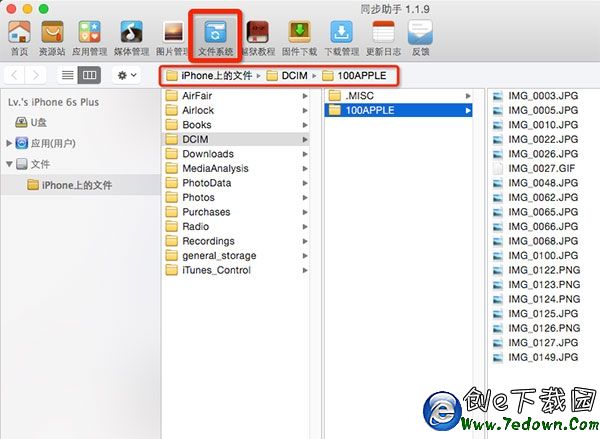
步驟二:刪除相簿索引檔
導入完成後,前往 /PhotoData 資料夾,刪除名為 Photos.sqlite 的檔案。這個檔案是相簿的索引資料庫,刪掉之後系統會在重啟時重建,才能掃描到你剛丟進去的新素材。
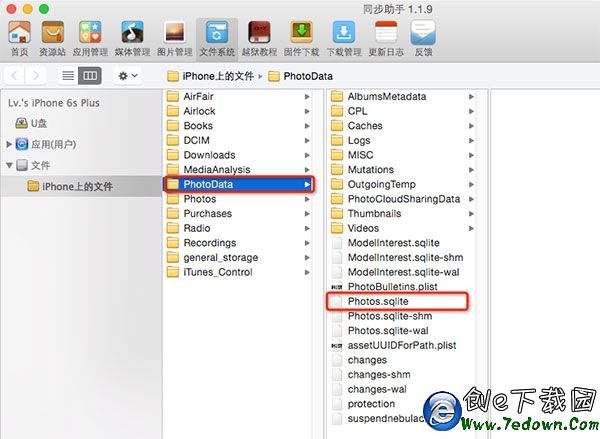
步驟三:重啟並等待重建
重開機後打開「照片」,相簿會重新載入,大約需要一分鐘左右,請耐心等待。完成後就能在相簿看到新的 Live Photo,長按預覽,再到「設定 → 壁紙」把它設為桌布即可。
素材從哪裡來
網路上有不少社群分享 Live Photo 桌布檔,搜尋關鍵字就能找到大量資源。此外也有第三方製作工具(例如 Livemaker 這類 App),裡頭現成打包了不少動態桌布,靜態封面與動態內容搭配得也不錯,甚至能自己把影片轉成 Live Photo。如果你已經裝了這類工具,直接在 App 內下載套用會比手動導入省事得多。
一點提醒:刪除 Photos.sqlite 與直接往 DCIM 塞檔案都屬於繞過 iTunes 同步的做法,操作前建議先備份重要照片,並留意此方式在 iOS 版本更新後可能失效。