
安卓的聯絡人怎麼搬到 iPhone?用 iCloud 一次搞定
編輯:iOS 技巧大全
從 Android 換到 iPhone,最麻煩的往往不是重新適應系統,而是通訊錄。一個一個手動輸入顯然是最笨的方法,幾百筆資料能讓人折騰一整晚。正確做法是:把聯絡人批次匯出成 VCard 檔,再透過 iCloud 一口氣匯入。
步驟一:從安卓手機匯出聯絡人
以下以小米手機為例,其他品牌的邏輯相同,只是選單名稱略有差異。
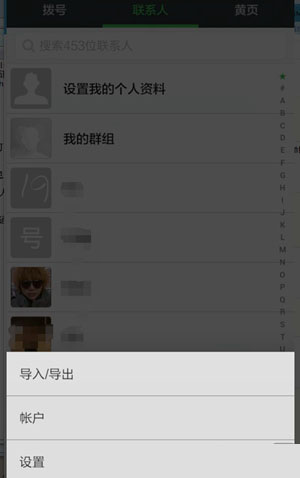
1. 進入「聯絡人」,點選選單鍵,選擇「匯入/匯出」。
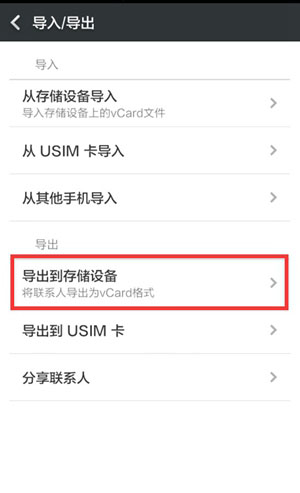
2. 在清單中找到「匯出到儲存裝置」。
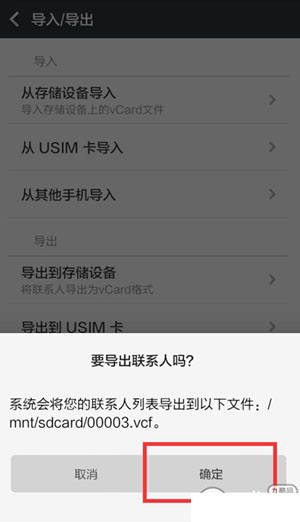
3. 確認匯出,系統會產生一個 VCF 檔,預設存放於內部儲存空間的根目錄。VCard(.vcf)是通訊錄的通用交換格式,正是它能跨平台搬運的原因。
步驟二:把檔案傳到電腦
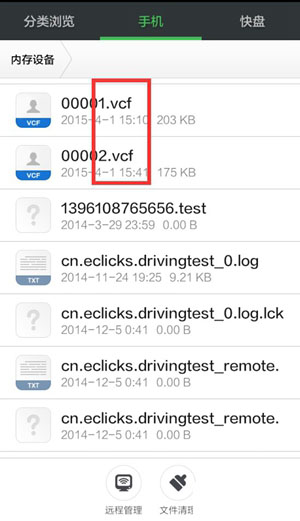
進入檔案管理,找到根目錄下的 .VCF 檔。傳輸方式很多,最方便的是用手機 QQ 或微信的檔案傳輸功能送到電腦版;也可以用數據線直接拷貝。
步驟三:透過 iCloud 匯入
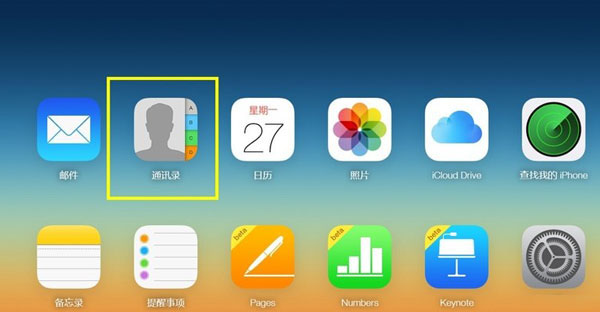
4. 在電腦瀏覽器登入 iCloud 帳戶,進入「聯絡人」,點設定圖示選擇「匯入 vCard」,選取剛才的檔案。
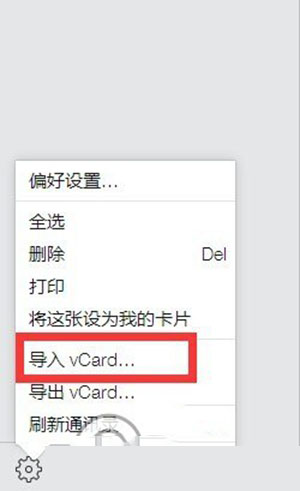
步驟四:在 iPhone 上開啟同步
5. 在 iPhone 的「設定 → iCloud」中登入同一個帳戶,並開啟「聯絡人」同步。稍候片刻,通訊錄就會自動填滿。
幾個實務提醒
匯入前先檢查編碼。少數舊款安卓手機匯出的 VCF 可能出現中文亂碼。若匯入後發現姓名變成問號,可在電腦上用記事本開啟檔案,另存為 UTF-8 編碼後再匯入。
重複資料怎麼辦。若 iPhone 上原本已有部分聯絡人,匯入後可能出現重複。iCloud 網頁版的聯絡人功能可以偵測並合併重複項目,匯入後跑一次即可。
備份要先做。整個流程不會動到安卓端的資料,但仍建議在換機前把原手機的聯絡人備份一份,以備不時之需。
這套方法的另一個好處是:日後你再換手機,只要登入同一個 iCloud 帳戶,通訊錄自動到位,不必重來一次。
- 上一篇文章: iPhone 相簿怎麼加密?三種第三方方案實測比較
- 下一篇文章: 把第三方輸入法設為 iPhone 預設?iOS 8 完整設定流程