
iPhone 相簿怎麼加密?三種第三方方案實測比較
iOS 原生相簿並沒有加密功能,只要別人拿到你解鎖的手機,照片就是攤開的。想替某些照片加一道鎖,只能借助第三方工具。以下三種做法各有側重,可以依你已安裝的軟體挑一種。
方法一:騰訊手機管家
1. 下載並開啟騰訊手機管家。
2. 選擇「相簿管理」。
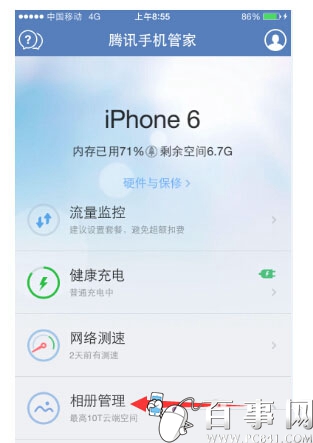
3. 點進「加密相簿」。
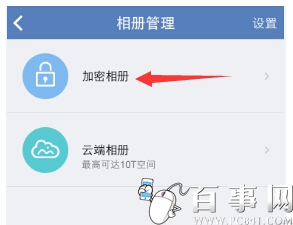
4. 首次使用需設定一組獨立密碼。iPhone 6 使用者也可以直接用 Touch ID 進入。
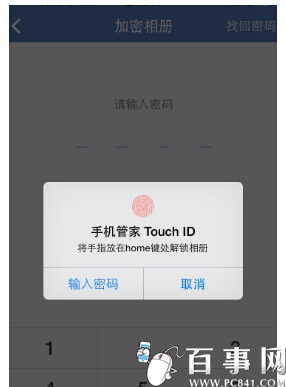
5. 驗證通過後相簿即開啟。
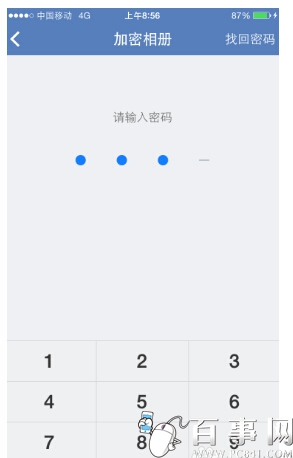
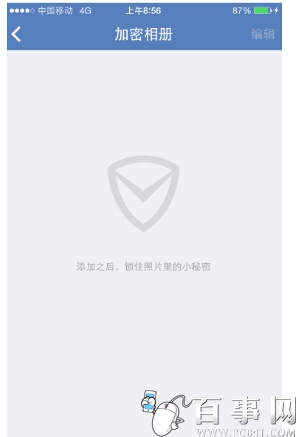
6. 點「新增」,可現場拍照或直接從系統相簿挑選要藏起來的照片。
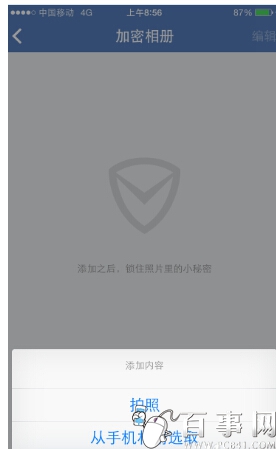
7. 選好後按右上角「確定」。
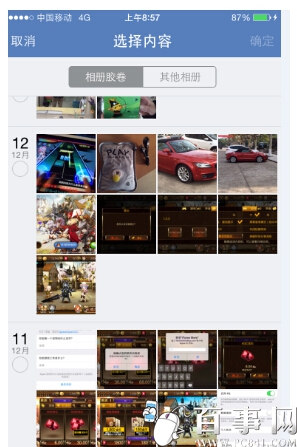
8. 完成後,這些照片會從系統相簿中自動隱藏,之後只能透過騰訊手機管家查看。
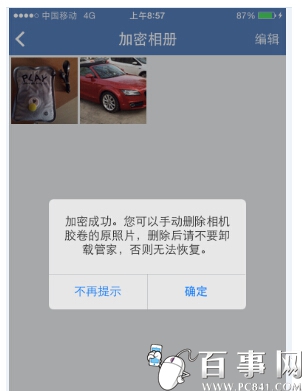
優點:支援指紋解鎖,操作直覺。缺點:照片實際上是被搬進該 App 的私有空間,卸載 App 前務必先匯出。
方法二:360 手機衛士的隱私空間
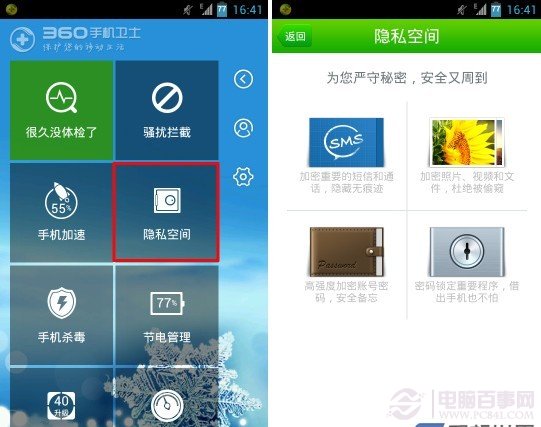
1. 安裝後開啟主介面的「隱私空間」。
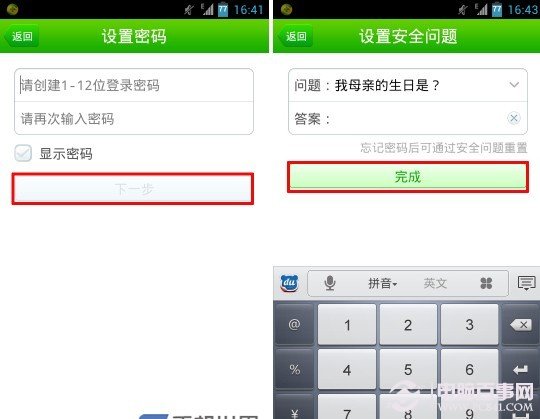
2. 首次進入需設定密碼與安全問題。
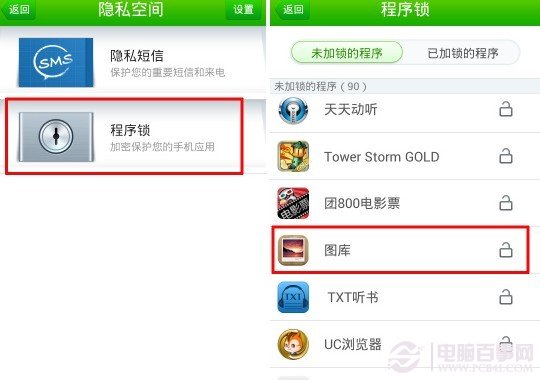
3. 進入後點「程式鎖」,在「未加鎖的程式」中選擇圖庫類應用。
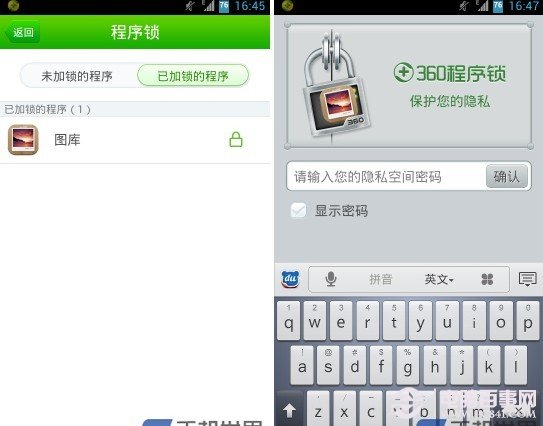
4. 之後開啟該圖庫就會要求輸入密碼。
重要限制:這種做法鎖的是 App,不是照片。也就是說,如果你手機裡裝了兩個看圖程式,鎖住其中一個,另一個仍能看到照片;系統原生相簿更是完全不受影響。所以它適合防止他人隨手翻閱,但不適合當作真正的隱私防護。
方法三:專用的私密相簿 App
1. 在 App Store 搜尋「私密相簿」類應用並安裝。
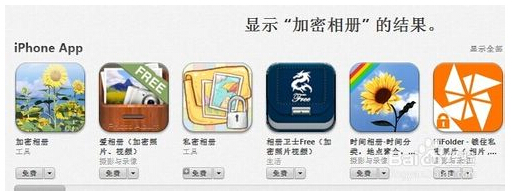
2. 首次開啟設定密碼。
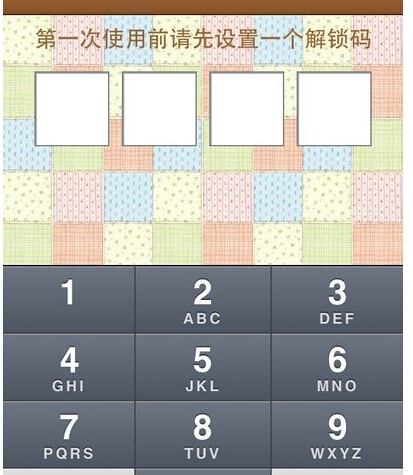
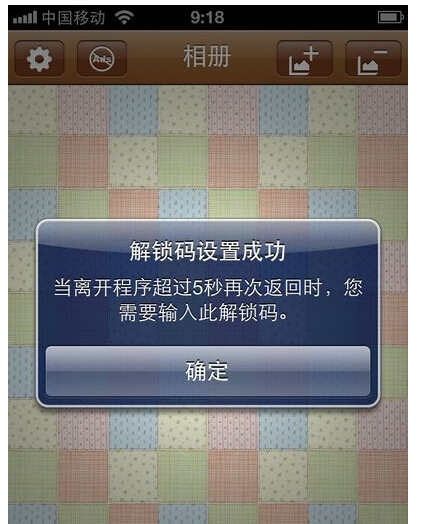
3. 建立相簿後把照片匯入,即完成加密存放。這類 App 通常有「最小化超過數秒後需重新驗證」的機制,切出去再回來會要求密碼。
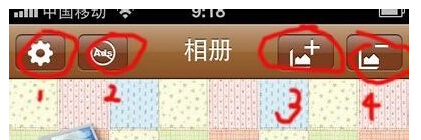
工具列從左到右大致是設定、去廣告、新增相簿、刪除相簿。
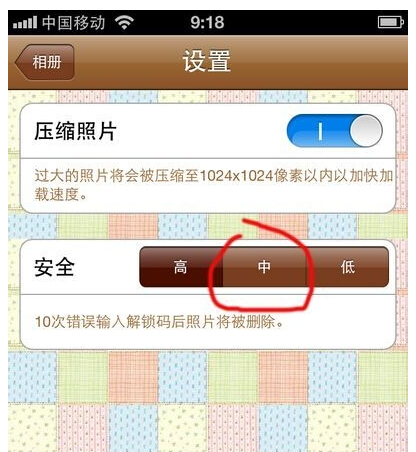
安全等級要慎選:部分 App 提供「連續輸錯 20 次密碼即刪除全部資料」的最高等級設定。聽起來很安全,但如果你只是暫時忘記密碼,代價就是照片全滅。建議設為中等即可。
該選哪一個?
三種方案的共同點是:照片都必須先移出系統相簿,因為 iOS 本身不提供加密。若你重視指紋解鎖的便利,選第一種;若只是不想被家人隨手翻到,第二種最省事;若真的在意隱私,請選第三類專用工具,並養成「匯入後從相簿刪除」的習慣。
- 上一篇文章: Apple Watch 怎麼充電?一條磁吸線就搞定
- 下一篇文章: 安卓的聯絡人怎麼搬到 iPhone?用 iCloud 一次搞定