
iPhone 5S 越獄後開機卡白蘋果怎麼修?完整救援步驟
iPhone 5S 越獄後開機停在白蘋果怎麼辦?iOS 7 完美越獄釋出後,很多人都想第一時間體驗,但不少使用者隨後回報:越獄後手機螢幕一直停在白色蘋果標誌上,遲遲不消失——這代表你的 iPhone 5S「白蘋果」了。以下說明修復方式。
相關教學:iOS 7 越獄後如何安裝 360 安全衛士
關於 iOS 7.x 越獄後出現白蘋果,有使用者分析指出,原因在於 iPhone 5S、iPad mini 2、iPad Air 等裝置採用 64 位元處理器,與越獄商店 Cydia 中大量 32 位元外掛不相容,強行安裝之後就會導致這個狀況。

更具體地說,所謂「白蘋果」是指你在啟動或重新登入 iOS 裝置(iPhone、iPod touch、iPad)時,系統卡在開機或登入的白色蘋果畫面,裝置無法進行任何操作的一種狀態。
其實白蘋果是相當常見的狀況,遇到時不必驚慌。以下就來說明如何修復 iPhone、iPad、iPod touch 的白蘋果。
1)先到 Apple 官方網站下載 iTunes 並安裝到電腦,同時準備好對應版本的 iOS 系統安裝包(若你有備份則可略過)。

2)iTunes 裝好後,用傳輸線把裝置與電腦連接起來。

3)接下來這部分比較關鍵,重點是讓 iTunes 能識別到裝置。
1. 啟動電腦端的 iTunes,並保持開啟狀態。
2. 接上傳輸線,讓裝置與電腦連線。
3. 在 iPhone 停在白蘋果畫面的狀態下,同時按住 Home 鍵(下方中央的圓形鍵)與電源鍵(平常開關機的鍵),兩顆都要按,直到畫面上的白蘋果消失、變成跟一般關機一樣的全黑畫面。
4)在同時按住 Home 與電源鍵進入全黑狀態後,放開電源鍵,【注意:Home 鍵要繼續按住!】等待約十秒,等 iTunes 的連線提示出現。
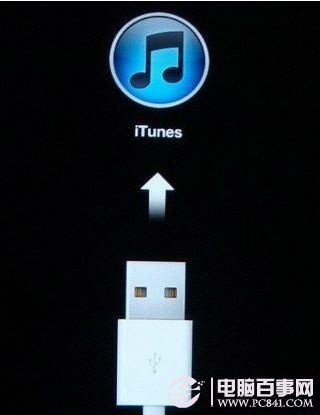
5)連上 iTunes 後畫面會如下圖所示,代表你的 iPhone 已成功與電腦建立連線。
此時你有兩種選擇:
一、有備份的使用者,可以直接在 iTunes 裡看到「恢復裝置」的按鈕,點擊即可。
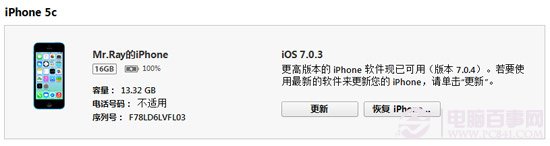
二、沒有備份的使用者,可以按住電腦鍵盤的 Shift 鍵後點擊「檢查更新」,再選擇自己下載好的固件包進行更新或升級。
溫馨提示:平時請養成定期備份 iOS 裝置的習慣,這次的差別就在於有沒有那份備份檔。
最後補充一個預防觀念:白蘋果多數並非硬體故障,而是外掛與系統相容性出了問題。對 64 位元機型而言,越獄初期最保險的做法是「一次只裝一個外掛,裝完重開確認正常再裝下一個」,這樣萬一出事也能立刻知道是哪個外掛造成的。若真的已經陷入白蘋果迴圈,上述的 DFU 進入方式幾乎都能救回來,只是資料是否有得救,取決於你事前有沒有備份。
- 上一篇文章: iOS 7 改運營商名稱後連不上行動數據?這樣改回來
- 下一篇文章: iOS 7 越獄後怎麼裝 360 安全衛士?圖解四步完成