
iTunes 備份與還原完整教學:資料不見不用慌
編輯:iOS 相關教學
越獄失敗、系統更新中斷、手機突然不開機……這些意外往往伴隨著資料流失的風險。也正因如此,越來越多使用者開始認真看待「備份」這件事,而 macOS 與 Windows 上最經典的工具,莫過於蘋果自家的 iTunes。以下就帶你完整走過一次 iTunes 的備份、還原與備份檔管理流程。

先釐清一個常見困惑:iTunes 的備份其實有兩種模式。「iTunes 備份」會存下裝置內除了 App 本身以外的幾乎所有資料,包含 Wi-Fi 密碼、桌布設定、通訊錄、訊息等;而「iTunes 備份及應用備份」則會把已安裝的 App 一併打包,內容多、耗時自然也更長。
一、備份資料
1. 用傳輸線將裝置連上電腦並開啟 iTunes,點擊介面上方的裝置圖示(以下以 iPad、iTunes 12 為例)。
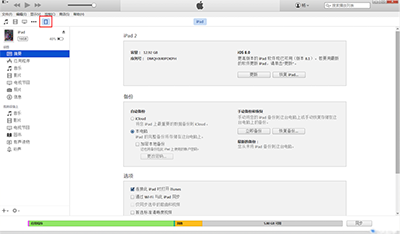
2. 在右側摘要頁找到「立即備份」按鈕並按下。
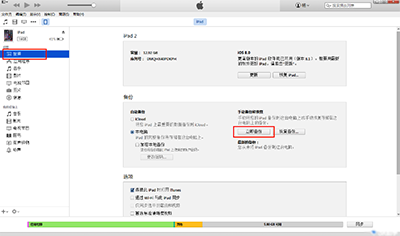
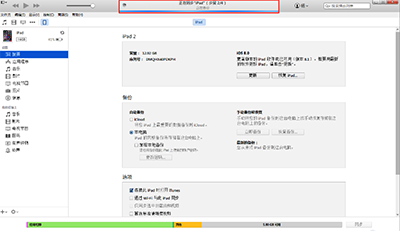
3. 接著 iTunes 便會開始自動備份,進度條會顯示剩餘時間。
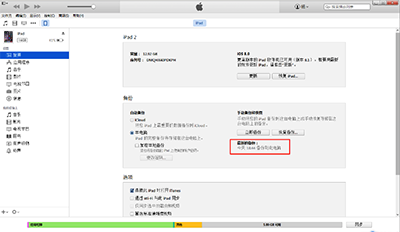
4. 完成後,摘要頁的「最新備份」欄位會更新為今天的時間,看到時間有變就代表備份成功。
二、還原資料
1. 一樣先將裝置連上電腦,點開 iTunes 中的裝置圖示。
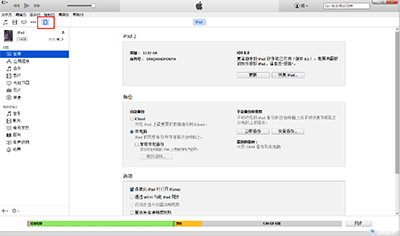
2. 點擊右側的「恢復備份」。
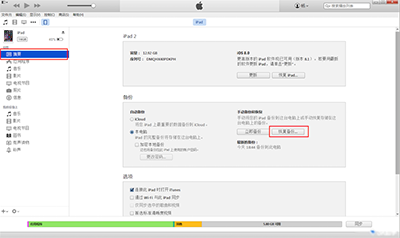
3. 這時會列出這台電腦上所有備份記錄,挑選你要還原的那一份,按下恢復。
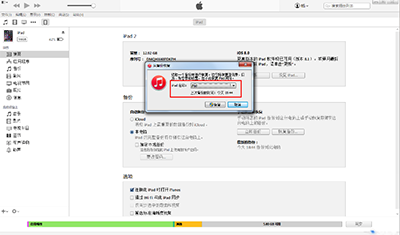
4. iTunes 會開始寫入資料,期間請不要拔線或關閉程式。
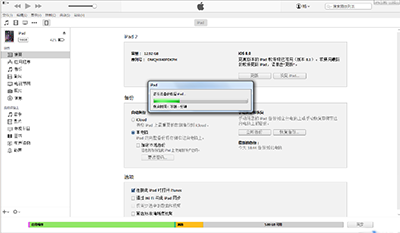
5. 進度跑完後裝置會自動重啟,重啟完成即代表還原成功。
三、管理備份檔案
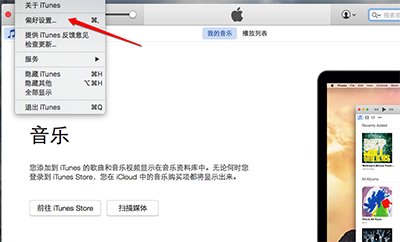
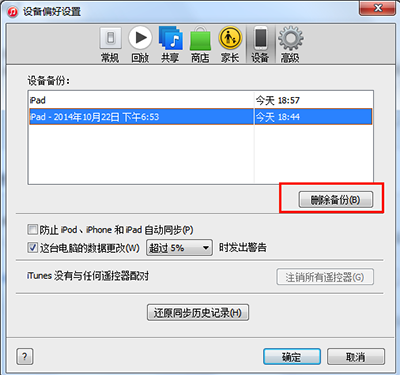
1. 長年累月下來,同一台電腦可能存著好幾支裝置、好幾個時期的備份。要整理它們,請開啟 iTunes 左上角的「iTunes」選單,進入「偏好設定」。
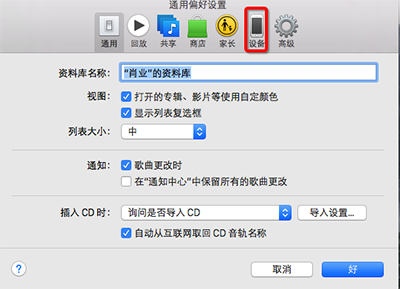
2. 在偏好設定視窗中切換到「裝置」分頁。
3. 這裡會列出本機曾經備份過的所有項目與時間。
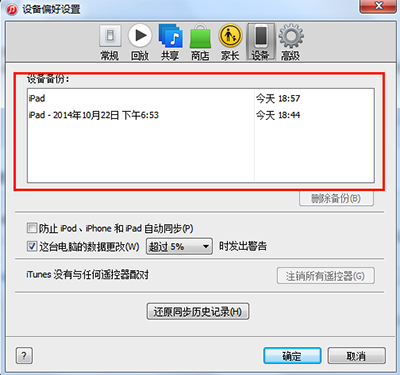
4. 選中不需要的備份再按「刪除備份」,就能把空間釋放出來。
- 上一篇文章: 15 個你可能不知道的 iPhone 冷知識
- 下一篇文章: i土豆下載影片教學:兩步把喜歡的影片存下來